여러 탭, 작업 공간 및 창
TablePlus 는 업무를 세 가지 수준으로 구성합니다.
- 탭: 작업 공간 내의 각 열린 테이블, 뷰, 함수 또는 SQL 편집기는 탭입니다.
- 작업 공간: 각 열려 있는 데이터베이스는 작업 공간입니다. 여러 작업 공간은 하나의 창을 공유할 수 있습니다.
- Windows: 여러 창을 사용하여 작업 공간을 분리할 수 있습니다.
여러 탭
데이터 객체 (예: 테이블, 뷰, 함수) 를 열면 TablePlus 는 이를 새 탭으로 표시합니다.
동일한 데이터베이스 내의 다른 객체를 열 때:
- 현재 탭에 변경 사항이 있거나 SQL 편집기인 경우, TablePlus 는 이를 유지하고 새로운 객체를 빈 탭 또는 변경 사항이 없는 다른 테이블, 뷰 또는 함수 탭에 표시합니다. 해당 탭이 없을 때만 새 탭을 엽니다.
- 현재 탭에 변경 사항이 없으면, 새로운 객체가 해당 탭을 대체합니다.
- 객체를 두 번 클릭하여 열고 탭을 유지합니다.
- 항상 객체를 새 탭에서 열려면 왼쪽 사이드바에서 해당 객체를 마우스 오른쪽 버튼으로 클릭한 후 Open in new tab을 선택하세요.
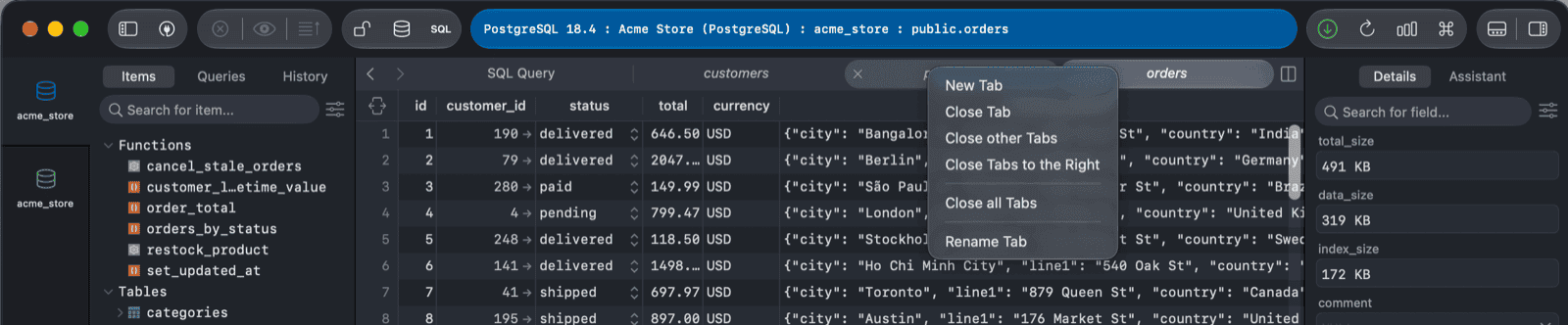
탭을 마우스 오른쪽 버튼으로 클릭하여 다음 작업을 수행할 수 있습니다:
- 새 탭
- 탭 닫기
- 다른 탭 닫기: 이 탭을 제외하고 모든 탭을 닫습니다.
- 오른쪽 탭 닫기
- 모든 탭 닫기
- 레이블 변경: 탭에 이름을 지정하면 여러 개의 SQL 편집기가 열려 있을 때 유용합니다.
탭 단축키:
⌘ + T을 눌러 새 탭을 엽니다. 기본적으로 새 탭은 SQL 편집기입니다. 빈 탭을 열려면 Settings > General으로 이동한 후 Command + T to open을 Empty tab으로 설정하세요.- 현재 탭을 닫기 위해
⌘ + W키를 누르세요. 또한, 탭의 닫기 버튼을 클릭하거나, 가운데 마우스 버튼으로 탭을 클릭할 수도 있습니다. ⌘ + ]과⌘ + [를 눌러 다음 또는 이전 탭을 선택하거나,⌘ + 1에서⌘ + 9를 눌러 특정 탭으로 이동합니다.
데이터베이스를 엽니다
새 작업 공간에서
다른 데이터베이스를 열면 TablePlus 는 기본적으로 동일한 창 내에서 새 워크스페이스를 엽니다.
⌘ + K키를 누른 후 데이터베이스 이름을 두 번 클릭합니다.- 또는 데이터베이스 이름을 마우스 오른쪽 버튼으로 클릭한 후 Open in new Tab을 선택합니다.
- 또는 Open Anything(
⌘ + P)를 열고 데이터베이스 이름을 입력한 후 선택한 뒤Return를 누릅니다.
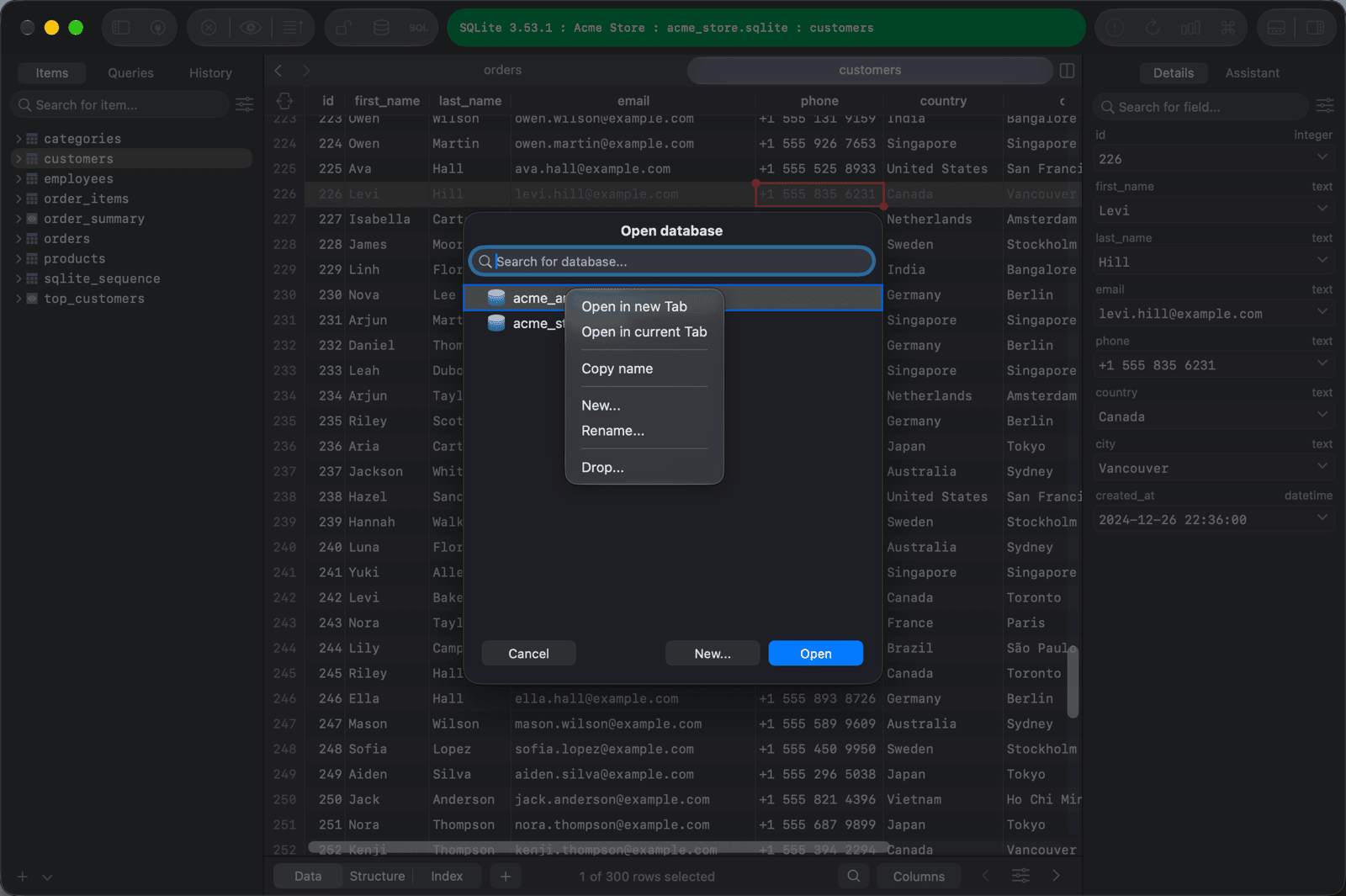
현재 워크스페이스에서
현재 작업 공간의 데이터베이스를 교체하려면 ⌘ + K를 누른 후 데이터베이스 이름을 마우스 오른쪽 버튼으로 클릭하고 Open in current Tab을 선택하세요.
연결하기
새 작업 공간에서
다른 연결을 열면 TablePlus 는 기본적으로 동일한 창 내에서 새 작업 공간에 연결을 엽니다. ⌘ + Shift + K 를 누른 후 연결 이름을 두 번 클릭하세요.
새 창에
⌘ + Shift + K를 누른 후 연결을 마우스 오른쪽 버튼으로 클릭하여 Open in new Window를 선택하세요.- 또는
⌘ + N키를 눌러 연결 목록을 표시하고, 그곳에서 연결을 열 수 있습니다.
워크스페이스 전환
창에 여러 작업 공간이 열려 있을 때, 창의 왼쪽 가장자리에 있는 데이터 스택은 각 작업 공간마다 하나의 아이콘을 표시합니다. 아이콘을 클릭하여 해당 작업 공간으로 전환할 수 있습니다. 또한, 다음을 할 수 있습니다:
⌘ + Shift + ]키와⌘ + Shift + [키를 눌러 다음 및 이전 작업 공간을 선택합니다.⌘ + Shift + \키를 눌러 모든 열린 작업 공간을 확인하세요.
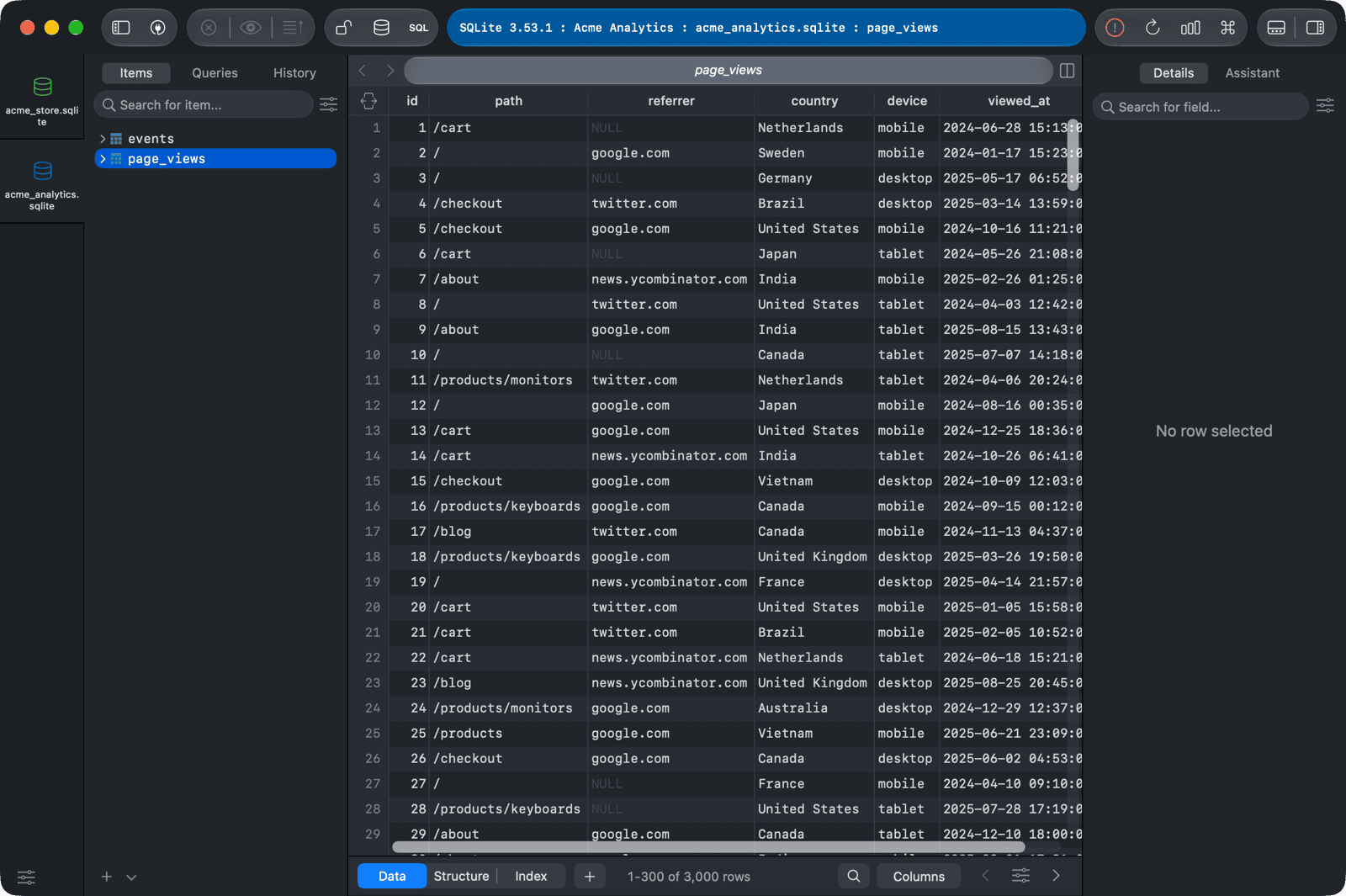
새로운 창으로 작업 영역을 이동합니다
데이터베이스 스택에서 작업 영역을 마우스 오른쪽 버튼으로 클릭한 후 Move Tab to New Window을 선택합니다. 작업 영역을 닫으려면 동일한 메뉴에서 Close connection를 선택합니다.