키 매핑
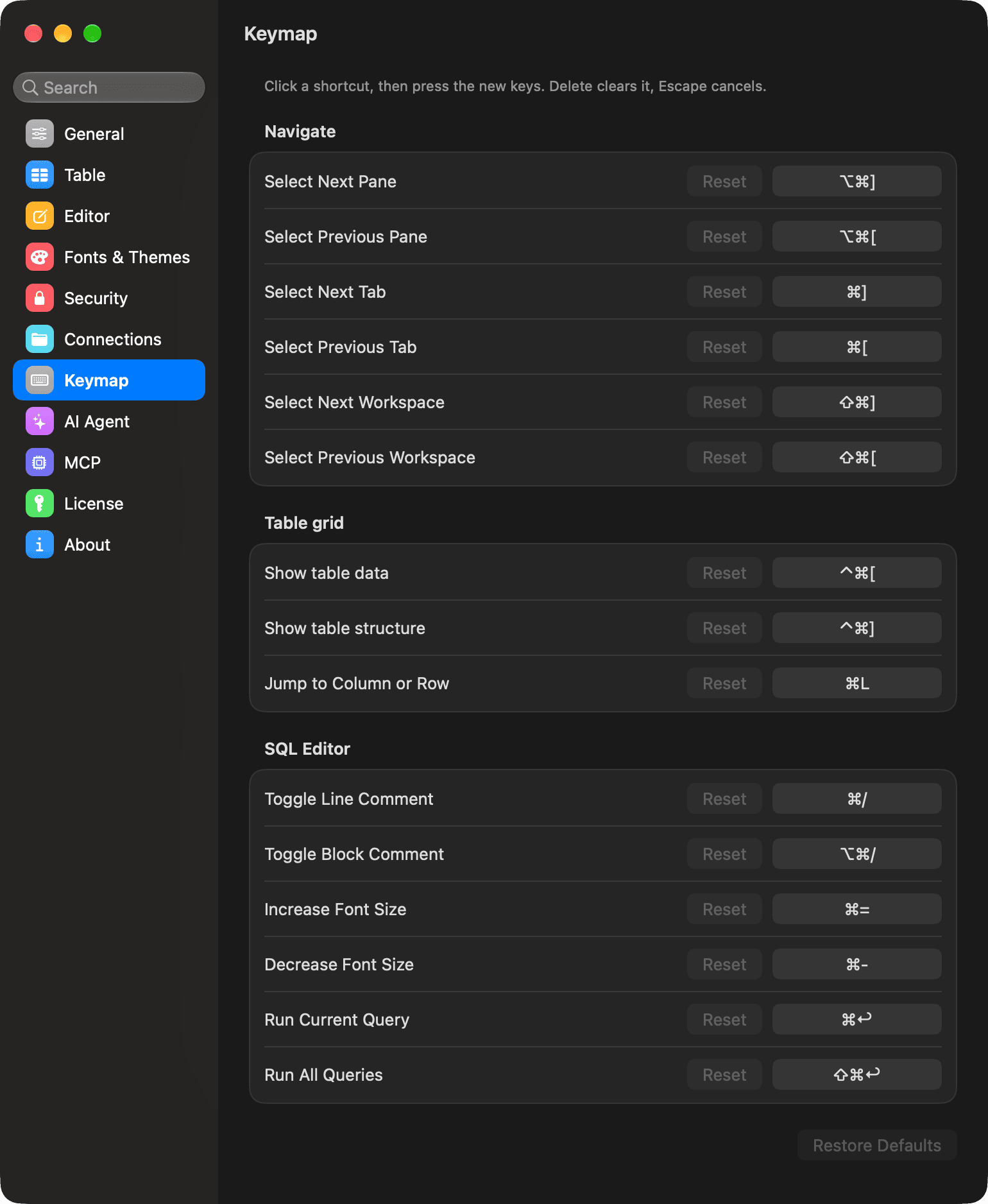
Settings > Keymap (⌘ + ,) 은 일반적인 작업의 단축키를 변경할 수 있습니다. 1
단축키를 변경하려면:
- 다음 단축키를 해당 동작 옆에 클릭하세요. 그러면 "단축키 입력…"으로 변경됩니다.
- 새로운 키 조합을 누르세요.
단축키를 제거하려면 해당 단축키를 클릭한 후 Delete 키를 누르세요. 그러면 Not Set으로 표시됩니다. 변경하지 않고 취소하려면 Escape 키를 누르세요. 기본값으로 되돌리려면 단축키 옆의 Reset을 클릭하거나, 하단의 Restore Defaults를 클릭하여 모두 초기화하세요.
단축키는 함수 키가 아닌 경우 ⌘ 또는 ⌃을 사용해야 합니다. TablePlus 는 이미 다른 명령 또는 메뉴 항목에 할당된 단축키를 허용하지 않습니다.
탐색하다
| 동작 | 기본 단축키 |
|---|---|
| 다음 패널로 이동 | ⌥ + ⌘ + ] |
| 이전 패널 선택 | ⌥ + ⌘ + [ |
| 다음 탭으로 이동 | ⌘ + ] |
| 이전 탭 | ⌘ + [ |
| 다음 작업 공간으로 이동 | ⌘ + Shift + ] |
| 이전 작업 공간으로 이동 | ⌘ + Shift + [ |
그리드 표
| 동작 | 기본 단축키 |
|---|---|
| 표 데이터를 표시합니다. | ⌃ + ⌘ + [ |
| 테이블 구조 보기 | ⌃ + ⌘ + ] |
| 열 또는 행으로 이동 | ⌘ + L |
SQL 편집기
| 동작 | 기본 단축키 |
|---|---|
| 주석 활성화/비활성화 | ⌘ + / |
| 주석 블록 토글 | ⌥ + ⌘ + / |
| 글자 크기 늘리기 | ⌘ + = |
| 글자 크기 줄이기 | ⌘ + - |
| 현재 쿼리 실행 | ⌘ + Return |
| 모든 쿼리 실행 | ⌘ + Shift + Return |
전체 단축키 목록은 단축키를 참조하세요.
-
Windows 및 Linux에서는
Ctrl + ,을 사용하세요. ↩︎