쿼리 편집기 맞춤 설정
대부분의 SQL 편집기 옵션은 SQL Editor settings 메뉴에 있습니다: 편집기 왼쪽 하단의 기어 버튼을 클릭하세요. 더 많은 옵션은 Settings(⌘ + ,) 에 있습니다.1
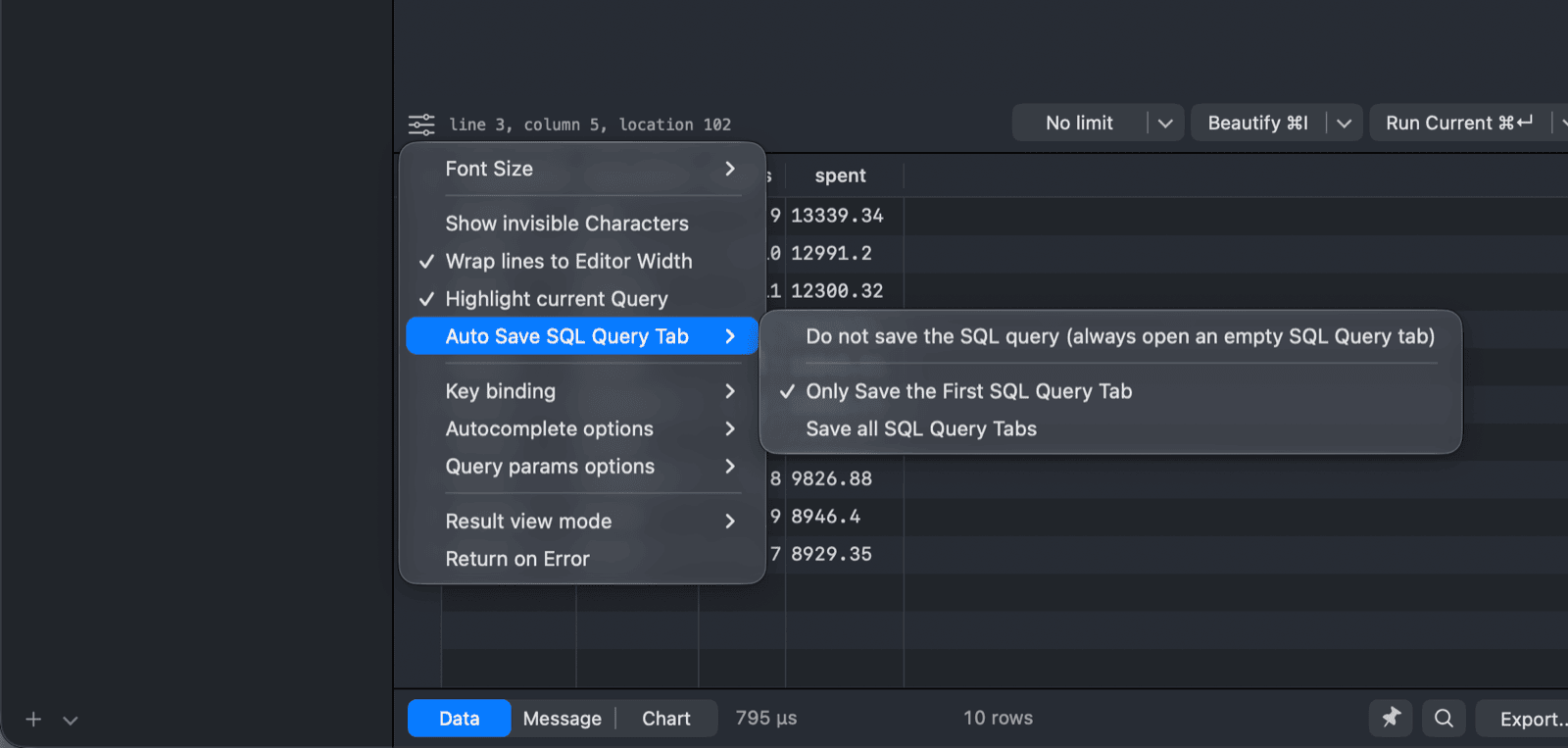
글꼴 크기
Font Size 설정 메뉴를 선택하거나, Edit > Increase Font Size (⌘ + =) 및 Decrease Font Size (⌘ + -)를 사용하세요.
편집기 글꼴, 줄 높이 및 색상을 변경하려면 Settings > Fonts & Themes를 엽니다. Fonts & Themes을 참조하세요.
표시 옵션
- 숨겨진 문자 표시: 공백, 탭, 줄바꿈을 표시합니다.
- 편집자 폭에 줄 바꿈: 긴 줄을 가로 스크롤 대신 줄 바꿈으로 표시합니다. 기본값입니다.
- 현재 쿼리 강조: 커서 아래에 있는 문장을 강조합니다. 기본값은 Run Current입니다.
SQL 편집기 탭 복원
Auto Save SQL Query Tab은 TablePlus 가 연결을 닫고 다시 열 때 어떤 쿼리를 저장할지 관리합니다.
- SQL 쿼리를 저장하지 마세요 (항상 빈 SQL 쿼리 탭을 열어 두세요).
- 첫 번째 SQL 쿼리 탭만 저장 (기본)
- 모든 SQL 쿼리 탭 저장
TablePlus 는 쿼리를 실행하거나 포맷하고 탭을 닫을 때 SQL 편집기 탭의 내용을 자동으로 저장합니다.
키보드 단축키
Key binding을 Sublime (Default) 또는 Vim으로 선택하세요. Vim을 선택하면 편집자가 Vim 모드와 명령을 사용하며, Settings > Editor에서도 변경할 수 있습니다.
자동 완성 및 검색 매개변수
결과
- Result view mode: 각 결과를 별도의 탭 (Split results into Tabs, 기본값) 또는 Append all results in one Tab에 표시합니다. 결과를 여러 탭으로 나누기를 참조하세요.
- Return on Error: 여러 문장을 실행할 때 첫 번째 실패한 문장을 중단합니다. 기본적으로 비활성화되어 있으므로 TablePlus 는 오류를 보고하고 나머지 문장을 계속 실행합니다.
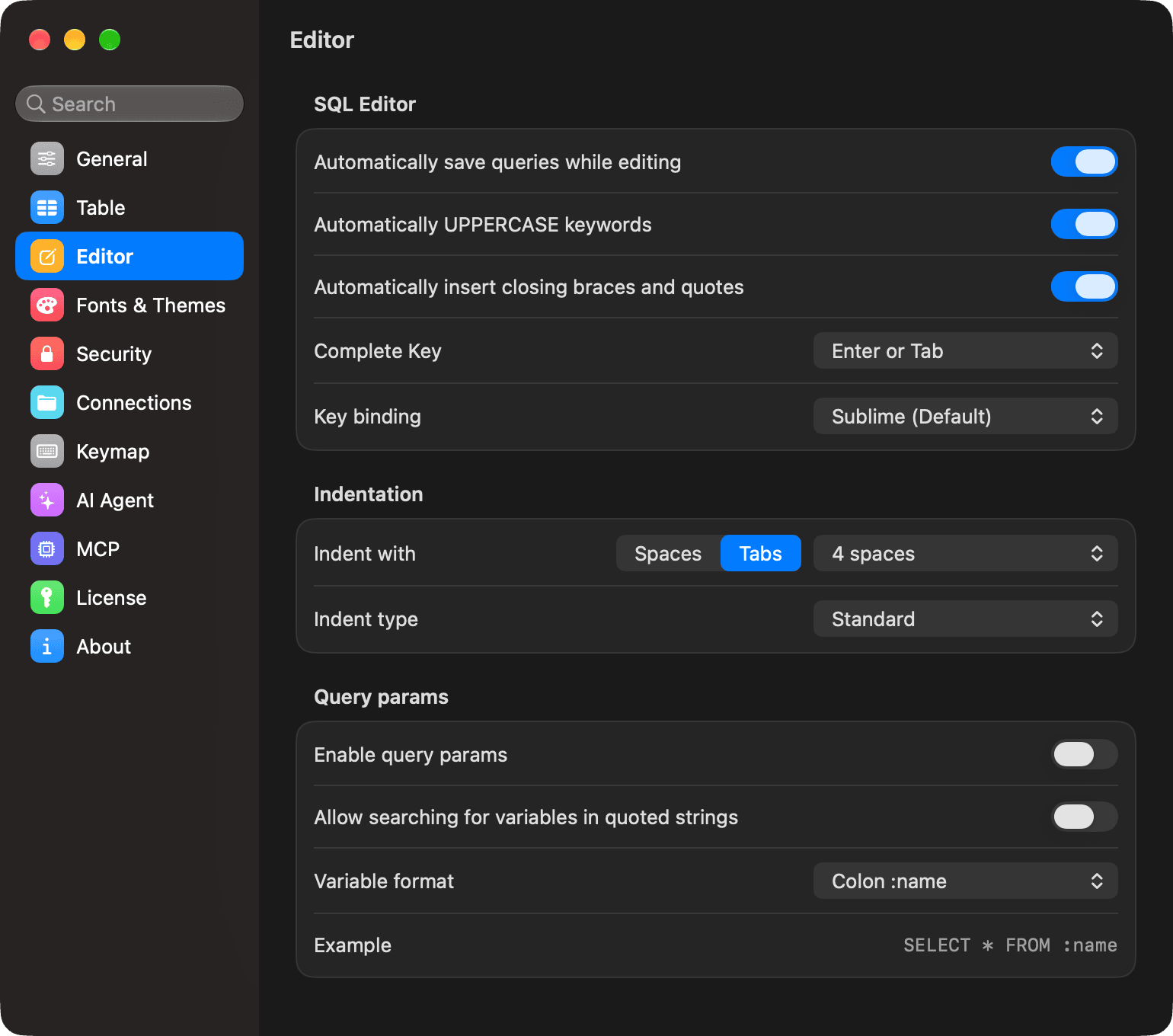
설정
Settings > Editor에는 추가 옵션이 있습니다: 자동 완성 키, 들여쓰기, 자동 대문자 키워드 및 닫는 중괄호, 저장된 쿼리에 대한 자동 저장, 키 바인딩 및 쿼리 매개변수. SQL Editor preferences 를 참조하세요.
-
Windows 와 Linux 에서
Ctrl + ,을 통해 설정을 열고, 다른 단축키에서는⌘대신Ctrl을 사용하세요. ↩︎