항목 검색 및 열기
Open Anything는 macOS의 Spotlight처럼 작동합니다. 몇 글자만 입력하면 키보드에서 벗어나지 않고 필요한 항목을 열 수 있습니다.
⌘ + P을 누르거나, 도구 모음에 있는 Command 버튼을 클릭한 후 키워드를 입력하세요. TablePlus는 유사 일치 기능을 사용하여 항목을 제안합니다: 1
- 데이터베이스
- 스키마
- 테이블, 뷰, 그리고 마テリア라이즈드 뷰
- 함수와 프로시저
- 저장 쿼리
- 앱 기능 (아래 참조)
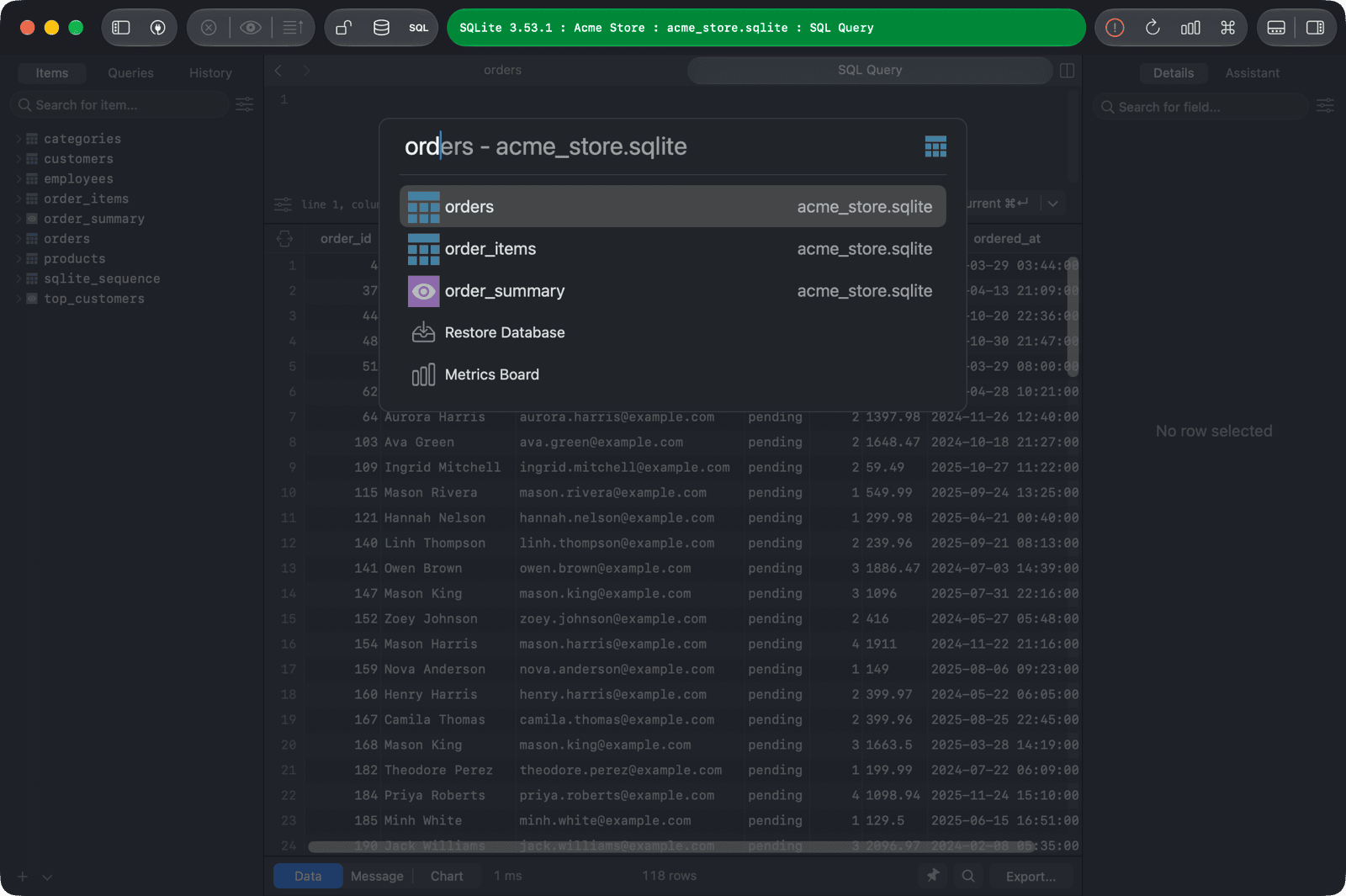
아이템을 열려면 두 번 클릭하거나 선택한 후 Return 키를 누르세요. 새 탭에서 표를 열려면 ⌘ + Return 키를 누르세요.
↑과↓(또는⌃ + P과⌃ + N)를 사용하여 결과를 이동합니다.Tab키를 눌러 제안된 이름을 사용하여 키워드를 완성하세요.Esc키를 눌러 키워드를 지우고, 다시Esc키를 눌러 Open Anything을 닫으세요.
이름의 시작 또는 끝을 일치시키세요
^키워드를 사용하여 이름의 시작 부분과 일치하도록 합니다. 예를 들어,^order와 같이.- "
$로 키워드를 종료하여 해당 단어로 끝나는 이름과 일치하도록 합니다. 예를 들어,_items$와 같이." - 이 두 패턴을 사용하여 이름을 정확히 일치시키세요. 예를 들어,
^orders$
기능
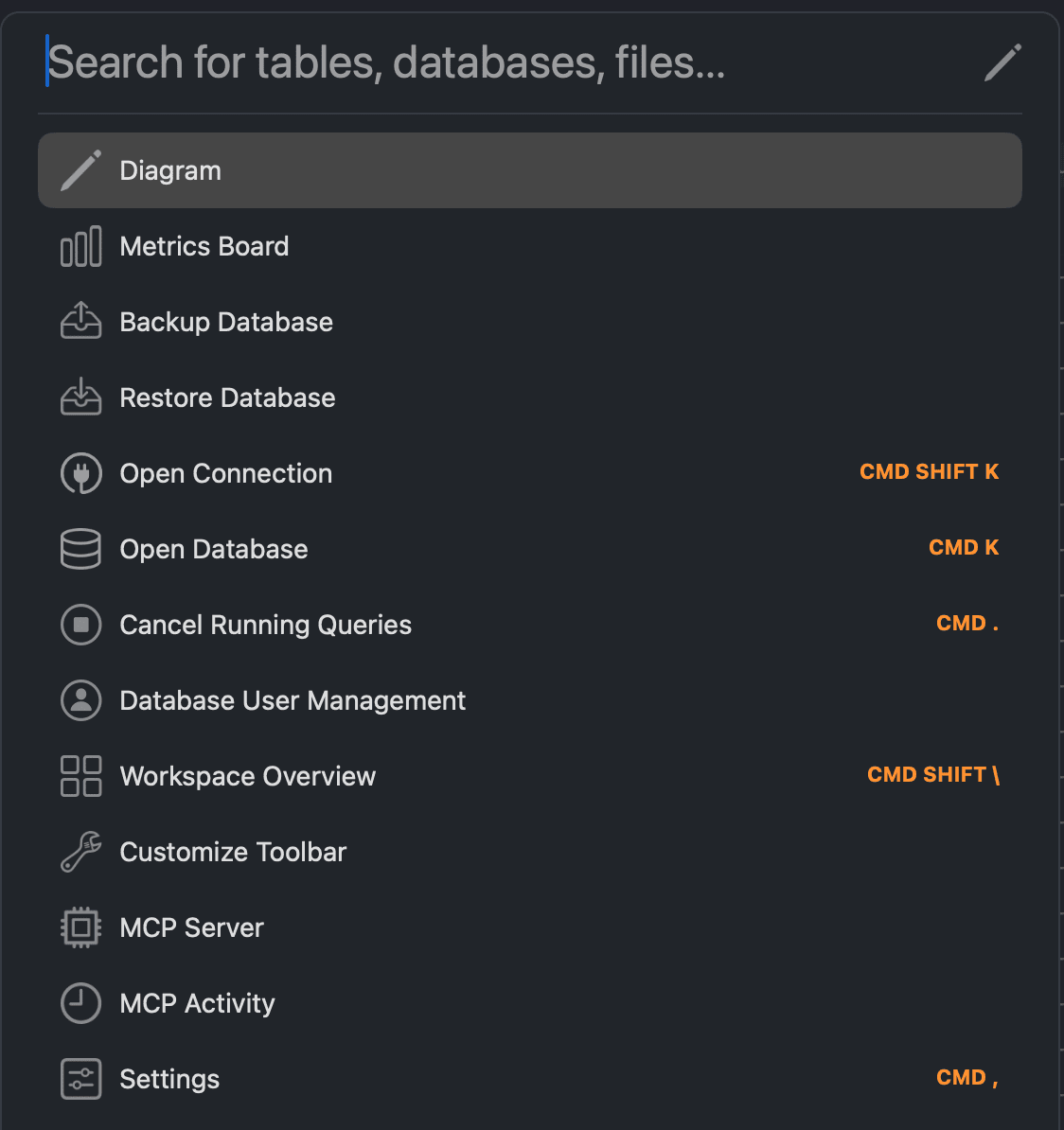
Open Anything 는 앱 기능에 대한 빠른 접근도 제공합니다. 아무것도 입력하지 않고 실행하면 해당 기능들이 표시됩니다.
| 기능 | 단축키 |
|---|---|
| 데이터베이스 동기화 | |
| 도표 | |
| 지표 대시보드 | |
| 백업 데이터베이스 (구버전) | |
| 백업 데이터 복원 (구버전) | |
| 연결 | ⌘ + Shift + K |
| 데이터베이스 열기 | ⌘ + K |
| 실행 중인 쿼리 취소 | ⌘ + . |
| 데이터베이스 사용자 관리 | |
| 업무 환경 개요 | ⌘ + Shift + \ |
| 도구 모음 사용자 정의 | |
| MCP 서버 | |
| MCP 활동 | |
| 설정 | ⌘ + , |
-
Windows 와 Linux 환경에서는
⌘키 대신Ctrl키를 사용하세요. ↩︎