작업 예약
Schedule Tasks 는 데이터베이스를 자동으로 백업, 복원 또는 동기화 합니다: 매 시간, 매일, 매주 또는 매월, 지정된 시간에 한 번, 또는 수동 실행 시에만.
백업 열기
환영 화면에서 상단 왼쪽의 시계 버튼을 클릭합니다. 화면은 연결에서 Backups로 전환되어 일정 목록이 표시됩니다. 그 옆의 플러그 버튼을 클릭하여 다시 연결 화면으로 돌아갈 수 있습니다.
제시된 각 일정은 이름과 실행 시간을 보여줍니다. 예를 들어 "2:00 AM · 매일"과 함께, 이 기능을 켜거나 끌 수 있는 스위치와 현재 실행하거나 중지할 수 있는 버튼이 있습니다. 또한, 마지막 실행에 실패했거나 주의가 필요한 경우 표시가 나타납니다. 자세한 내용은 해당 표시를 클릭하세요.
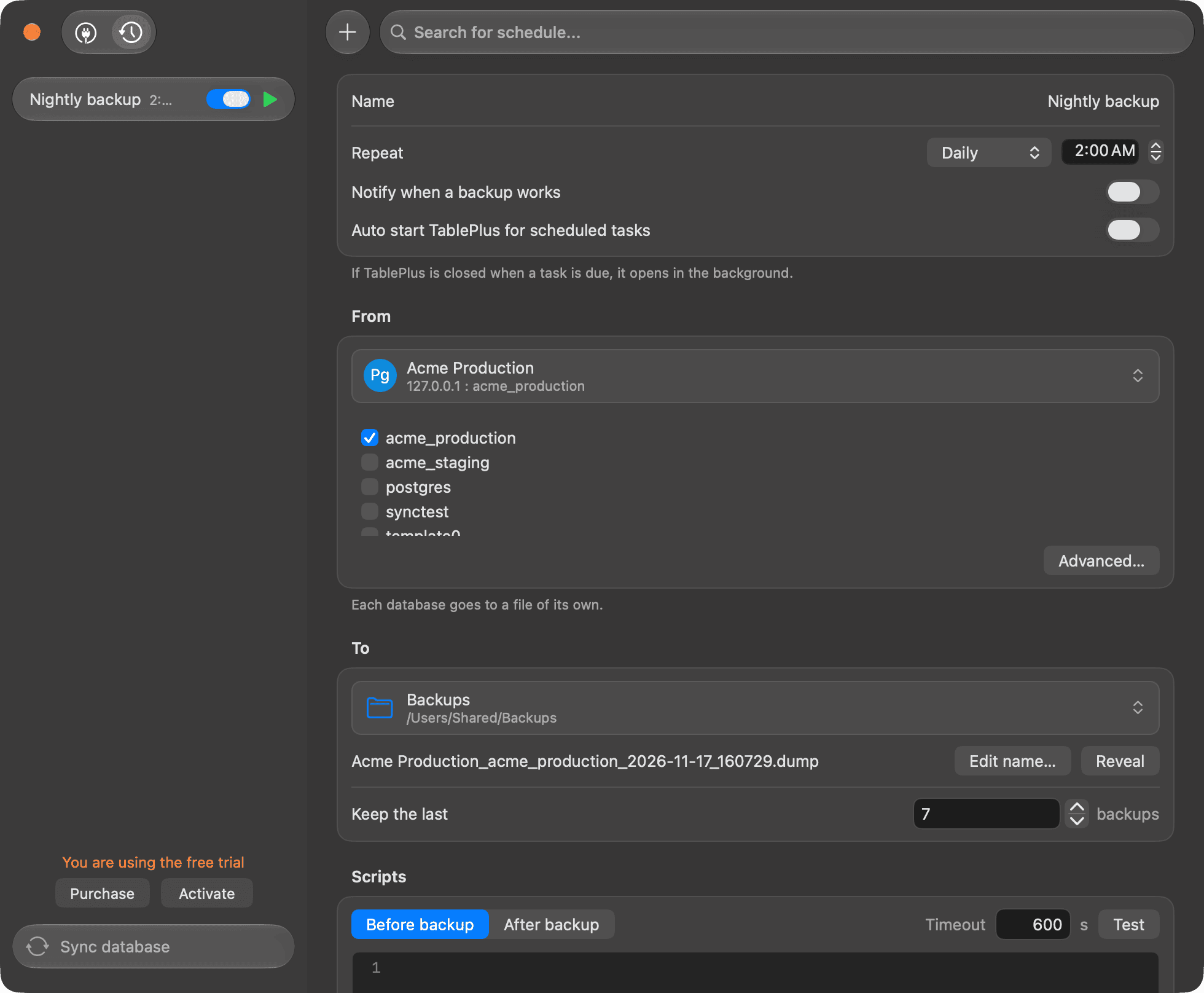
일정 계획을 만드세요
- 백업 메뉴에서 상단의 +를 클릭하거나 빈 목록에서 New Schedule을 클릭합니다. TablePlus 는 선택된 연결에서 새로운 일정을 자동으로 생성합니다.
- Name을 입력하세요.
- 작동 시 반복: 한 번, 시간별, 매일, 주간, 월간 또는 수동으로를 선택하고, 시간을 설정하거나 날짜 또는 월의 요일을 지정하세요. 기본값은 매일 오전 2:00입니다.
- From 섹션에서 백업할 연결과 데이터베이스를 선택하거나 덤프 파일 폴더를 선택하여 복원합니다. 각 실행은 각 이름의 최신 파일을 복원하며, 동일한 파일을 두 번 복원하지 않습니다.
- To 필드에 백업 저장 위치를 선택하세요:
- 대상이 폴더라면 Edit name...에서 파일 이름을, Keep the last에서 보관할 백업 수를 설정합니다. TablePlus는 이 예약 작업에서 만든 파일만 삭제합니다. MySQL과 MariaDB에서는 Compress with gzip을 켤 수 있습니다.
- 다른 연결로 동기화하려면 Database에서 대상 데이터베이스를 선택합니다. 기본 이름은 원본 데이터베이스와 같습니다. Create the database when it's missing은 기본적으로 켜져 있습니다.
데이터베이스 동기화에서 설정한 동기화를 예약하려면, 동기화 창에서 Schedule...를 클릭하세요. TablePlus 는 동일한 출처와 대상 정보를 사용하여 동기화를 비활성화한 후, 시간을 먼저 설정할 수 있도록 합니다.
백업 옵션 및 스크립트
백업을 위해 From 아래의 Advanced...를 클릭하여 덤프 도구의 버전과 옵션을 선택할 수 있습니다. Backup & Restore
백업은 Before backup과 After backup 스크립트를 실행할 수 있으며, 예를 들어 파일을 다른 위치로 복사하는 데 사용할 수 있습니다. Timeout(기본값 600 초)을 설정하고 Test를 클릭하여 스크립트를 실행합니다. 실행할 스크립트가 항상 실행되도록 하거나, 백업이 성공한 경우에만 실행되도록 선택할 수 있습니다. 스크립트가 받는 환경 변수는 해당 항목에서 확인할 수 있습니다.
일정 승인
일정 기반 동기화 및 안전 모드에서 연결 백업 실행에 대한 승인이 필요합니다. 일정에서 "Approve..."을 클릭하고, 어떤 작업을 수행할지 확인하세요. 예를 들어, 대상에 새로운 테이블이 추가되었을 경우, TablePlus는 실행을 건너뛰고 다시 승인을 요청합니다.
일정이 실행될 때
TablePlus가 열려 있는 동안 일정은 계속 실행됩니다. TablePlus가 닫혀 있었던 일정은 TablePlus가 열릴 때 한 번 실행됩니다.
TablePlus 를 닫은 상태에서도 일정 작업을 실행하려면 Auto start TablePlus for scheduled tasks 옵션을 켜세요. 작업이 예정된 시간에 TablePlus 가 백그라운드에서 실행된 후 작업이 완료되면 자동으로 종료됩니다. macOS 에서는 "Background Items Added" 알림이 표시될 수 있습니다. TablePlus 를 삭제하기 전에 이 옵션을 끄세요.
비밀번호를 매번 입력해야 하는 연결, Microsoft Entra ID로 로그인하는 연결, 또는 승인되지 않은 시작 스크립트를 실행하는 연결은 예약할 수 없습니다.
즉시 실행 및 실행 기록
- 스케줄을 즉시 실행하려면 해당 스케줄의 실행 버튼을 클릭하거나, 스케줄의 Run Now를 클릭합니다. 실행을 취소하려면 중지 버튼을 클릭합니다.
- 이 일정은 마지막 20 회 실행 내역을 보여줍니다. "Log"을 클릭하면 실행 내용을 확인할 수 있습니다.
- 모든 일정의 실행 내역을 보려면 Schedule Task History...를 클릭하거나 Tools > Schedule Task History...로 이동하세요. 실행 내역을 더블 클릭하면 해당 내용을 열 수 있습니다.
일정의 오른쪽 클릭을 통해 실행, 켜기/끄기, 복제, Finder에서 표시하거나 삭제할 수 있습니다. 일정 삭제는 해당 일정의 실행 기록과 로그도 삭제하지만, 생성한 백업은 삭제하지 않습니다.
알림
TablePlus 는 예약된 작업이 실패하거나 건너뛰는 경우 항상 알림을 보냅니다. 작업이 정상적으로 완료되었을 때도 알림을 받으려면 Notify when a backup works (또는 Notify when a sync works)를 켜세요. 작업이 실패할 경우, 환영 창의 시계 버튼에도 작업이 완료될 때까지 빨간 점이 표시됩니다. 알림을 클릭하여 해당 작업의 로그를 엽니다.
무료 체험 기간 동안에는 한 개의 스케줄을 만들고 실행할 수 있습니다.