문제 해결
다음은 자주 발생할 수 있는 문제들과 해결 방법입니다.
연결 창이 숨겨져 있습니다
문제: 새 창이 열리고 미션 컨트롤에서 보이지만 화면에는 표시되지 않습니다.
다음 단계: TablePlus 를 종료하고 터미널을 열어 아래 명령을 실행하여 앱의 설정 파일을 삭제합니다. 이 작업은 일부 앱 설정을 초기화하지만, 연결 정보는 별도의 파일에 저장되어 영향을 받지 않습니다.
rm ~/Library/Preferences/com.tinyapp.TablePlus.plist
SSH 연결에 실패했습니다
문제: 연결 설정은 정확하지만, SSH 터널을 통해 연결할 수 없습니다.
해야 할 일: SSH 로그를 활성화하고 저희에게 보내주시면 문제 해결을 더 빠르게 진행할 수 있습니다.
-
Help > Enable SSH & Bash Script Log를 선택하세요.
-
TablePlus 를 종료하세요.
-
터미널을 열고 Terminal에서 TablePlus를 시작하여 로그를 확인하세요.
/Applications/TablePlus.app/Contents/MacOS/TablePlus -
다시 연결한 후 로그 출력을 [email protected]으로 보내주세요.
패키지가 손상되었습니다
문제: macOS 에서 앱을 설치할 때 "패키지가 손상됨" 오류가 표시됩니다.
대처 방법: 사용 중인 macOS 버전이 지원되지 않을 가능성이 높습니다. TablePlus 는 macOS 12 또는 그 이상 버전이 필요하므로, 먼저 macOS 를 업데이트하세요.
표 데이터 표시 오류
문제: 테이블을 열 때 일부 문자가 제대로 표시되지 않습니다.
무엇을 해야 할까요? 올바른 인코딩을 사용하세요. Connection > View Using Encoding을 선택한 후 테이블과 일치하는 인코딩을 선택하세요.
쿼리 결과는 숨겨졌습니다
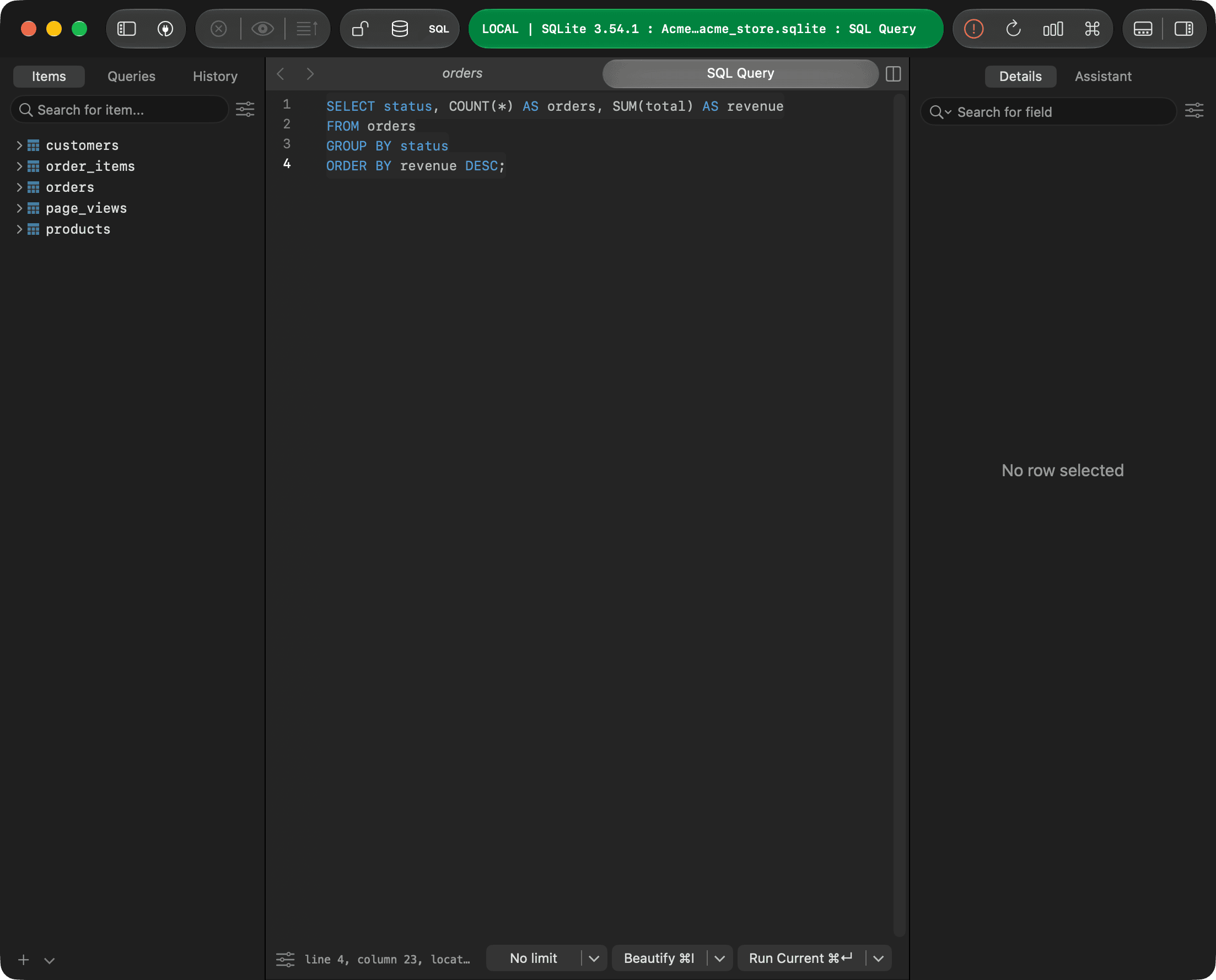
문제: SQL 편집기에서 쿼리를 실행했지만 결과 창이 표시되지 않습니다.
무엇을 해야 할까요?: ⌃ + `를 누르거나 View > Toggle sidebars > Toggle Query Results Pane을 선택할 수 있습니다. 또한, 쿼리 편집기의 하단 테두리를 위로 드래그할 수도 있습니다.
CSV 파일을 가져올 수 없습니다
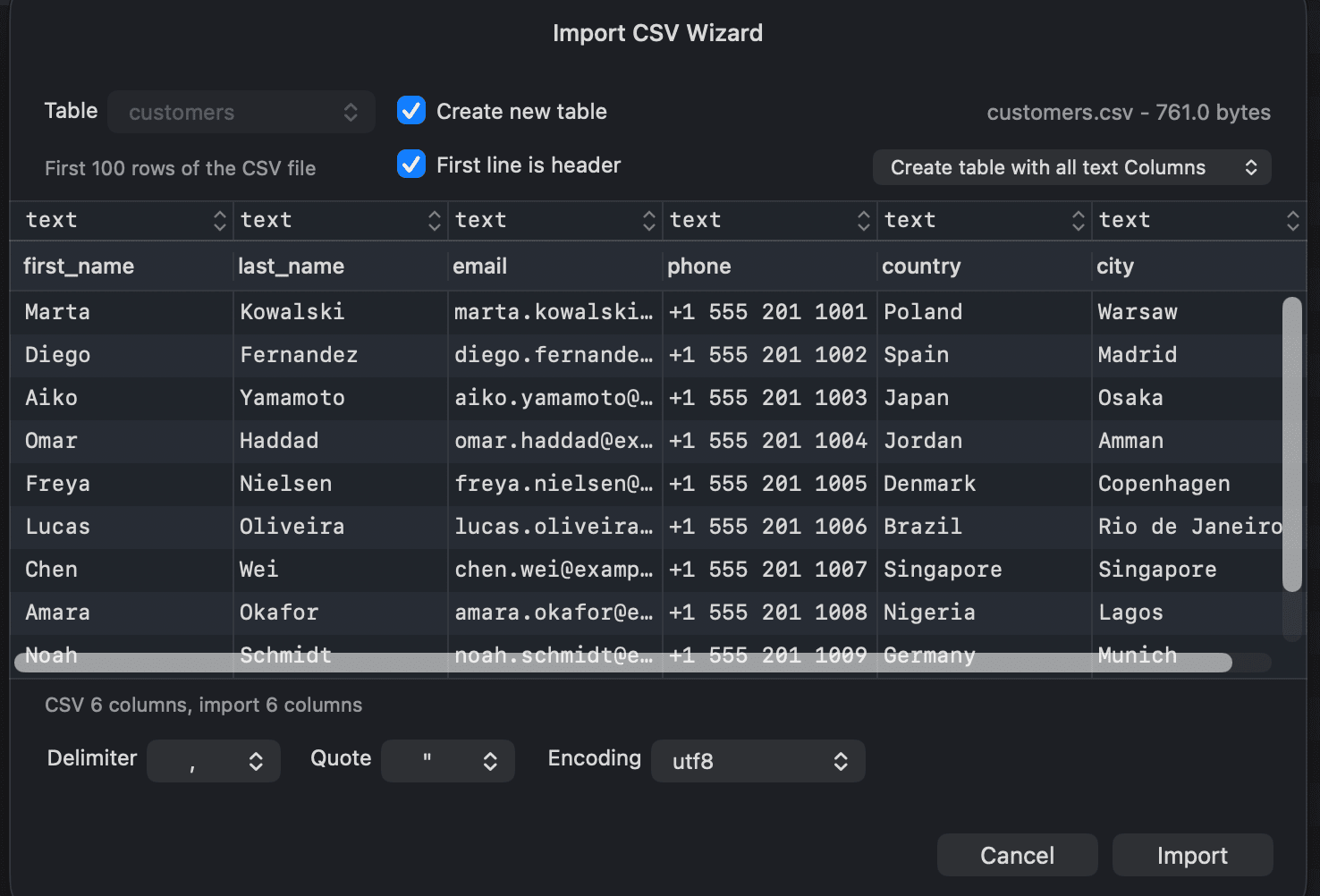
문제: CSV 파일에서 데이터를 가져오려 했지만, 오류로 인해 가져오기가 중단됩니다.
대처 방법: 일반적으로 두 가지 원인이 있습니다.
- 인코딩 오류: 임포트 CSV 마법사의 다른 Encoding을 선택하고 다시 시도해 보세요.
- 데이터 유형 불일치: 가져오기 전에 데이터를 확인하여 테이블 열의 데이터 유형과 일치하는지 확인하세요.
더 쉽게 하려면 거의 항상 작동하는 모든 열이 텍스트인 새 테이블로 가져오기를 수행할 수 있습니다. Import CSV Wizard에서 Create new table을 선택하고 Create table with all text Columns을 선택하세요.
유효하지 않은 라이선스
문제: 유효한 라이선스 키를 보유하고 있음에도 활성화 시 "Invalid license key:" 메시지와 키가 표시됩니다.
What to do: 키를 여러 번 붙여넣을 때 종종 발생합니다. 필드를 지우고, 이메일에서 정확한 라이선스 키를 복사한 후 한 번만 붙여넣으세요.
AI 어시스턴트가 응답하지 않습니다
문제: 어시스턴트 탭에서 메시지를 보냈으나 오류가 발생하거나 답변을 받지 못했습니다.
다음 단계:
- 제공업체가 Settings > AI Agent에서 API 키를 설정했는지 확인하세요. Ollama 는 API Key 필드에 값을 입력해야 하지만, 실제로는 사용하지 않습니다.
- Codex CLI 에 대해 Settings > AI Agent > Codex CLI 의 Status 를 확인하세요. Codex 가 발견되지 않는 경우 Path 에
codex실행 파일의 전체 경로를 입력하세요. - 사용자 정의 에이전트의 경우 Test Agent를 클릭하여 TablePlus 가 이를 시작할 수 있는지 확인하세요.
- 제공업체를 차단하지 않도록 네트워크 설정을 확인하세요.
LLM 플러그인에 대한 자세한 내용은 확인하세요.