이 페이지는 macOS 환경에서 사용하는 TablePlus 의 기본 단축키를 사용 위치별로 분류하여 보여줍니다. 대부분은 메뉴 표시줄의 명령과 함께 표시됩니다.
Settings > Keymap에서 일부 단축키를 변경할 수 있습니다: 다음/이전 패널, 탭, 워크스페이스 선택, 테이블 데이터/구조 표시, 줄/블록 주석 토글, 글꼴 크기 증가/감소, 현재/모든 쿼리 실행. Keymap을 참조하세요.
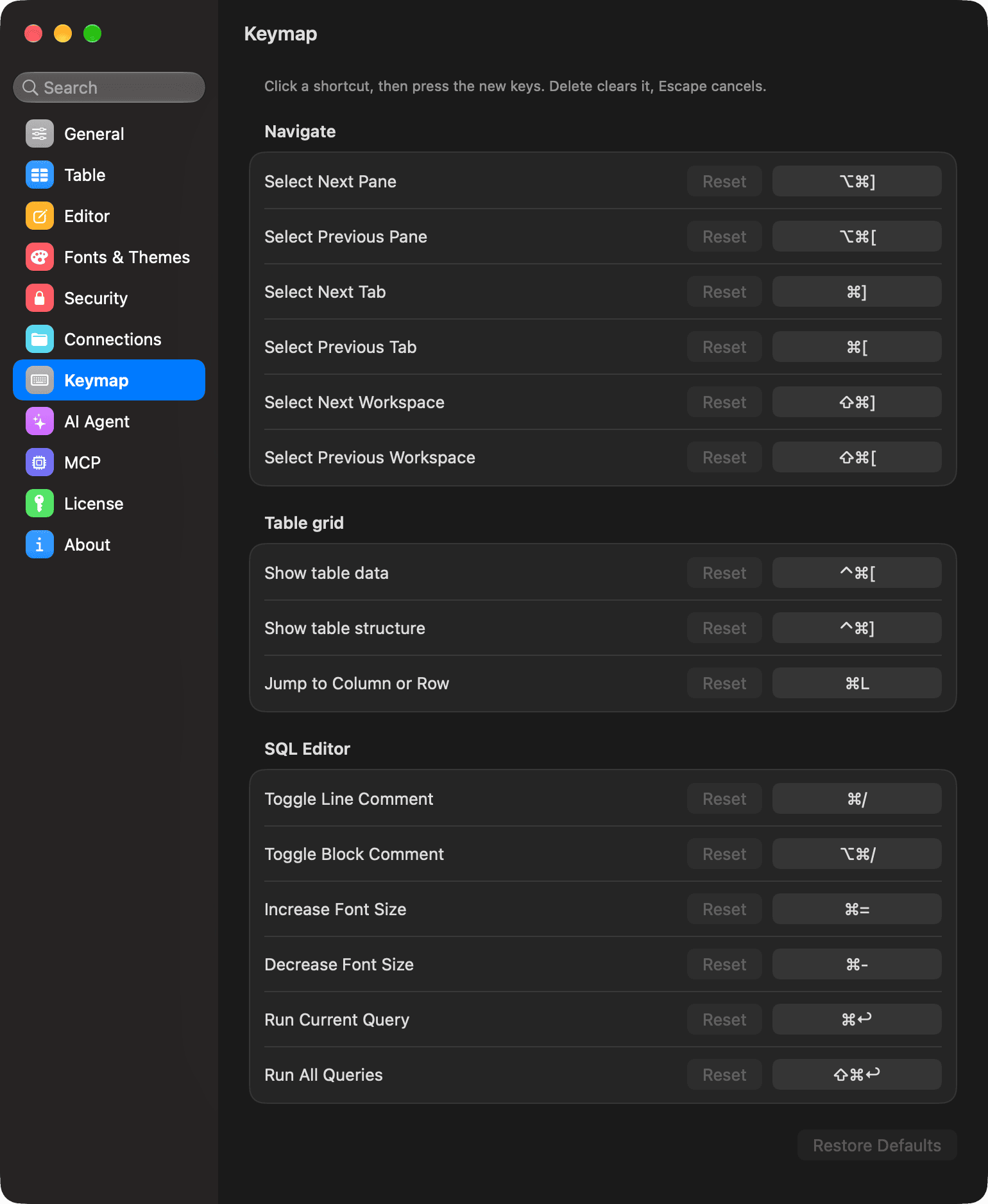 설정 > 키 매핑
애플리케이션
| 단축키 |
동작 |
⌘ + , |
설정 열기 |
⌘ + N |
새 작업 공간 연결 목록을 엽니다. |
⌘ + O |
파일을 엽니다. |
⌘ + Shift + O |
새 SQL 뷰를 엽니다. |
⌘ + ? |
버그를 보고하거나 피드백을 보내고 싶으시면 |
⌘ + H |
TablePlus 숨기기 |
⌘ + Q |
TablePlus 종료 |
업무 공간
| 단축키 |
동작 |
⌘ + P |
항목 검색 및 열기 |
⌘ + K |
데이터베이스를 엽니다. |
⌘ + Shift + K |
연결 |
⌘ + E |
새 SQL 쿼리 편집기 탭을 엽니다. |
⌘ + T |
새 탭을 엽니다. |
⌘ + W |
현재 탭을 닫습니다. |
⌘ + S |
변경 사항 커밋 |
⌘ + Shift + P |
변경 사항을 SQL 문으로 미리 보기 |
⌘ + Shift + Delete |
변경 사항 취소 |
⌘ + Z |
되돌리기 |
⌘ + Shift + Z |
되돌리기 |
⌘ + R |
작업 공간 다시 로드하기 |
⌘ + ⌥ + R |
현재 탭 다시 로드하기 |
⌘ + Shift + R |
재연결 |
⌘ + ⌥ + . |
연결 끊기 |
⌘ + . |
프로세스 목록을 엽니다. |
⌘ + Shift + E |
테이블 내보내기 |
탐색
| 단축키 |
동작 |
⌘ + ] |
다음 탭을 선택합니다. |
⌘ + [ |
이전 탭을 선택합니다. |
⌘ + 1 to ⌘ + 9 |
해당 위치의 탭을 선택합니다. |
⌘ + ⌥ + ] |
다음 패널을 선택합니다. |
⌘ + ⌥ + [ |
이전 패널을 선택합니다. |
⌘ + Shift + D |
현재 창을 오른쪽으로 분할 |
⌘ + Shift + ] |
다음 작업 공간을 선택합니다. |
⌘ + Shift + [ |
이전 작업 공간을 선택합니다. |
⌘ + Shift + \ |
모든 워크스페이스 표시 |
⌘ + ⌃ + ← |
뒤로가기 |
⌘ + ⌃ + → |
앞으로 이동 |
⌘ + ⌃ + [ |
표 데이터를 표시합니다. |
⌘ + ⌃ + ] |
테이블 구조 표시 |
⌘ + L 또는 ⌃ + G |
바로 이동을 사용하여 열, 행 또는 값으로 이동 |
| 단축키 |
동작 |
⌘ + 0 |
왼쪽 사이드바를 토글합니다. |
Space |
오른쪽 사이드바 토글 (행 세부 정보 표시) |
⌘ + ⌃ + C |
콘솔 로그 표시/숨기기 |
⌃ + ` |
결과 창을 전환합니다. |
⌘ + Shift + F |
왼쪽 사이드바에서 항목 검색 |
⌘ + ⌃ + F |
전체 화면 진입 또는 종료 |
| 단축키 |
동작 |
Space |
선택된 항목 열기 |
Delete 또는 ⌘ + Delete |
선택된 항목 삭제 |
⌥ + Delete |
선택한 테이블의 구조를 유지하고 모든 행 비우기 |
테이블 데이터
| 단축키 |
동작 |
⌘ + I |
새 행 추가 |
⌘ + D |
선택된 행을 복제합니다. |
⌘ + C |
선택된 행을 복사합니다. |
⌘ + Shift + C |
선택된 셀 복사 |
⌘ + V |
행을 붙여넣습니다. |
⌘ + Shift + V |
선택된 셀에 붙여넣기 |
Delete |
선택한 행 삭제 |
Return 또는 Tab |
선택된 셀을 편집합니다. |
Space |
오른쪽 사이드바에서 행 상세 정보를 토글합니다. |
⌘ + Return |
Quick Look 에서 선택된 셀을 엽니다. |
| 셀을 마우스 가운데 버튼으로 클릭 |
훑어보기로 셀 열기 |
⌥ + Return 또는 ⌥ + Click 셀 |
빠른 편집 메뉴 (Set Value) 를 엽니다 |
⌘ + ↑ |
첫 번째 행을 선택합니다. |
⌘ + ↓ |
마지막 행 선택 |
⌘ + → |
다음 페이지로 이동합니다. |
⌘ + ← |
이전 페이지로 이동합니다. |
⌘ + F |
필터 표시 |
⌘ + Return (필터 바에서) |
선택된 모든 필터를 적용합니다. |
⌘ + ⌥ + F |
표시할 열을 선택합니다. |
Esc |
모든 행을 선택 해제하거나 빠른 보기를 닫습니다. |
SQL 쿼리 편집기
| 단축키 |
동작 |
⌘ + Return |
현재 진술 또는 선택을 실행합니다. |
⌘ + Shift + Return |
모든 문장 실행 |
⌘ + . |
프로세스 목록을 열어 실행 중인 쿼리를 Kill할 수 있습니다. |
⌘ + I |
선택한 SQL 문장을 포맷합니다. |
⌘ + Shift + I |
선택한 SQL 문장을 단순화합니다. |
⌘ + / |
주석 토글 |
⌘ + ⌥ + / |
주석 블록 토글 |
⌘ + = |
글자 크기를 늘립니다. |
⌘ + - |
글자 크기를 줄입니다. |
⌘ + F |
찾기 |
⌘ + ⌥ + F |
찾아 바꾸기 |
⌘ + G |
다음 찾기 |
⌘ + Shift + G |
이전 검색 |
⌘ + Shift + S |
SQL 쿼리를 파일로 저장합니다. |
Esc |
자동 완성 제안을 표시하거나 숨깁니다. |
⌃ + N / ⌃ + P |
다음/이전 제안 선택 |
Return 또는 Tab |
선택된 제안 을 수락합니다. |
쿼리 편집기가 선택되어 있지 않으면, ⌘ + Return 키를 누르면 ⌘ + E와 유사한 새로운 쿼리 편집기 탭이 열립니다.
다중 커서
| 단축키 |
동작 |
⌘ + Click |
커서를 추가하거나 제거합니다. |
⌥ + Drag |
직사각형 텍스트 영역을 선택합니다. |
⌃ + Shift + ↑ |
위 줄에 커서 추가 |
⌃ + Shift + ↓ |
다음 줄에 커서 추가 |
⌘ + D |
현재 단어의 다음 발생을 선택합니다. |
⌘ + ⌃ + G |
현재 단어의 모든 인스턴스를 선택합니다. |
Esc |
단일 커서를 선택합니다. |
Multiple carets 에 대해 더 알아보기.