MCP 서버
TablePlus 에 내장된 MCP(Model Context Protocol) 서버를 사용하면 Claude Code, Codex 또는 기타 MCP 클라이언트와 같은 AI 도구가 저장된 연결을 목록으로 표시하고, 이를 열어 쿼리를 실행할 수 있습니다. LLM Plugin 의 커스텀 에이전트도 동일한 서버를 통해 데이터베이스에 접근합니다.
TablePlus에서 Mac에서 실행되는 서버입니다. 클라이언들은 접근 토큰을 통해 연결되며, 사용자는 각 토큰이 어떤 작업을 수행할 수 있는지, 어떤 연결을 볼 수 있는지 결정합니다.
서버를 켭니다
- 설정 > MCP
- Enable MCP Server를 확인하세요.
상태 표시줄에는 MCP 서버가 포트: 51003(또는 선택한 포트)에서 실행 중이며 연결된 클라이언트 수가 표시됩니다. 활성화되면 TablePlus 를 열 때마다 서버가 자동으로 시작됩니다.
항목 검색 및 열기에서 이 패널을 열 수도 있습니다: ⌘ + P를 누르고 MCP Server를 선택합니다.
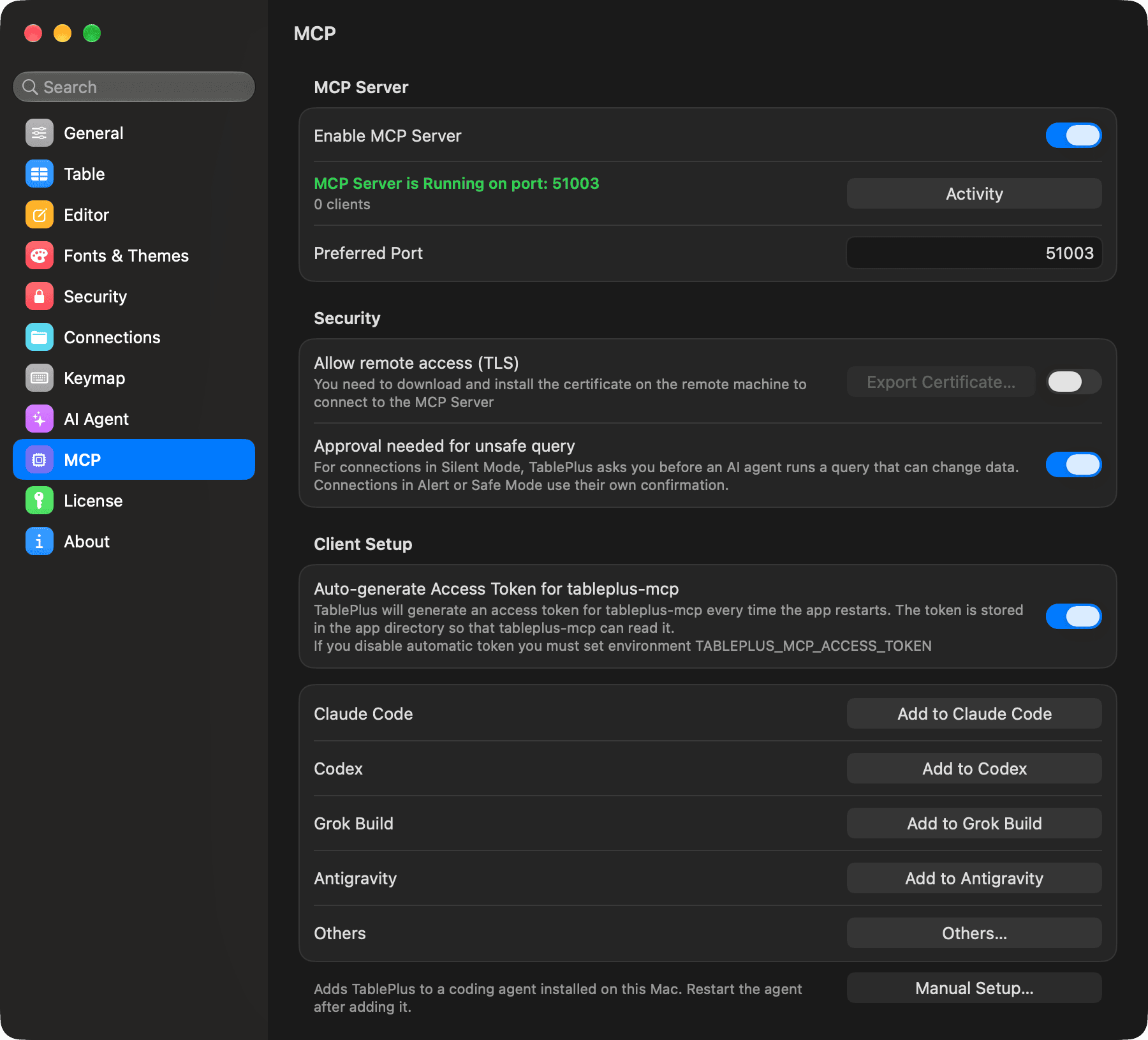
서버 옵션
| 옵션 | 설명 |
|---|---|
| Preferred Port | 서버가 경청하는 포트입니다. 기본값은 51003이며, 32000 에서 61000 사이의 포트를 사용하세요. |
| Allow remote access (TLS) | 다른 기기가 HTTPS 를 통해 연결되도록 합니다. 기본적으로 서버는 사용자의 Mac 에서만 연결을 허용합니다. |
| Export Certificate… | 서버의 자체 서명된 TLS 인증서(tableplus-mcp.pem)를 내보냅니다. 원격 기기에서 이를 설치하여 서버를 신뢰하도록 합니다. 원격 접속이 활성화된 경우에만 사용 가능합니다. |
| 위험한 쿼리에 대한 승인 필요 | Silent 모드 연결 시, 데이터 또는 구조를 변경하는 쿼리를 실행하기 전에 사용자에게 확인을 요청합니다. 기본값으로 활성화됩니다. 자세한 내용은 쿼리 승인을 참조하세요. |
| Auto-generate Access Token for tableplus-mcp | tableplus-mcp 명령은 직접 생성한 토큰 없이 연결할 수 있습니다. 기본값으로 활성화됩니다. |
포트 변경, 원격 접속, 또는 자동 생성 옵션을 변경하면 서버가 재시작됩니다.
고객 설정
고객 설정에서 Add to Claude Code, Add to Codex, Add to Grok Build 또는 Add to Antigravity를 클릭하여 Mac 에 설치된 코딩 에이전트에 TablePlus 를 추가한 후 에이전트를 재시작합니다. Others…를 클릭하여 Cursor, VS Code (GitHub Copilot), Cline, Kilo Code, OpenCode, Devin Desktop, Kiro, GitHub Copilot CLI, Factory Droid 및 Augment Code 에 추가합니다. 에이전트가 TablePlus 를 포함하면 버튼이 Remove from …으로 변경됩니다. 에이전트가 이전 위치에서 TablePlus 를 실행 중이 경우, 예를 들어 앱을 이동한 후 버튼은 Update in …으로 표시됩니다.
기타 클라이언트를 수동으로 설정하려면 Manual Setup…을 클릭하고 다음을 선택하세요.
- 설명서:
tableplus-mcp명령에 대한 경로로, 로컬 (stdio) MCP 서버를 시작하는 모든 클라이언트에 적용됩니다. - HTTP Server: 스트림 가능한 HTTP 를 통해 연결하는 클라이언트의 엔드포인트 (예:
http://127.0.0.1:51003/mcp) 입니다. 이러한 클라이언트는Authorization: Bearer <token>헤더에 접근 토큰을 보냅니다.
tableplus-mcp는 TablePlus 앱 패키지에 포함된 작은 명령어입니다 (TablePlus.app/Contents/MacOS/tableplus-mcp). 이 명령어는 클라이언트의 요청을 실행 중인 서버로 전달합니다. TablePlus가 실행되지 않을 경우, 먼저 TablePlus를 백그라운드에서 실행합니다. MCP 서버를 활성화해야 합니다.
Auto-generate Access Token for tableplus-mcp를 끄면 에이전트를 한 번에 추가할 수 없습니다. 대신 Manual Setup…를 사용하세요: Manual 명령에는 TABLEPLUS_MCP_ACCESS_TOKEN 변수가 포함되어 있습니다. YOUR_ACCESS_TOKEN로 생성한 토큰을 대입하세요.
액세스 토큰
모든 고객은 접근 토큰이 필요합니다. 이 토큰은 고객이 무엇을 할 수 있는지를 결정합니다.
| 권한 | 클라이언트가 할 수 있는 작업 |
|---|---|
| Read Only | 연결을 열거나 읽기 전용 쿼리(예: SELECT)를 실행할 수 있습니다. 다른 쿼리는 거부됩니다. |
| Read & Write | Read Only 모드 내의 모든 기능, 데이터나 구조를 변경하는 쿼리까지 실행 가능. |
| 전체 접근 권한 | 모든 권한입니다. |
| (각 연결당) | 각 연결마다 선택된 Read Only 또는 Read & Write |
토큰 생성
- Settings > MCP 에서 토큰 목록 아래의 Add 버튼을 클릭합니다.
- 다음으로 Token Name을 입력하세요. 예를 들어, 클라이언트 또는 머신의 이름과 같이 사용합니다.
- Permissions을 선택합니다.
- 접근 권한에서 Allow All를 선택하여 저장된 모든 연결에 접근하거나, Limited를 선택하고 토큰이 사용할 수 있는 연결 (또는 연결 그룹) 을 확인하세요.
- Generate Token을 클릭합니다.
즉시 토큰을 복사하세요. TablePlus는 이 값을 한 번만 보여줍니다.
Custom (per connection) 옵션을 선택하면 목록에 있는 각 연결마다 Read Only 또는 Read & Write를 선택할 수 있는 팝업이 표시됩니다. 연결은 기본적으로 Read & Write 권한으로 시작하며, Allow All 옵션을 선택하면 나중에 추가된 연결도 Read & Write 권한을 갖게 됩니다. Read Only 연결에서 데이터를 변경하는 쿼리를 실행하면 TablePlus 가 이를 거부합니다. 토큰 목록은 이러한 토큰의 권한을 Custom으로 표시합니다.
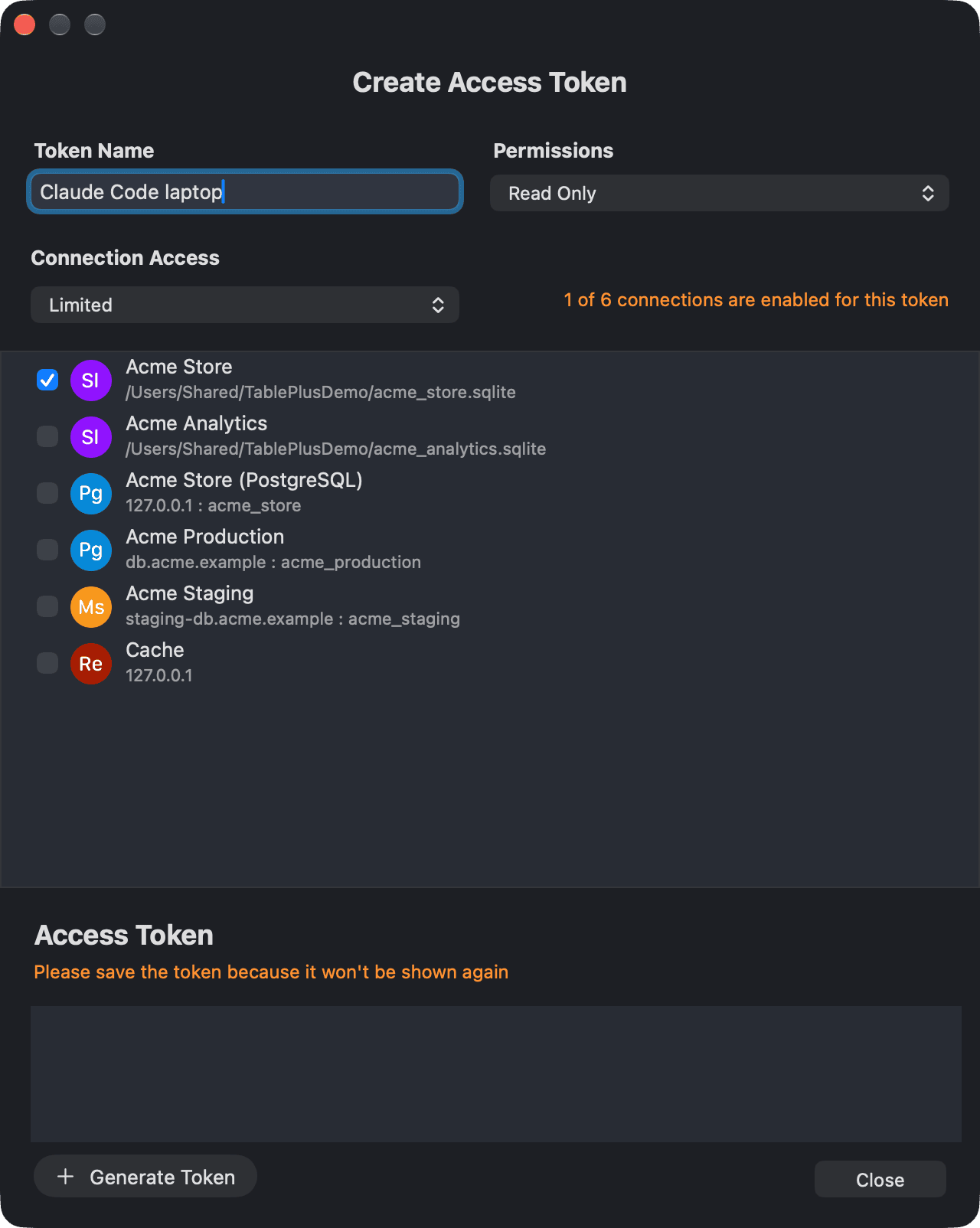
토큰 관리
토큰 목록은 각 토큰의 이름, 접두사 (토큰의 처음 문자), 권한, 상태, 생성 날짜 및 마지막 사용 날짜를 표시합니다.
- 토큰을 더블 클릭하여 상세 정보를 확인하세요.
- 취소는 토큰을 비활성화합니다. 해당 토큰을 사용하는 클라이언트는 연결이 끊어지지만, 토큰은 Revoked로 목록에 남아 있습니다.
- Delete은 목록에서 토큰을 제거합니다. 해당 토큰을 사용하는 클라이언트는 연결이 끊깁니다.
토큰은 macOS 키체인에 저장됩니다. TablePlus 가 tableplus-mcp 에 대해 자동으로 생성한 토큰은 목록에 표시되지 않습니다.
고객이 할 수 있는 것
고객들은 다음 도구를 제공받습니다.
| 도구 | 설명 |
|---|---|
list_connections |
토큰이 접근할 수 있는 저장된 연결을 나열합니다. |
list_open_connections |
TablePlus 에서 현재 열려 있는 연결을 나열합니다. |
open_connection |
저장된 연결을 새 탭이나 새 창에서 엽니다. |
disconnect |
연결을 종료하거나 해당 데이터베이스 중 하나를 종료합니다. |
execute_read_query |
읽기 전용 쿼리 또는 스크립트를 실행합니다. |
execute_query |
임의의 문장 또는 스크립트를 실행합니다. Read & Write 또는 Full Access 권한이 필요합니다. |
list_tables |
연결의 현재 데이터베이스에 있는 테이블과 뷰를 나열하고, 각각의 스키마와 유형을 표시합니다. |
describe_table |
테이블 또는 뷰가 어떻게 생성되는지 보여줍니다: CREATE 문, 열, 데이터 타입, 키 및 인덱스를 포함합니다. |
이 도구들은 클라이언트가 메트릭 보드를 조회하고 생성할 수 있습니다.
| 도구 | 설명 |
|---|---|
metrics_board_list |
연결의 지표 보드 목록을 표시하고, 현재 화면에 표시된 보드도 함께 표시합니다. |
metrics_board_get |
판의 설정과 항목, 그리고 그 위치를 확인합니다. |
metrics_board_log |
회의 항목의 실행 내역, 오류, 행 수 및 쿼리 정보를 확인하세요. |
metrics_board_connections |
연결 항목이 사용할 수 있는 저장된 연결 목록을 표시합니다. |
metrics_board_create |
빈 보드를 추가하고 표시합니다. Read & Write 또는 전체 접근 권한이 필요합니다. |
metrics_board_apply |
보드의 항목을 추가, 변경, 연결 및 제거하고 설정을 변경할 수 있습니다. Read & Write 또는 Full Access 권한이 필요합니다. |
metrics_board_arrange |
화살표 사이의 물건들 사이에 판을 놓습니다. Read & Write 또는 전체 접근 권한가 필요합니다. |
metrics_board_run |
아이템을 사용하는 방법으로, 예를 들어 버튼을 누르거나 입력 필드를 제출하는 것과 같습니다. Read & Write 또는 전체 접근 권한가 필요합니다. |
데이터를 변경하는 항목 쿼리는 실행되기 전에 귀하의 승인을 기다립니다.
쿼리는 최대 300초 동안 실행될 수 있습니다. 쿼리는 연결의 작업 영역에서 실행되므로, 콘솔 로그(console log)에 표시됩니다.
고객들은 또한 저장된 쿼리, 각 연결의 쿼리 기록, 그리고 분석 대시보드를 확인할 수 있습니다. 하지만 라이선스 소유자가 해당 기능을 비활성화했을 경우 쿼리 기록은 이용할 수 없습니다.
쿼리 승인
일부 MCP 클라이언트는 도구를 실행하기 전에 승인을 요청합니다. TablePlus는 execute_read_query를 읽기 전용으로, execute_query를 데이터 변경이 가능한 도구로 표시합니다. 따라서 Claude 같은 클라이언트는 승인 알림을 끄지 않는 한 execute_query를 호출할 때마다 권한을 요청합니다. 확인을 요청하지 않는 클라이언트도 있습니다.
데이터나 구조를 변경하는 쿼리에는 클라이언트의 동작과 별도로 TablePlus의 승인 설정도 적용됩니다.
- Silent Mode 연결 상태에서 위험한 쿼리에 대한 승인 필요가 켜져 있으면 TablePlus 는 AI 에이전트 쿼리 승인 시트에 쿼리를 표시합니다. Allow 를 클릭하여 실행하거나 Deny 를 클릭하여 거부할 수 있습니다.
- 다른 안전 모드 연결에서 안전 모드가 대신 확인을 요청하므로, 쿼리를 승인하거나 데이터베이스 비밀번호를 입력해야 합니다.
TablePlus 는 쿼리를 승인해야 할 때 화면에 나타납니다.
Approval needed for unsafe query를 끄면 Read & Write 권한이 있는 토큰으로 Silent Mode 연결의 데이터를 변경할 때 TablePlus가 확인을 요청하지 않습니다. 클라이언트가 데이터를 변경할 수 있는 범위를 제한하려면 Read Only 토큰을 사용하거나 토큰을 필요한 연결에만 허용하세요.
활동
Activity를 Settings > MCP에서 클릭하거나, Open Anything에서 MCP Activity를 선택하여 Integrations Activity 창을 엽니다.
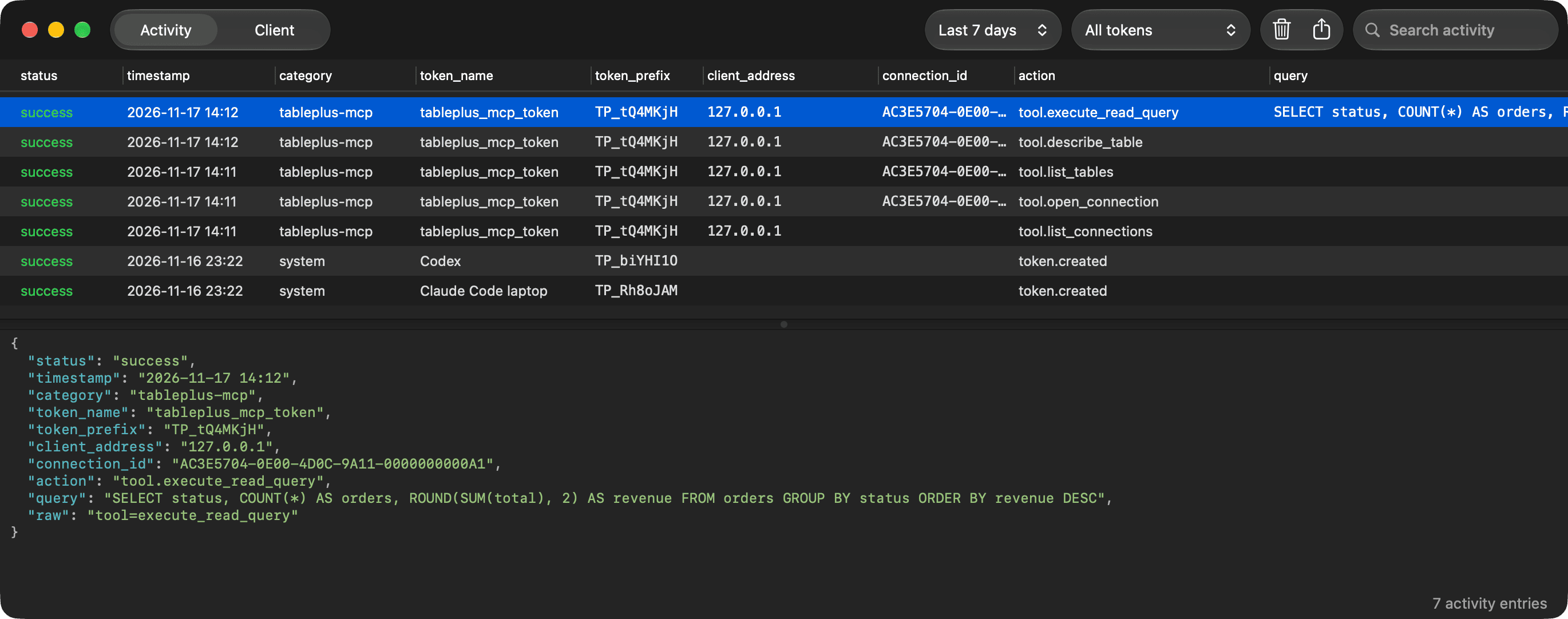
도구 모음의 View 컨트롤을 사용하여 다음 옵션들 사이를 전환하세요:
- Activity: 모든 요청의 기록을 포함하며, 상태, 시간, 카테고리, 토큰, 클라이언트 주소, 연결, 작업 및 쿼리를 표시합니다. 행을 선택하여 자세한 내용을 확인합니다. 검색 필드, 시간 범위 (Last 24 hours, Last 7 days, Last 30 days, All time) 및 토큰 메뉴를 사용하여 로그를 필터링합니다. Export CSV을 클릭하여 로그를 저장하거나, Clear Activity를 클릭하여 30 일 또는 7 일 이상 된 항목 또는 모든 항목을 삭제합니다.
- 고객: 현재 연결된 고객 정보 (이름, 버전, 토큰, 주소, 연결 시간 및 마지막 활동 시간)를 표시합니다. 원하는 고객을 선택하고 Disconnect를 클릭하여 세션을 종료하고 실행 중인 요청을 취소합니다.
원격 접속
다른 기기의 MCP 클라이언트가 연결할 수 있도록 하려면 다음과 같이 설정합니다.
- Allow remote access (TLS)를 선택합니다. 서버는 이제 HTTPS 를 사용합니다.
- Export Certificate…를 클릭한 후 원격 기기에
tableplus-mcp.pem파일을 신뢰할 수 있는 인증서로 설치합니다. - 원격 클라이언트용 액세스 토큰을 만듭니다.
- Client Setup에서 Manual Setup…을 클릭하고 HTTP Server를 선택하여 엔드포인트를 확인한 후, 예시
https://your-mac.local:51003/mcp와 같은 주소를 클라이언트에 설정합니다.
원격 클라이언트는 토큰에 허용된 모든 연결에 접근할 수 있습니다. 토큰에 필요한 최소 권한만 부여하고 사용할 수 있는 연결을 명시적으로 제한하세요.