쿼리 즐겨찾기 및 키워드 바인딩
자주 사용하는 쿼리를 왼쪽 사이드바의 Queries 탭에 저장하세요. 저장된 쿼리를 키워드에 연결한 후, SQL 편집기에 키워드를 입력하여 해당 쿼리를 삽입할 수 있습니다.
저장된 쿼리는 평범한 .sql 파일이므로 폴더에 정리하고 팀과 폴더를 공유할 수도 있습니다.
쿼리를 저장합니다
새로운 저장 쿼리 만들기:
- 왼쪽 사이드바의 상단에 있는 "Queries" 탭을 열어 주세요.
- 사이드바 하단의 + 버튼을 클릭하거나, 목록을 마우스 오른쪽 버튼으로 클릭한 후 New > File...를 선택하세요.
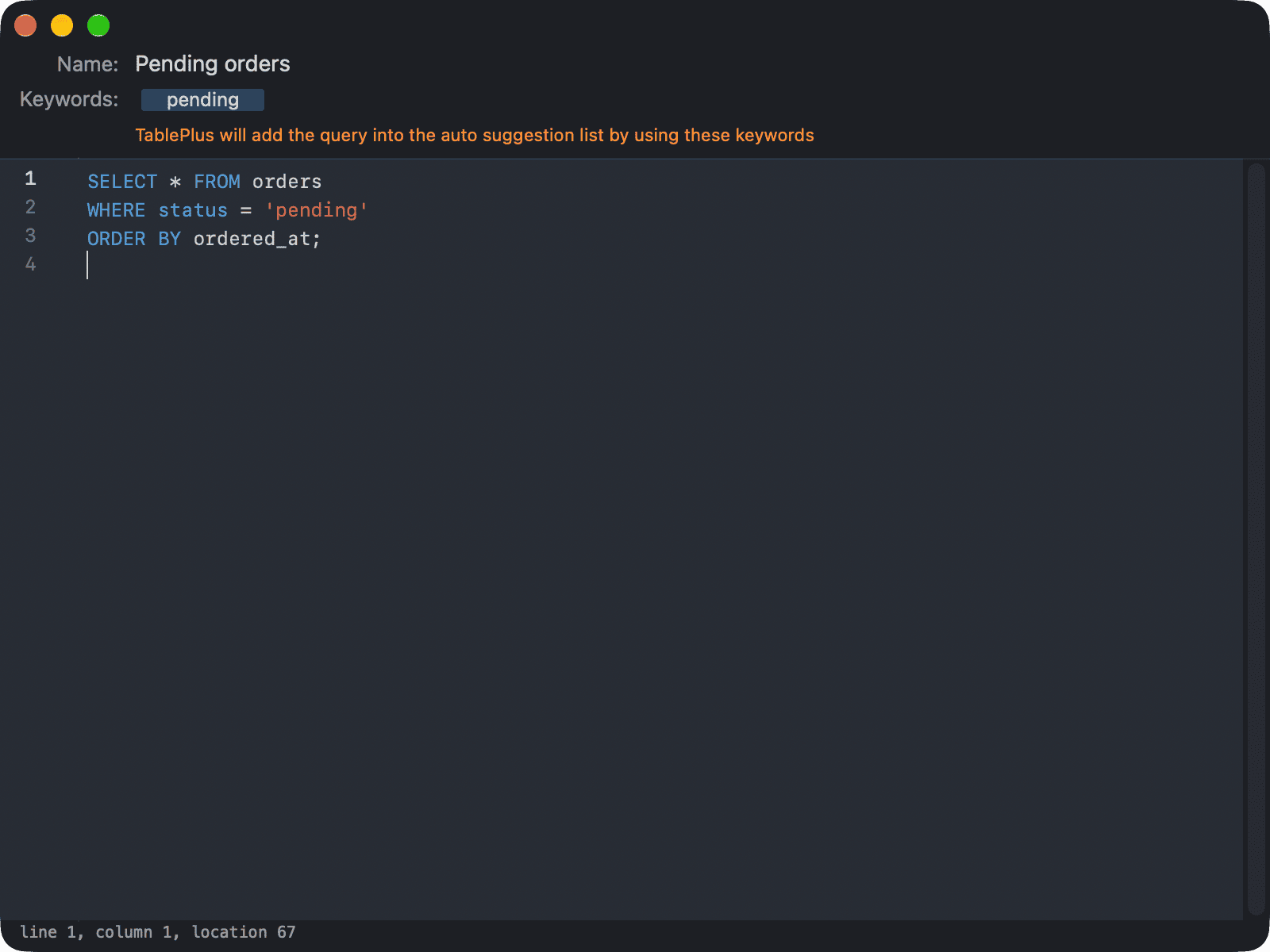
- 오픈하는 편집 창에서 Name, Keywords 및 쿼리를 입력하세요.
⌘ + S키를 눌러 저장한 후 창을 닫습니다.
SQL 편집기에서 쿼리를 저장하려면:
- 쿼리를 저장합니다. 쿼리를 선택하고 "Add to Queries"를 선택합니다. 아무것도 선택되지 않은 경우, TablePlus 는 커서 아래에 문장을 저장합니다.
- 실행 버튼 옆의 화살표를 클릭하고 "Add to Queries"를 선택하여 전체 편집 내용을 저장할 수 있습니다.
쿼리를 위한 이름을 입력하세요. TablePlus는 이를 저장하고 새로운 탭에서 엽니다.
기록를 저장하려면 History 탭에서 해당 쿼리를 마우스 오른쪽 버튼으로 클릭한 후 Add to Queries를 선택합니다.
쿼리와 연결하기
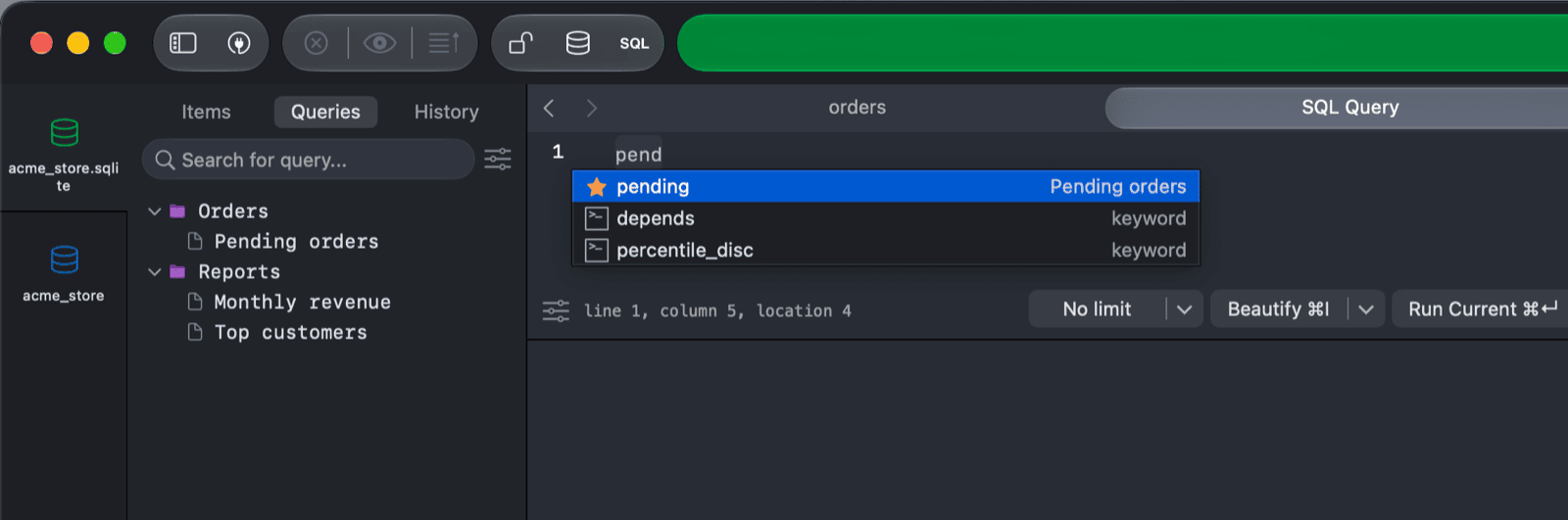
저장된 쿼리 편집 창에서 하나 이상의 키워드를 입력하세요. TablePlus 는 해당 키워드 아래에 쿼리를 자동 완성 제안 목록에 추가합니다.
사용하려면 SQL 편집기에 키워드를 입력한 후 제안(Return 또는 Tab)을 선택하세요. TablePlus 는 저장된 쿼리를 삽입합니다.
저장된 쿼리 사용
저장된 쿼리를 더블 클릭하면, 별도의 SQL 편집기 탭에서 열립니다. 이미 열려 있다면, TablePlus는 해당 탭으로 전환됩니다.
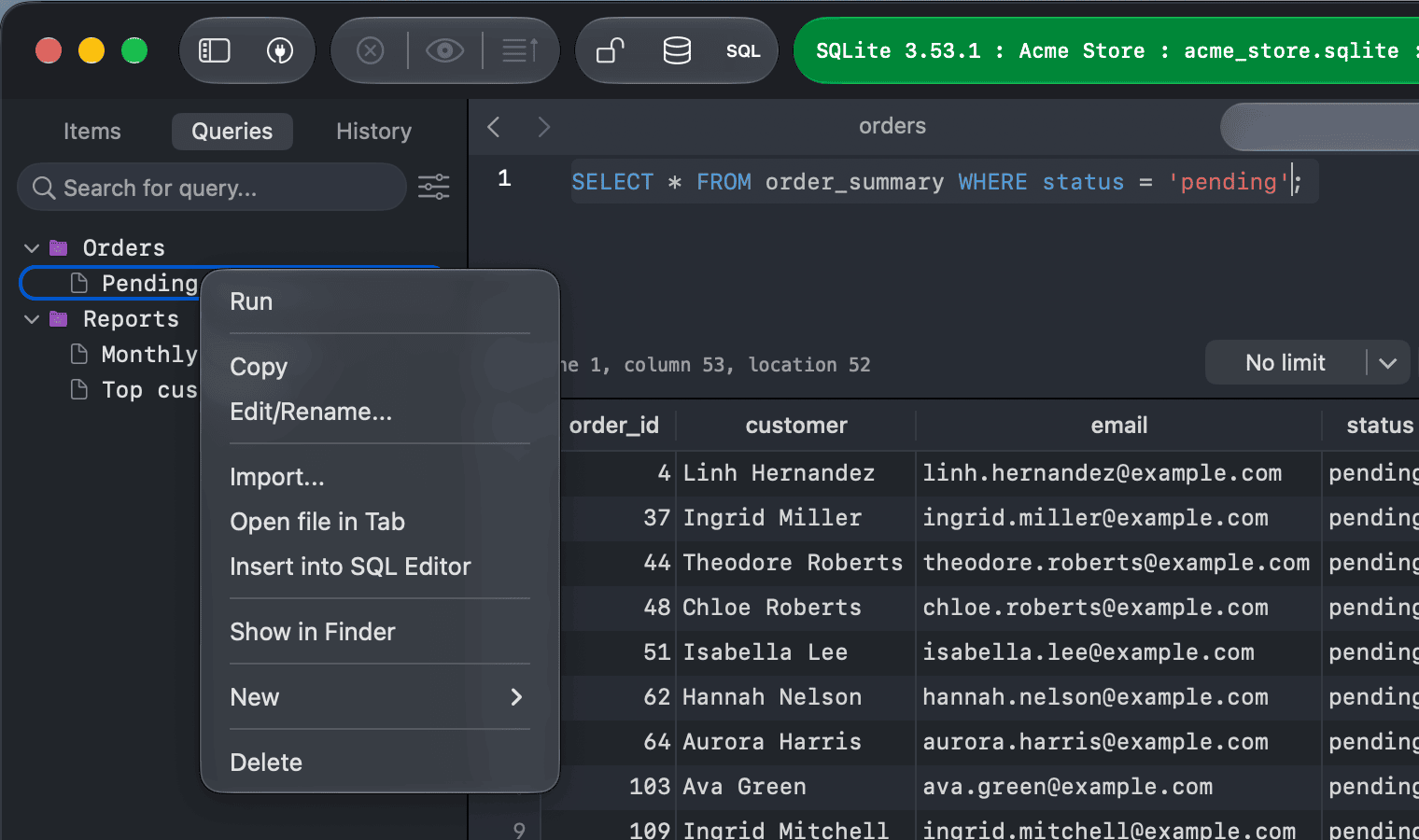
저장된 쿼리에 마우스 오른쪽 버튼을 클릭하면 더 많은 옵션이 나타납니다.
| 옵션 | 기능 |
|---|---|
| Run | 쿼리를 탭에 열고 실행합니다. |
| Copy | 쿼리를 클립보드에 복사합니다. |
| Edit/Rename... | 쿼리를 별도의 편집기 창에서 열어 이름을 변경하고 키워드와 코드를 수정할 수 있습니다. 저장하려면 ⌘ + S을(를) 누르세요. |
| Import... | Import SQL 마법사를 사용하여 쿼리 파일을 실행합니다. |
| Open file in Tab | 쿼리를 별도의 SQL 편집기 탭에 엽니다. |
| SQL 편집기에 삽입합니다. | 쿼리를 새 SQL 편집 탭에 삽입합니다. |
| Show in Finder | Finder 에 .sql 파일을 표시합니다. |
| Delete | 저장된 쿼리를 삭제합니다. |
저장된 쿼리를 탭에서 편집할 때 TablePlus 는 변경 사항을 자동으로 파일에 다시 저장합니다. 이 기능을 끄려면 사이드바 하단의 + 버튼 옆 화살표를 클릭하여 Settings > Auto save Queries 를 해제하거나, Settings > Editor 에서 Automatically save queries while editing 을 비활성화하세요.
저장된 쿼리를 폴더로 정리하기
- 폴더를 만들려면 목록을 마우스 오른쪽 버튼으로 클릭한 후 New > Folder...를 선택하고 폴더 이름을 입력하세요.
- 질문을 폴더로 이동하려면 폴더 위로 드래그하세요.
- 폴더 이름을 변경하려면 폴더를 마우스 오른쪽 버튼으로 클릭한 후 Edit/Rename...을 선택하세요.
- 폴더를 삭제하려면 마우스 오른쪽 버튼을 클릭한 후 Delete를 선택하세요.
목록의 순서를 변경하려면 + 버튼 옆의 화살표를 클릭한 후 Sort by > Name, Date Created 또는 Date Modified를 선택합니다.
공유 폴더를 추가합니다
.sql 파일이 이미 컴퓨터에 있는 폴더를 사용하려면, 목록을 마우스 오른쪽 버튼으로 클릭한 후 New > Add a shared Folder to Queries...를 선택하고 해당 폴더를 선택하세요. 해당 파일들은 Queries 탭에 표시됩니다.