安全性
安全设置位于 Settings > Security(⌘ + ,)。1 崩溃报告选项已移至 General 标签页。
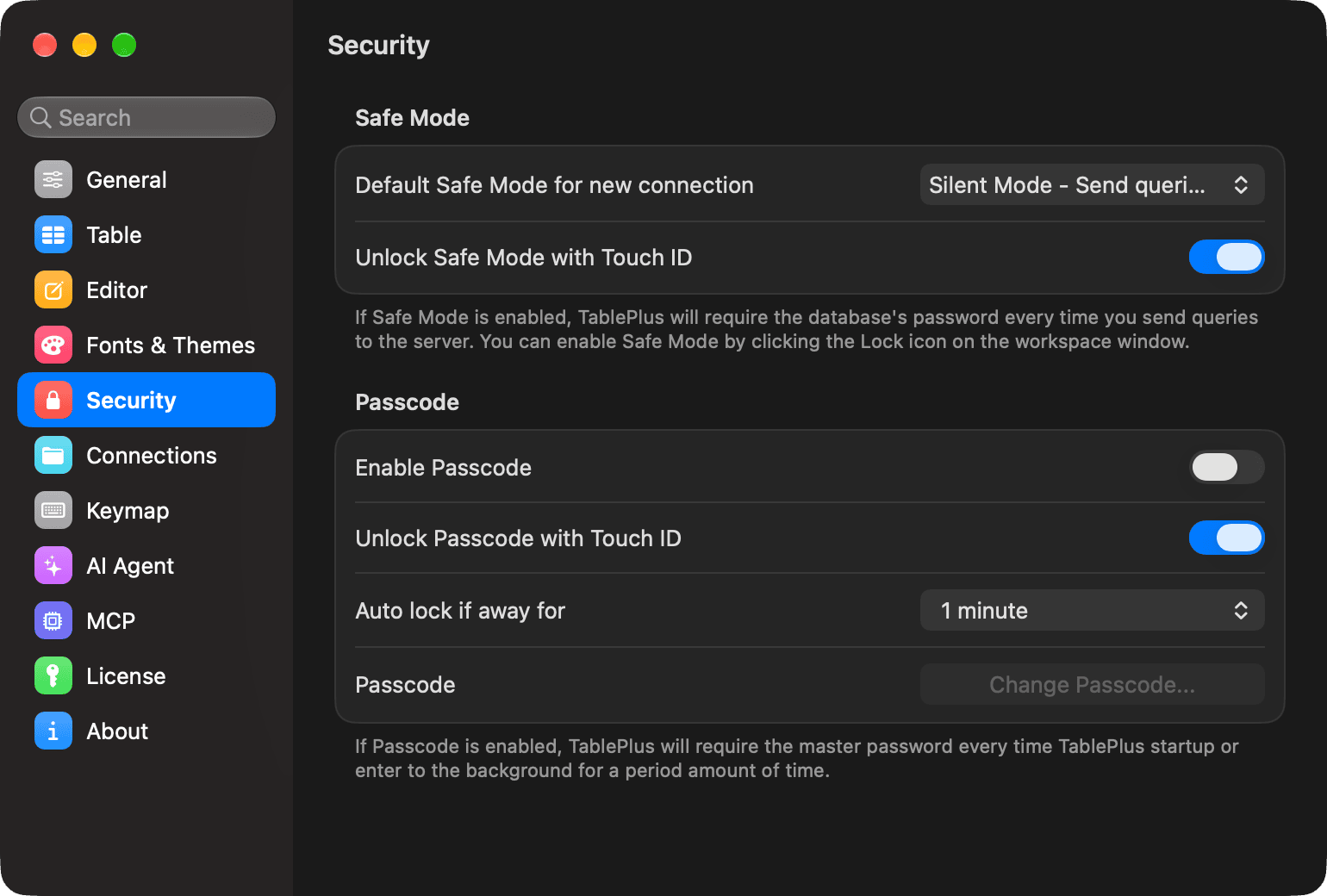
安全模式
安全模式会在 TablePlus 向服务器发送查询前显示警告或要求输入数据库密码,以防误操作。可以通过工作区窗口中的锁形图标调整当前连接的安全模式。详见安全模式。
| 选项 | 作用 |
|---|---|
| Unlock Safe Mode with Touch ID | 安全模式要求输入密码时,可改用 Touch ID 或 Mac 的密码。 |
| Default Safe Mode for new connection | 设置新连接的初始安全级别。 |
| Warn before UPDATE or DELETE without WHERE | 在 Silent Mode 下,执行没有 WHERE 子句的 UPDATE 或 DELETE 前会要求确认。此选项默认开启。详见不带 WHERE 子句的 UPDATE 和 DELETE。 |
Default Safe Mode for new connection 提供以下级别。
- Silent Mode:直接向服务器发送查询,不显示警告(默认)。
- Alert Mode 1:发送查询前显示警告。
- Alert Mode 2:发送
SELECT、EXPLAIN和SHOW以外的查询前显示警告。 - Safe Mode 1:发送查询前要求输入数据库密码。
- Safe Mode 2:发送
SELECT、EXPLAIN和SHOW以外的查询前要求输入数据库密码。
密码
设置口令后,TablePlus 会在启动时以及在后台停留一段时间后要求输入主密码。
| 选项 | 作用 |
|---|---|
| Enable Passcode | 启用口令锁时,TablePlus 会要求创建口令。关闭口令锁需要输入当前口令。 |
| Change Passcode… | 更改口令,需要先输入当前口令。 |
| Unlock Passcode with Touch ID | 使用 Touch ID 解锁,无需键入口令。 |
| Auto lock if away for | 设置 TablePlus 在后台停留多久后自动锁定,可选 1 minute、5 minutes、1 hour 或 5 hours。 |
事故报告
TablePlus 收集崩溃报告,以提升应用进程的稳定性。这些报告是匿名的,并且不能用于识别你。
要关闭崩溃报告,请在 Settings > General 中关闭 Report crashes。如果许可证所有者已关闭报告,该开关会保持关闭并锁定。更改将在下次启动 TablePlus 时生效。关闭报告需要许可证,免费试用期间此功能保持开启。
-
在 Windows 和 Linux 上,使用
Ctrl + ,。 ↩︎