本页面列出了 TablePlus 在 macOS 上的默认快捷键,并按使用场景进行分类。 大部分快捷键也显示在菜单栏中,与对应的命令并列。
你可以在 Settings > Keymap 中修改部分快捷键:选择下一个/上一个面板、标签和工作区,显示表格数据/结构,切换行/代码注释,调整字体大小,以及运行当前/所有查询。请参阅 Keymap。
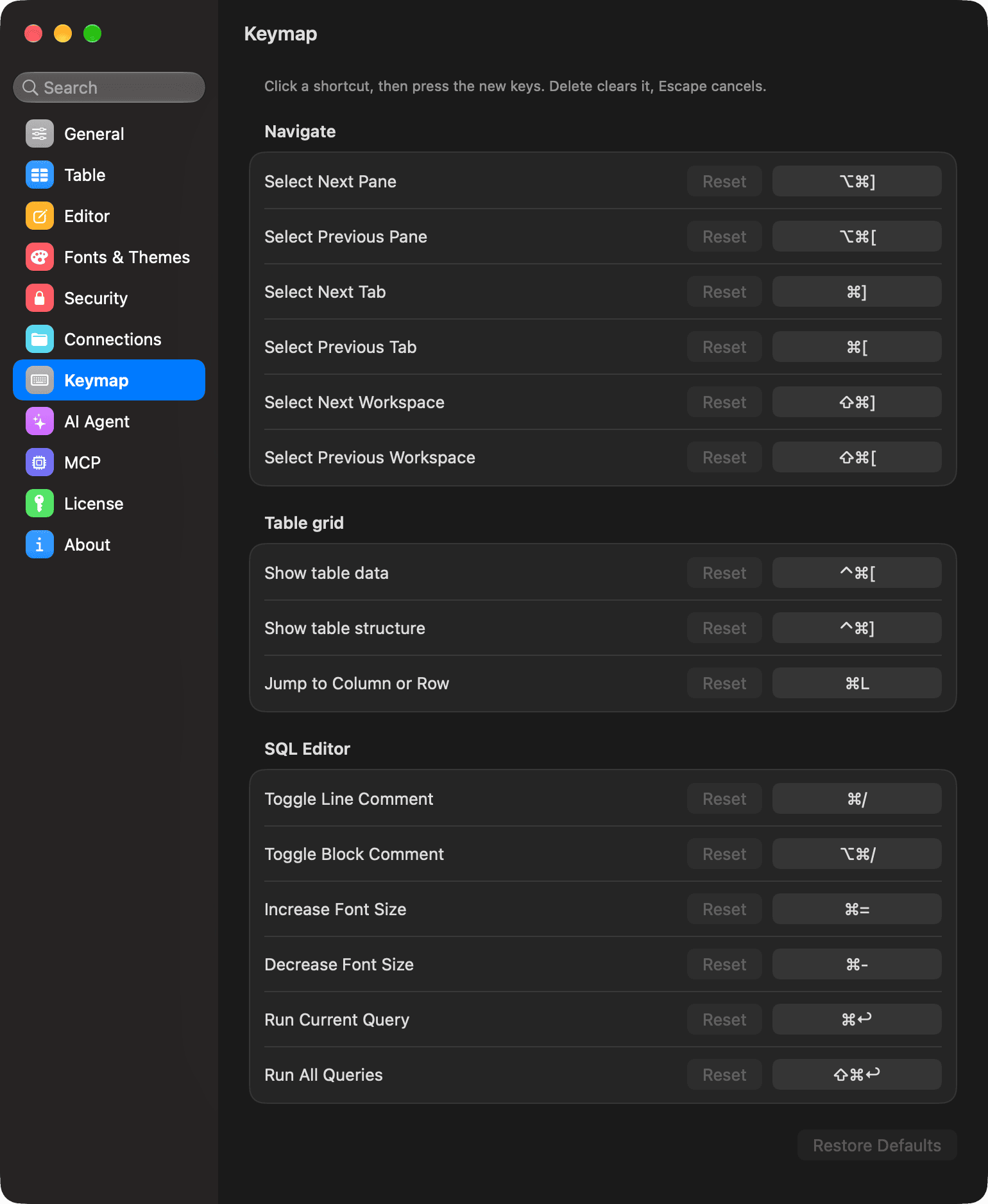 设置 > 键盘映射
应用
| 快捷键 |
操作 |
⌘ + , |
打开设置 |
⌘ + N |
打开连接列表(新建工作区) |
⌘ + O |
打开文件 |
⌘ + Shift + O |
打开 SQL 视图器 |
⌘ + ? |
报告问题或提供反馈 |
⌘ + H |
隐藏 TablePlus |
⌘ + Q |
退出 TablePlus |
工作空间
| 快捷键 |
操作 |
⌘ + P |
打开任意项目 |
⌘ + K |
打开数据库 |
⌘ + Shift + K |
打开连接 |
⌘ + E |
打开新的 SQL 查询编辑器标签 |
⌘ + T |
打开新标签页 |
⌘ + W |
关闭当前标签页 |
⌘ + S |
提交更改 |
⌘ + Shift + P |
预览修改为 SQL 语句 |
⌘ + Shift + Delete |
放弃更改 |
⌘ + Z |
撤销 |
⌘ + Shift + Z |
重做 |
⌘ + R |
重新加载工作区 |
⌘ + ⌥ + R |
重新加载当前标签页 |
⌘ + Shift + R |
重新连接 |
⌘ + ⌥ + . |
断开连接 |
⌘ + . |
打开进程列表 |
⌘ + Shift + E |
导出表 |
导航
| 快捷键 |
操作 |
⌘ + ] |
选择下一个标签页 |
⌘ + [ |
选择上一个标签页 |
⌘ + 1 到 ⌘ + 9 |
选择该位置的标签 |
⌘ + ⌥ + ] |
选择下一个面板 |
⌘ + ⌥ + [ |
选择上一个窗格 |
⌘ + Shift + D |
向右拆分窗格 |
⌘ + Shift + ] |
选择下一个工作空间 |
⌘ + Shift + [ |
选择上一个工作区 |
⌘ + Shift + \ |
显示所有工作区 |
⌘ + ⌃ + ← |
返回 |
⌘ + ⌃ + → |
前进 |
⌘ + ⌃ + [ |
显示表格数据 |
⌘ + ⌃ + ] |
显示表结构 |
⌘ + L 或 ⌃ + G |
使用 快速跳转 跳转到列、行或某个值 |
| 快捷键 |
操作 |
⌘ + 0 |
切换左侧边栏 |
Space |
切换右侧边栏(行详情) |
⌘ + ⌃ + C |
切换控制台日志 |
⌃ + ` |
切换查询结果面板 |
⌘ + Shift + F |
在左侧边栏中搜索项目 |
⌘ + ⌃ + F |
进入或退出全屏 |
| 快捷键 |
操作 |
Space |
打开所选项目 |
Delete 或 ⌘ + Delete |
删除所选项目 |
⌥ + Delete |
清空所选表中的所有行,保留表结构 |
表数据
| 快捷键 |
操作 |
⌘ + I |
添加新行 |
⌘ + D |
复制选定的行 |
⌘ + C |
复制选中的行 |
⌘ + Shift + C |
复制选中的单元格 |
⌘ + V |
粘贴行 |
⌘ + Shift + V |
将内容粘贴到选定单元格 |
Delete |
删除所选行 |
Return 或 Tab |
编辑选中的单元格 |
Space |
在右侧边栏切换行详情 |
⌘ + Return |
在“快速查看”中打开所选单元格 |
| 中键单击单元格 |
在 Quick Look 中打开单元格 |
⌥ + Return 或 ⌥ + Click 单元格 |
打开快速编辑菜单 (Set Value) |
⌘ + ↑ |
选中第一行 |
⌘ + ↓ |
选中最后一行 |
⌘ + → |
转到下一页 |
⌘ + ← |
返回上一页 |
⌘ + F |
显示筛选条件 |
⌘ + Return(在筛选栏中) |
应用所有已选中的筛选条件 |
⌘ + ⌥ + F |
选择要显示的列 |
Esc |
取消所有行或关闭快速查看 |
SQL 查询编辑器
| 快捷键 |
操作 |
⌘ + Return |
运行当前语句(或选中内容) |
⌘ + Shift + Return |
执行所有语句 |
⌘ + . |
打开进程列表,在此处可以Kill正在运行的查询 |
⌘ + I |
美化选定的 SQL |
⌘ + Shift + I |
压缩选定的 SQL |
⌘ + / |
切换行注释 |
⌘ + ⌥ + / |
切换代码块注释 |
⌘ + = |
增大字体 |
⌘ + - |
减小字体大小 |
⌘ + F |
查找 |
⌘ + ⌥ + F |
查找并替换 |
⌘ + G |
查找下一个 |
⌘ + Shift + G |
查找上一次 |
⌘ + Shift + S |
将 SQL 保存到文件中 |
Esc |
显示自动补全建议,或隐藏它们 |
⌃ + N / ⌃ + P |
选择下一个/前一个建议 |
Return 或 Tab |
接受选定的建议 |
当查询编辑器未获得焦点时,⌘ + Return 会打开一个新的 SQL 查询编辑器标签,类似于 ⌘ + E。
多个光标
| 快捷键 |
操作 |
⌘ + Click |
添加或删除光标 |
⌥ + Drag |
选择矩形文本块 |
⌃ + Shift + ↑ |
在上一行添加一个光标 |
⌃ + Shift + ↓ |
在下一行添加光标 |
⌘ + D |
选中当前词的下一个匹配项 |
⌘ + ⌃ + G |
选中当前单词的所有出现位置 |
Esc |
将光标切换为单光标模式 |
请参阅 多个光标 了解更多信息。