Restricción
Estableces restricciones en las columnas de una tabla en su pestaña Structure. Para abrirla, haz clic en Structure en la parte inferior de la ventana o presiona ⌃ + ⌘ + ]. Los cambios se guardan localmente hasta que presiones ⌘ + S 1 para aplicarlos al servidor.
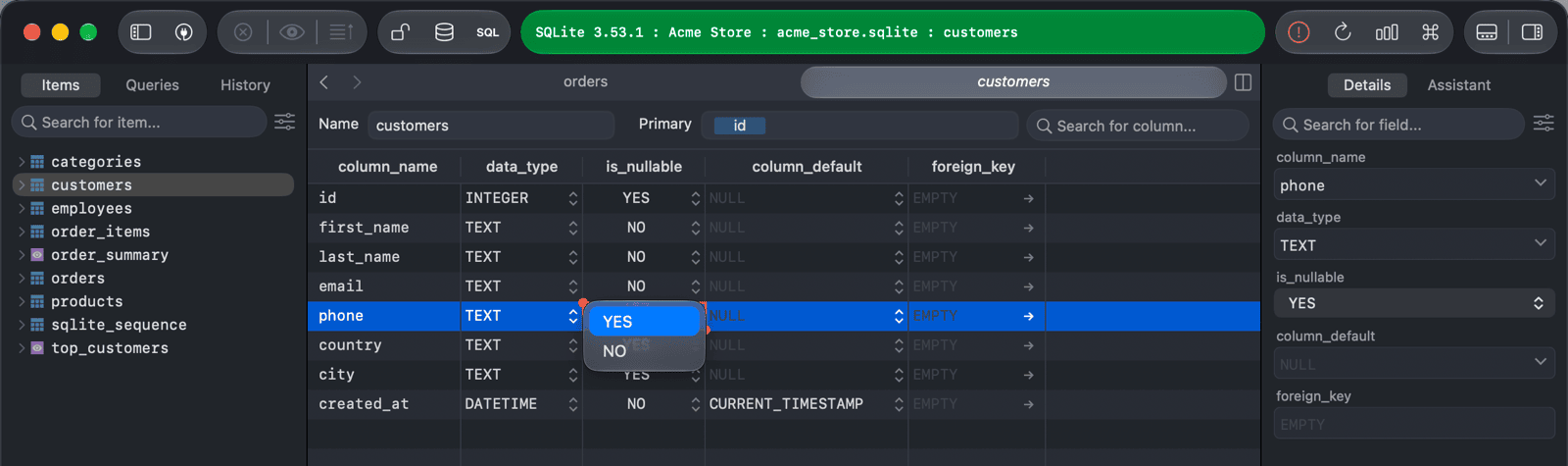
Restricción NOT NULL
- Abre la pestaña "Estructura" de la tabla.
- Establece el campo
is_nullablede la columna:- NO añade la restricción NOT NULL, por lo que la columna no puede contener
NULL. - YES elimina la restricción NOT NULL.
- NO añade la restricción NOT NULL, por lo que la columna no puede contener
- Pulsa
⌘ + Spara guardar los cambios.
Restricción PRIMARY KEY
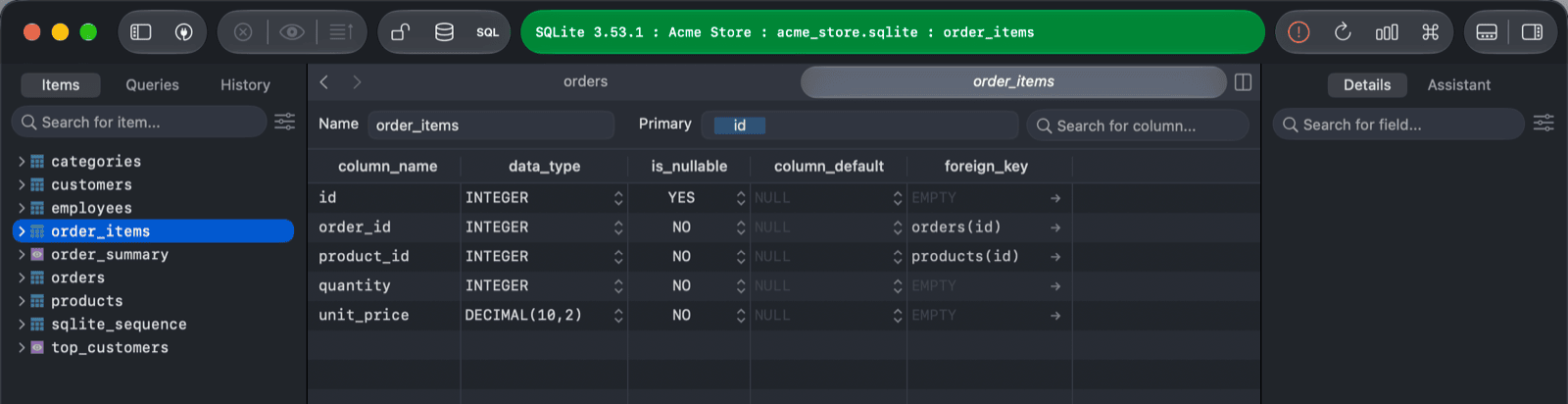
La clave primaria de la tabla se muestra en el campo Primary en la parte superior de la pestaña Estructura.
- Abre la pestaña "Estructura" de la tabla.
- Modificar el campo Primary:
- Agrega una columna para incluir esa columna en la clave primaria. TablePlus sugiere las columnas de la tabla a medida que las escribes.
- Eliminar un nombre de columna para eliminar esa columna de la clave primaria.
- Pulsa
⌘ + Spara confirmar el cambio.
Restricción FOREIGN KEY
- Abre la pestaña "Estructura" de la tabla.
- Haz clic en la flecha del campo
foreign_keyde la columna y selecciona Create a foreign key on nombre de la columna. - En el cuadro emergente, selecciona la Referenced Table y las Referenced Columns, así como las acciones On Update y On Delete (NO ACTION, RESTRICT, CASCADE, SET NULL o SET DEFAULT). Haz clic en OK.
- Pulsa
⌘ + Spara guardar los cambios.
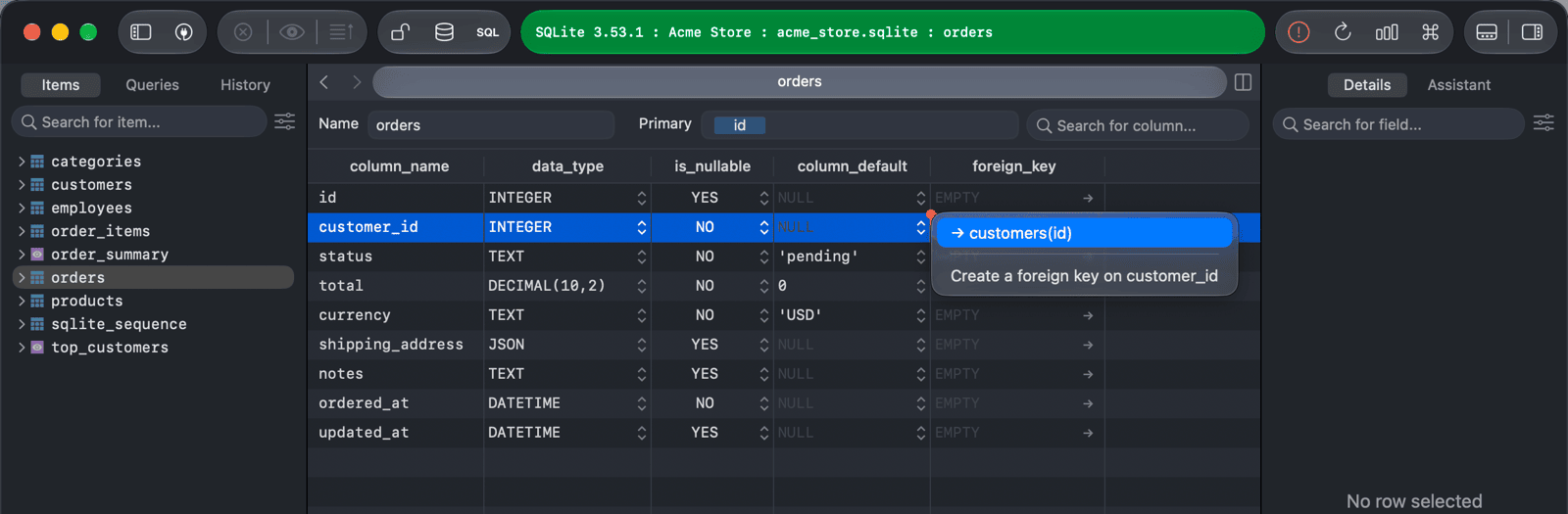
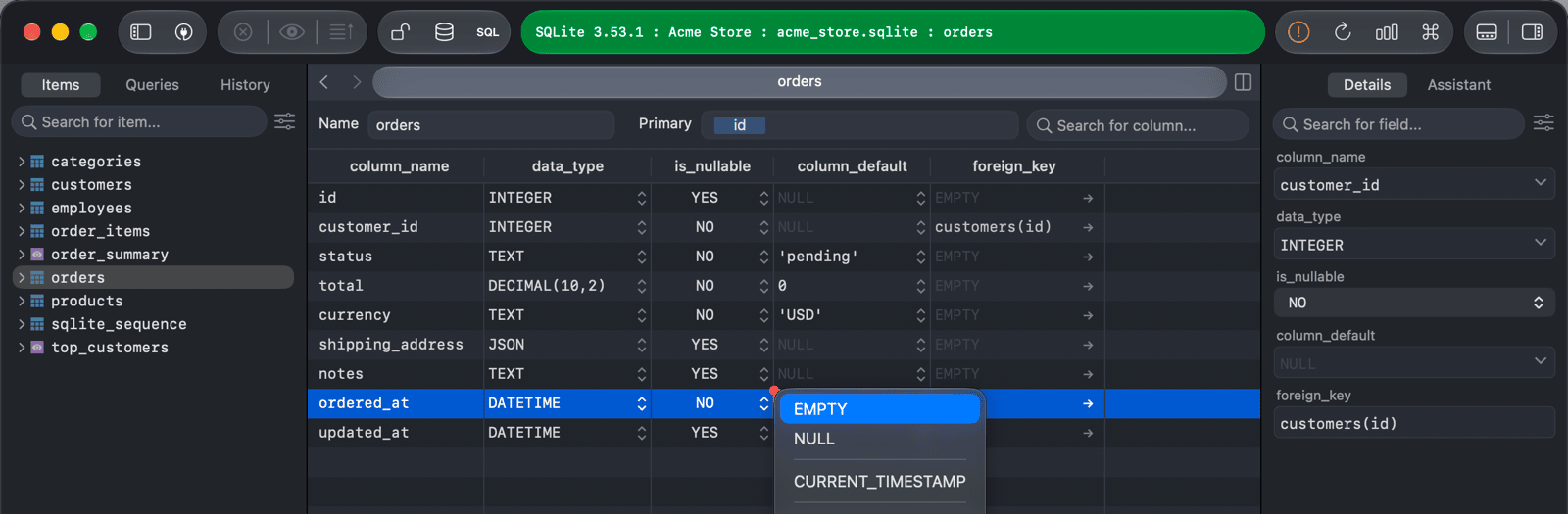
El mismo menú muestra las claves foráneas existentes de la columna, por ejemplo clientes (id). Selecciona una para ver sus detalles, modificarla, o haz clic en Delete para eliminarla.
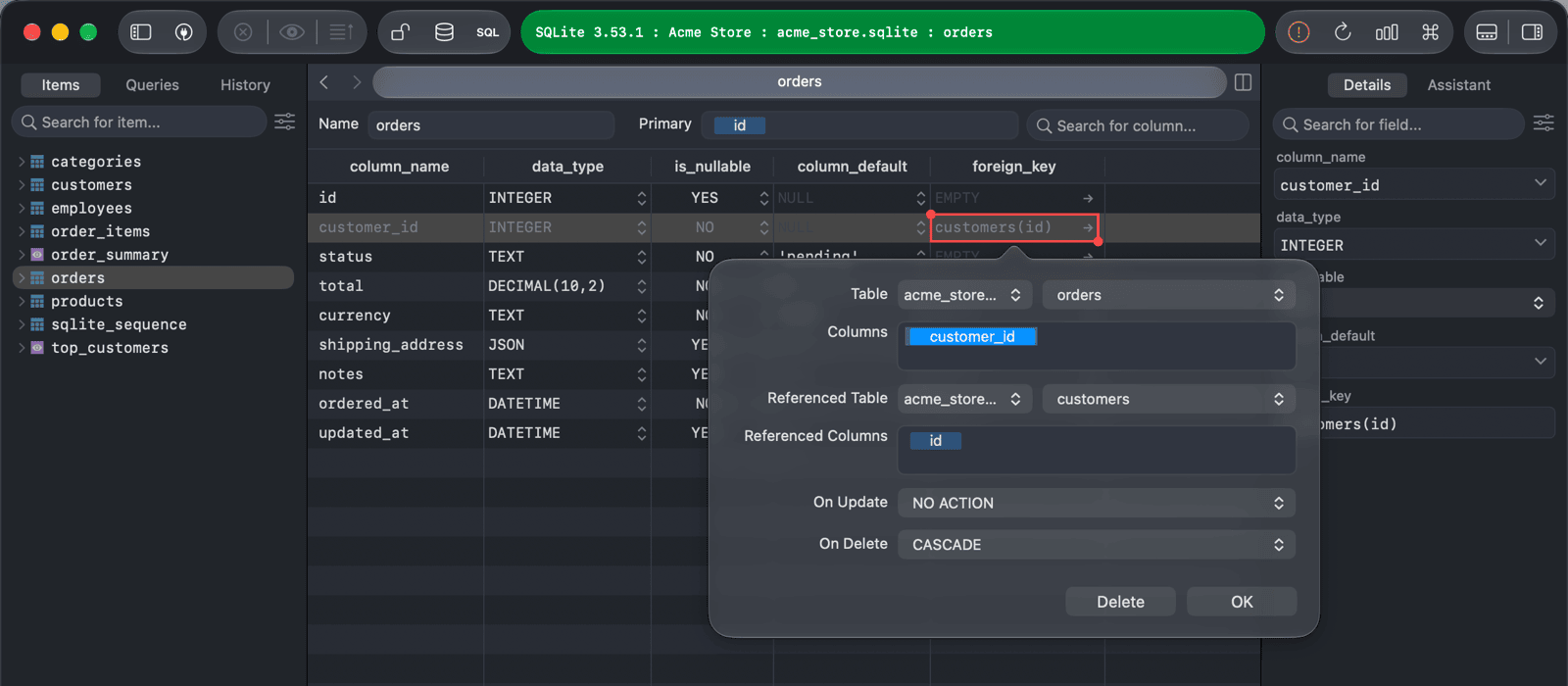
TablePlus no puede añadir ni eliminar claves foráneas en una tabla SQLite existente. Sin embargo, sí se pueden visualizar.
Restricción CHECK
Una comprobación es una condición que cada fila de la tabla debe cumplir, por ejemplo, total >= 0. Las comprobaciones de una tabla se encuentran en el cuadro emergente Checks de su pestaña Index.
- Abre la pestaña "Índice" de la tabla: haz clic en Index en la parte inferior de la ventana.
- Haz clic en Checks. La lista emergente muestra cada casilla junto con sus
check_name,column_nameydefinition. - Para añadir una verificación, haz clic en + Check, o haga clic derecho en la lista y seleccione New Check. Introduce un
check_name, o déjelo vacío para que la base de datos lo asigne, y escribe la condición endefinitionsinCHECK (...). - Para modificar una restricción, selecciona su celda y presione
Return, o haga clic en la celda seleccionada nuevamente. Para eliminar una restricción, haz clic derecho sobre ella y elija Delete. - Pulsa
⌘ + Spara guardar los cambios.
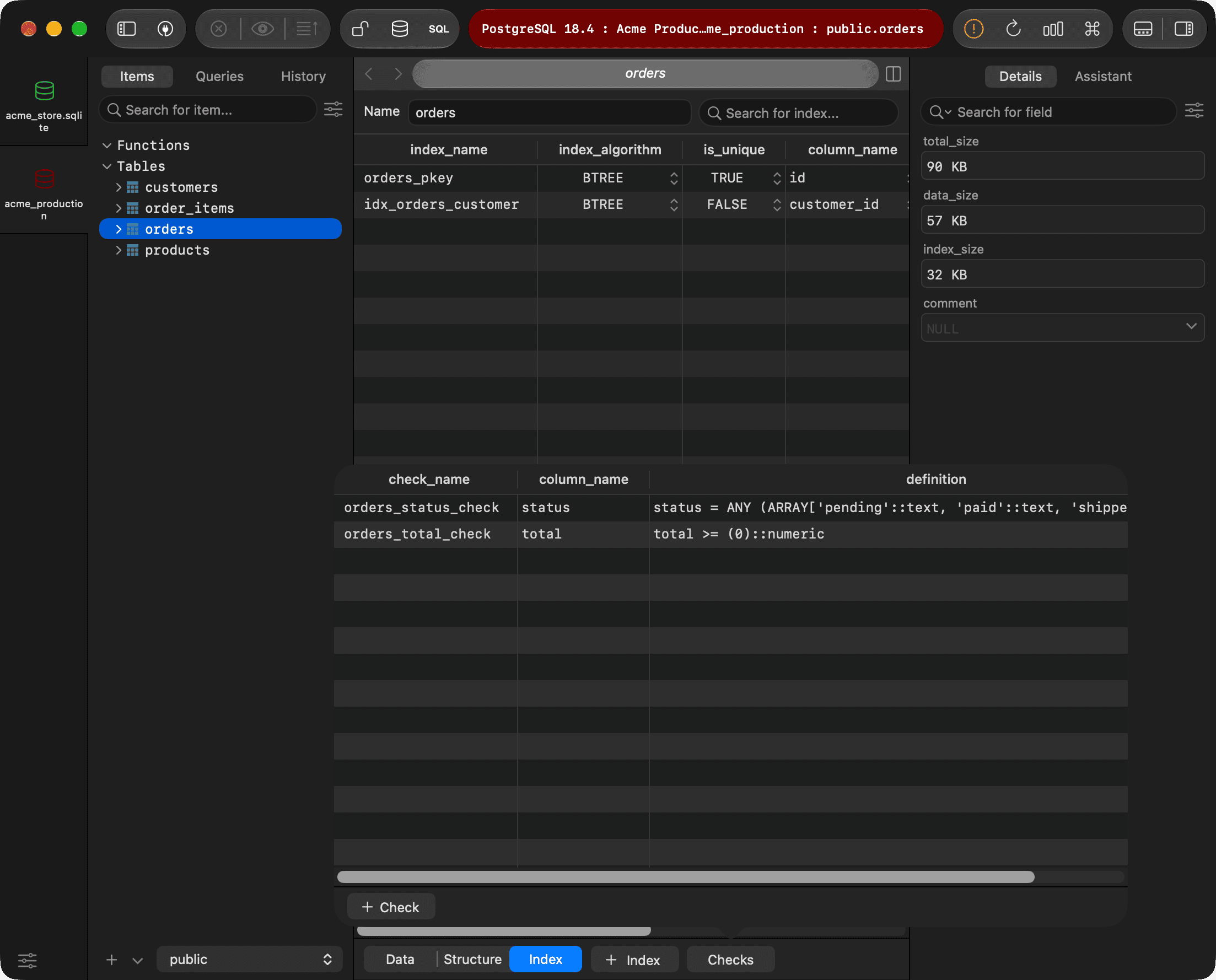
La base de datos completa column_name a partir de la condición, por lo que no se puede editar. Cuando se modifica una verificación, TablePlus la elimina y la añade de nuevo con la nueva condición. La pestaña "Estructura" también muestra las verificaciones de cada columna en su columna check, edítalas con el botón Checks.
Puede añadir, modificar y eliminar comprobaciones en PostgreSQL, CockroachDB, Greenplum, Vertica, MySQL, 8.0.16 y posteriores, MariaDB, 10.2.1 y posteriores, SQL Server, Oracle, 12.1 y posteriores, y ClickHouse. En ClickHouse, que no tiene pestaña de Índice, las comprobaciones se encuentran en una pestaña Check en la parte inferior de la ventana. SQLite, libSQL, Cloudflare D1 y DuckDB muestran las comprobaciones de una tabla, pero no se pueden añadir ni eliminar una comprobación en una tabla existente.
Restricción DEFAULT
- Abre la pestaña "Estructura" de la tabla.
- Ingresa el valor predeterminado en el campo
column_defaultde la columna, o haga clic en la flecha del campo para seleccionar uno: EMPTY, NULL, o un valor predeterminado común para su base de datos, comoCURRENT_TIMESTAMPoNOW(). Elige Advanced... para establecer una expresión o una secuencia en PostgreSQL. - Pulsa
⌘ + Spara guardar los cambios.
-
En Windows y Linux, utiliza
Ctrl + S. ↩︎