Columna
Gestiona las columnas de una tabla en su pestaña Structure. Para abrirla, haz clic en Structure en la parte inferior de la ventana o presiona ⌃ + ⌘ + ]. Cada fila en la pestaña "Estructura" representa una columna de la tabla, con atributos como column_name, data_type, is_nullable, column_default y foreign_key. Los atributos disponibles dependen de tu base de datos.
Los cambios se mantienen localmente hasta que presiones ⌘ + S 1 para guardarlos en el servidor.
Insertar columna
- Abre la pestaña "Estructura" de la tabla.
- Haz clic en + Column en la parte inferior, presiona
⌘ + I, haz clic derecho y selecciona New Column, o haz doble clic en el área vacía debajo de la última columna. - Establece las características de la columna: nombre, tipo de datos, posibilidad de ser nula y valor predeterminado.
- Pulsa
⌘ + Spara guardar los cambios.
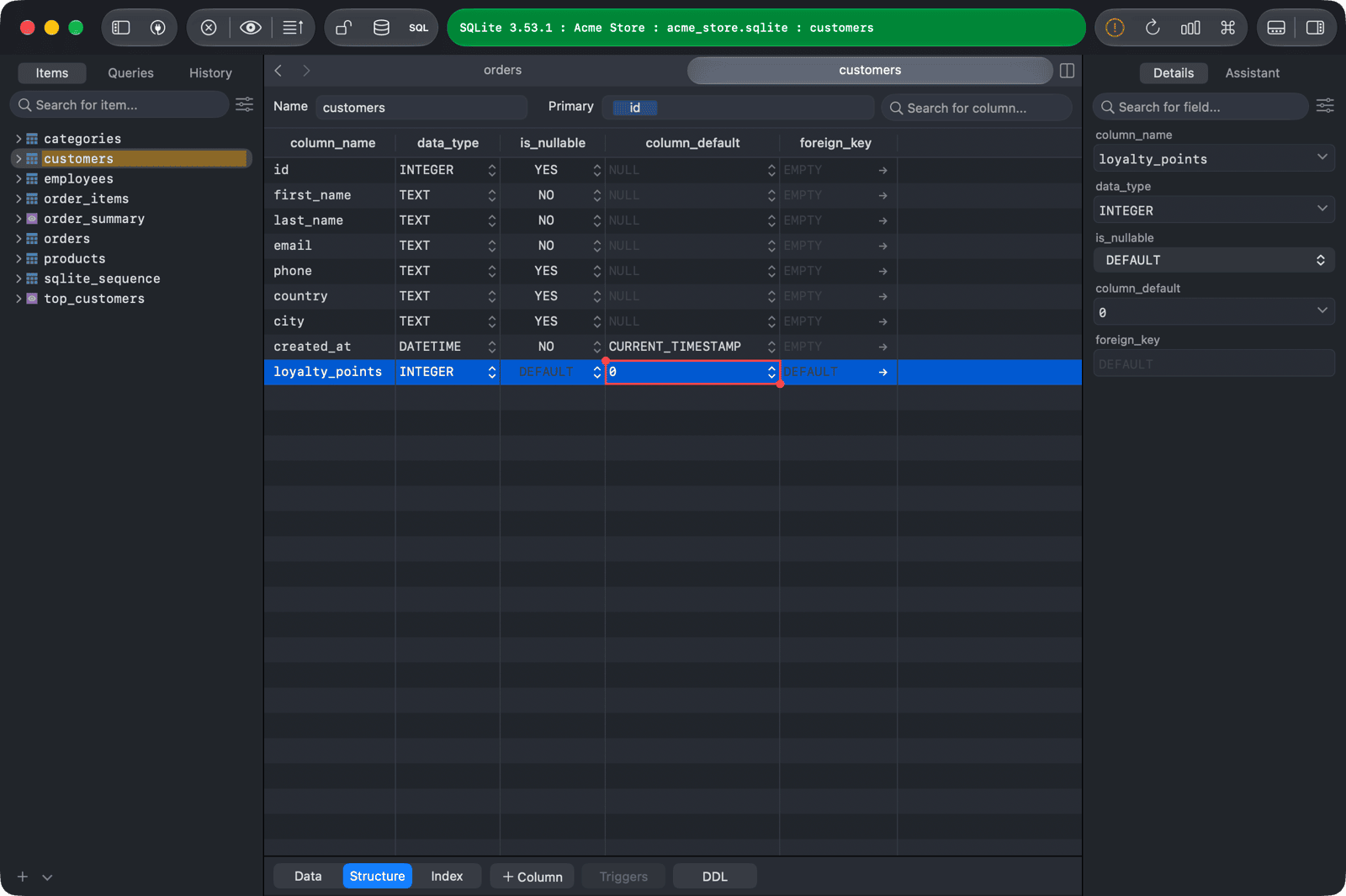
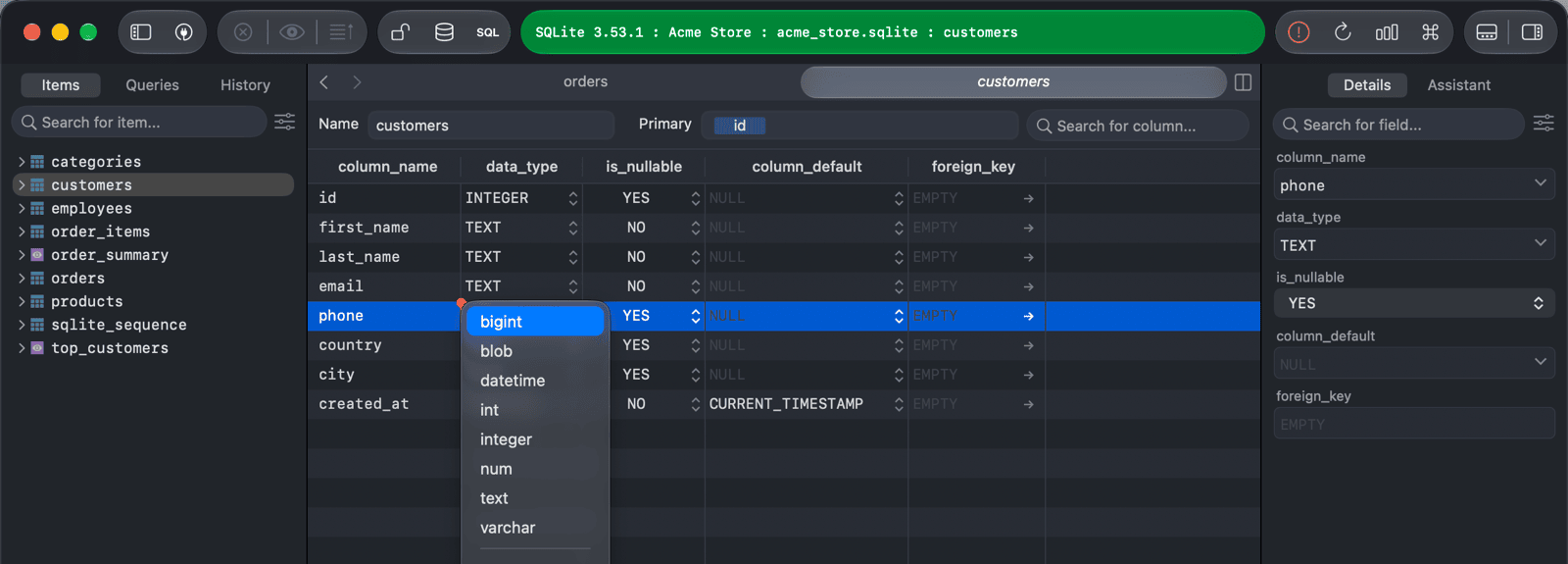
Para establecer un atributo, doble clic en la celda y escriba el valor, o haga clic en la flecha de la celda (o selecciónela y presione ⌥ + Return) para elegir desde un menú. Por ejemplo, el menú data_type muestra los tipos de datos de su base de datos, y el menú column_default tiene EMPTY, NULL y opciones predeterminadas comunes como CURRENT_TIMESTAMP.
Modificar columna
La edición de una columna solo está disponible si su base de datos admite la modificación de columnas.
- Abre la pestaña "Estructura" de la tabla.
- Haz doble clic en un atributo de la columna y edítelo directamente.
- Pulsa
⌘ + Spara guardar los cambios.
Para editar todos los atributos de una columna en un formulario, selecciónela y presione Space para mostrar la barra lateral derecha. Esto es útil para realizar modificaciones masivas.
Para encontrar una columna rápidamente, escribe su nombre en el campo de búsqueda en la parte superior de la pestaña "Estructura" (⌘ + F).
Reorganizar las columnas
Para MySQL, MariaDB y ClickHouse, puedes cambiar la posición de una columna: arrastra la manija a la izquierda de la fila de la columna hacia una nueva posición, y luego presiona ⌘ + S para guardar los cambios.
Eliminar columna
- Abre la pestaña "Estructura" de la tabla.
- Selecciona la columna y presione
Delete, o haga clic derecho sobre ella y seleccione Delete. - Pulsa
⌘ + Spara guardar los cambios.
Definiciones de las columnas
Haz clic con el botón derecho en la pestaña Structure y seleccione Copy Rows As o Copy Selected Cells As para copiar las definiciones de las columnas como texto plano, JSON, HTML, Tabla Markdown, CSV o CSV con encabezados.
-
En Windows y Linux, utiliza
Ctrl + S. ↩︎