快速入门
本指南介绍 TablePlus 的基本操作,包括连接数据库、浏览和编辑数据、运行查询以及导入和导出数据。
创建连接
连接大多数数据库时,需要准备主机地址(host)、端口(port)、用户名(username)和密码(password)。
对于 SQLite 和 DuckDB,只需要提供数据库文件的路径。你也可以双击 SQLite 数据库文件,直接在 TablePlus 中打开它。
数据库密码安全地保存在 macOS 钥匙串中。TablePlus 不会将你的数据同步到我们的服务器。
按以下步骤创建连接。
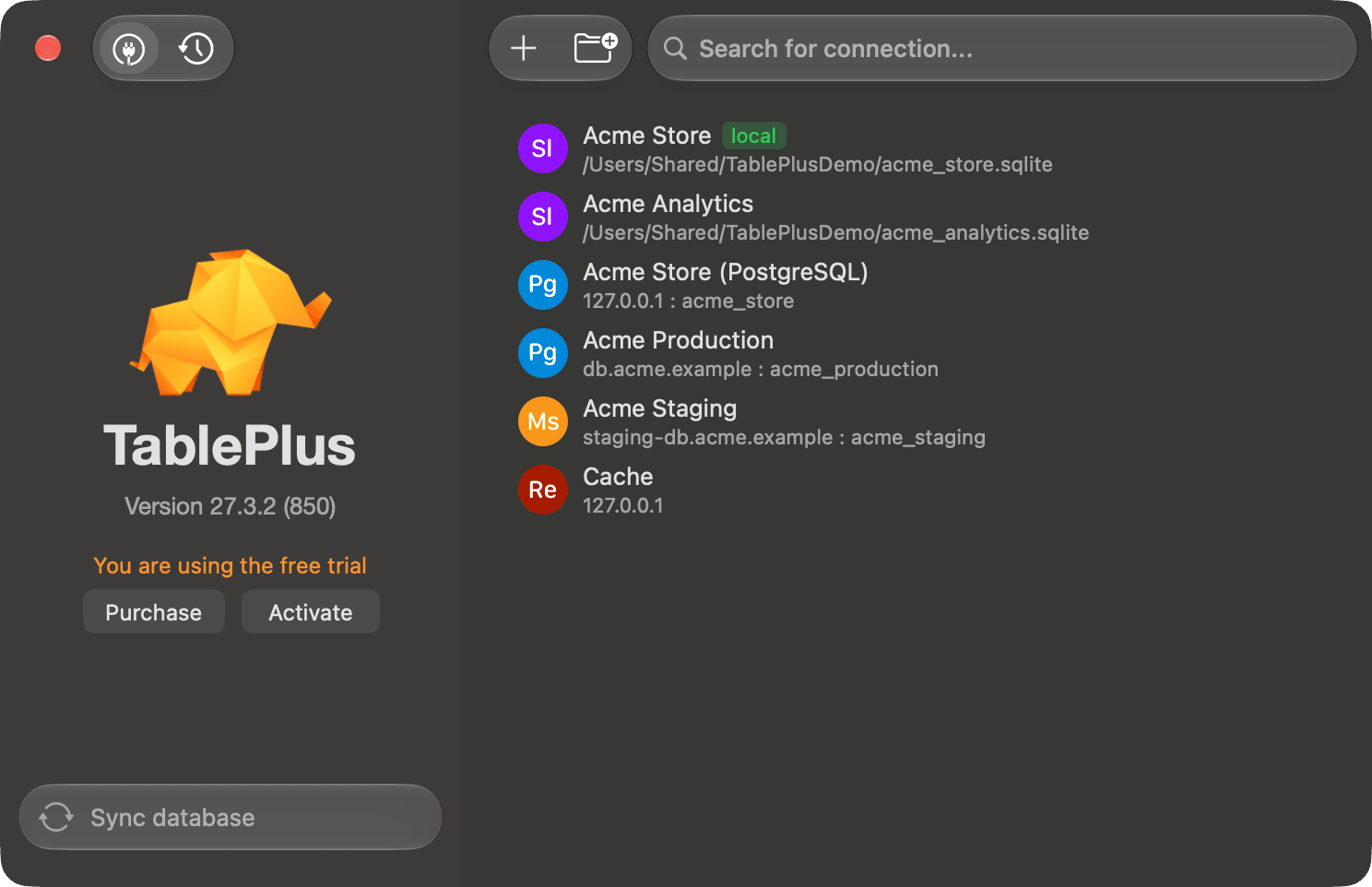
- 打开 TablePlus,在欢迎界面点击连接列表顶部的 + 按钮,或右键点击连接列表,选择 New > Connection...。
- 选择数据库类型,点击 Create。在搜索框中输入名称可快速找到所需驱动。
- 填写主机地址、端口、用户名和密码等连接信息。
- 点击 Test 测试连接,再点击 Connect 连接。如果打算稍后再连接,可以点击 Save 保存设置。
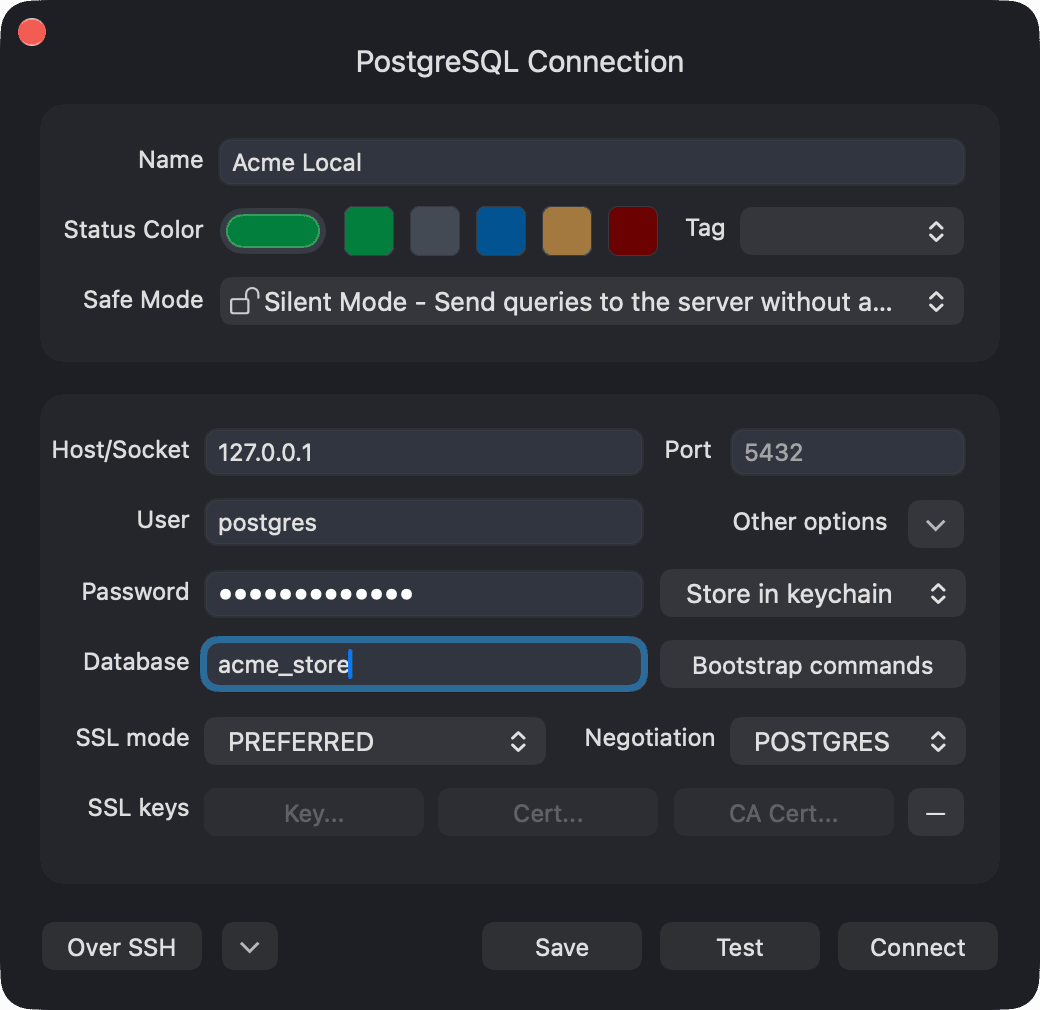
你也可以通过 URL 导入连接。右键点击连接列表,选择 Import Connection > From URL...,然后粘贴服务器配置中的 URL。在新建连接窗口也可以点击 Import Connection > From URL... 来导入。
例如,如果你在本机运行 PostgreSQL 服务器,就可以导入以下 URL。使用 DBngin 只需点击几下即可搭建本地服务器。
postgresql://[email protected]
快速打开数据库对象
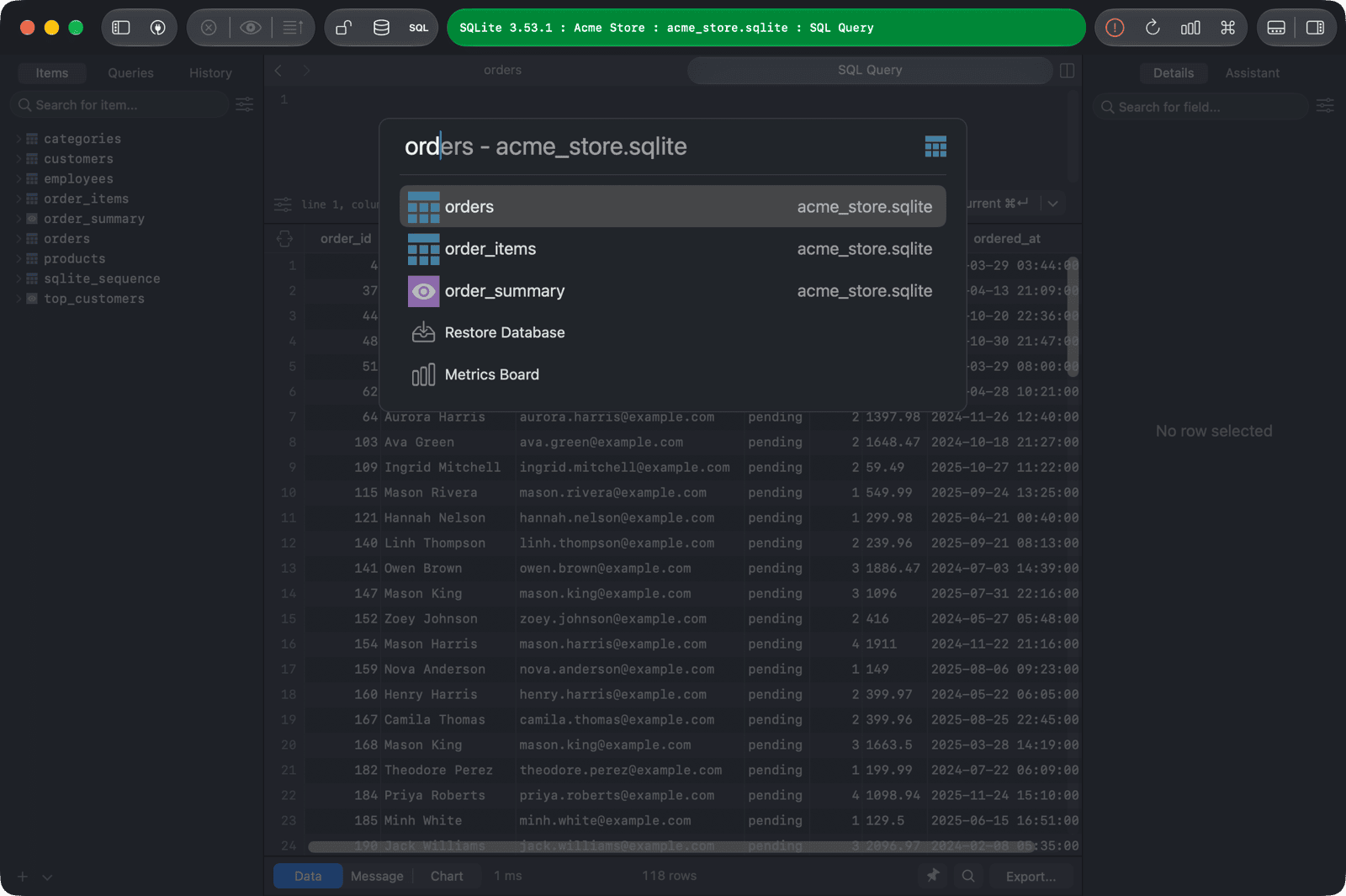
按 ⌘ + P 可以快速查找并打开数据库、模式、表、视图、函数等对象。
编辑数据
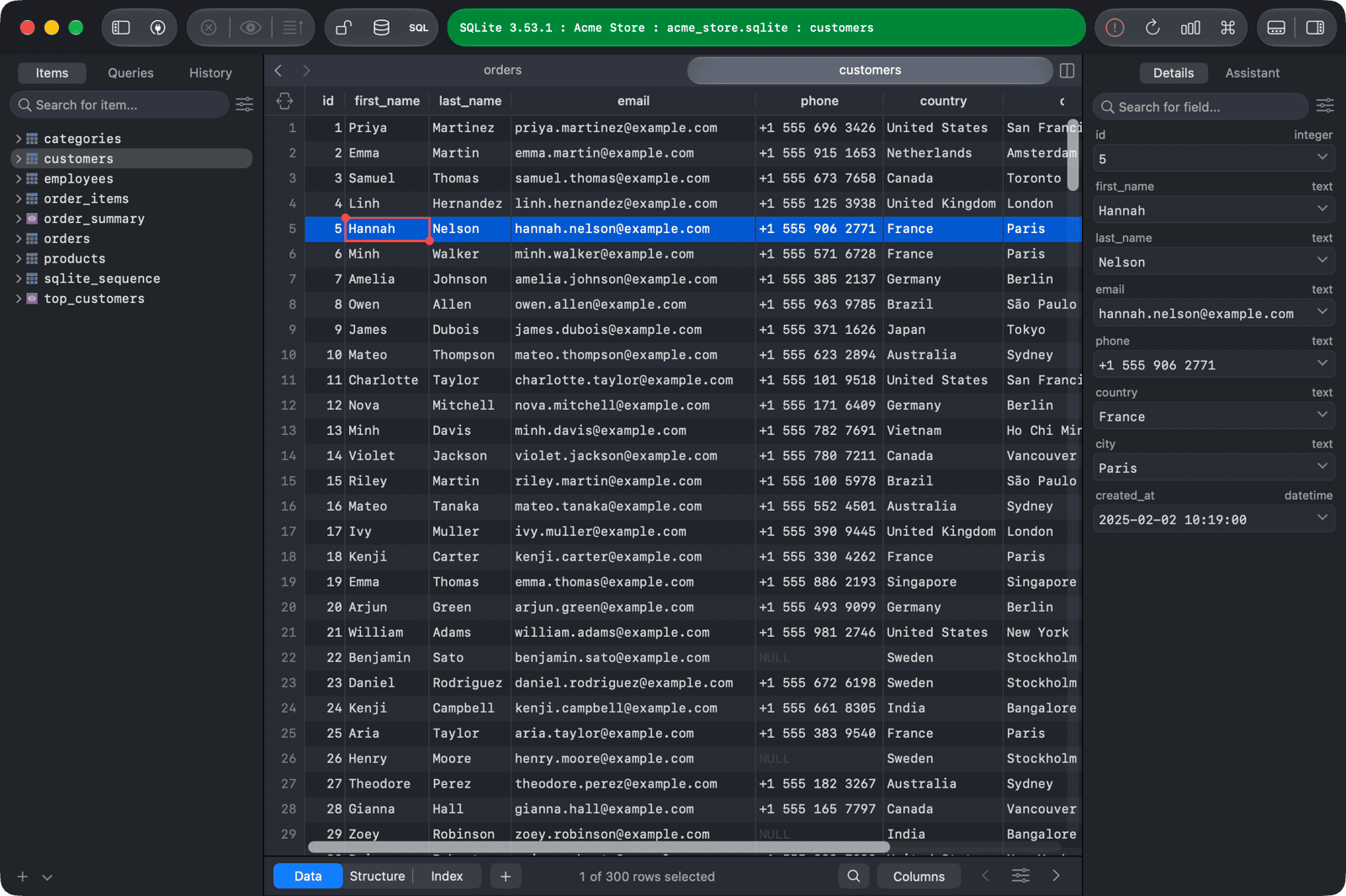
在表数据视图中,双击单元格即可直接编辑其内容。
你也可以在右侧边栏编辑选中的行。点击工具栏右侧的 Toggle Row Detail 按钮,或选中一行后按 Space,即可显示或隐藏右侧边栏。
将更改保存到数据库
只有提交后,TablePlus 才会将更改发送到服务器。编辑数据或表结构后,可用以下任一方式提交更改,使其在数据库中生效。
- 点击工具栏中的 Commit 按钮。
- 或按
⌘ + S。
提交前,点击 Preview(⌘ + Shift + P)可查看 TablePlus 即将执行的 SQL 语句。要放弃更改,点击 Discard(⌘ + Shift + Delete)。
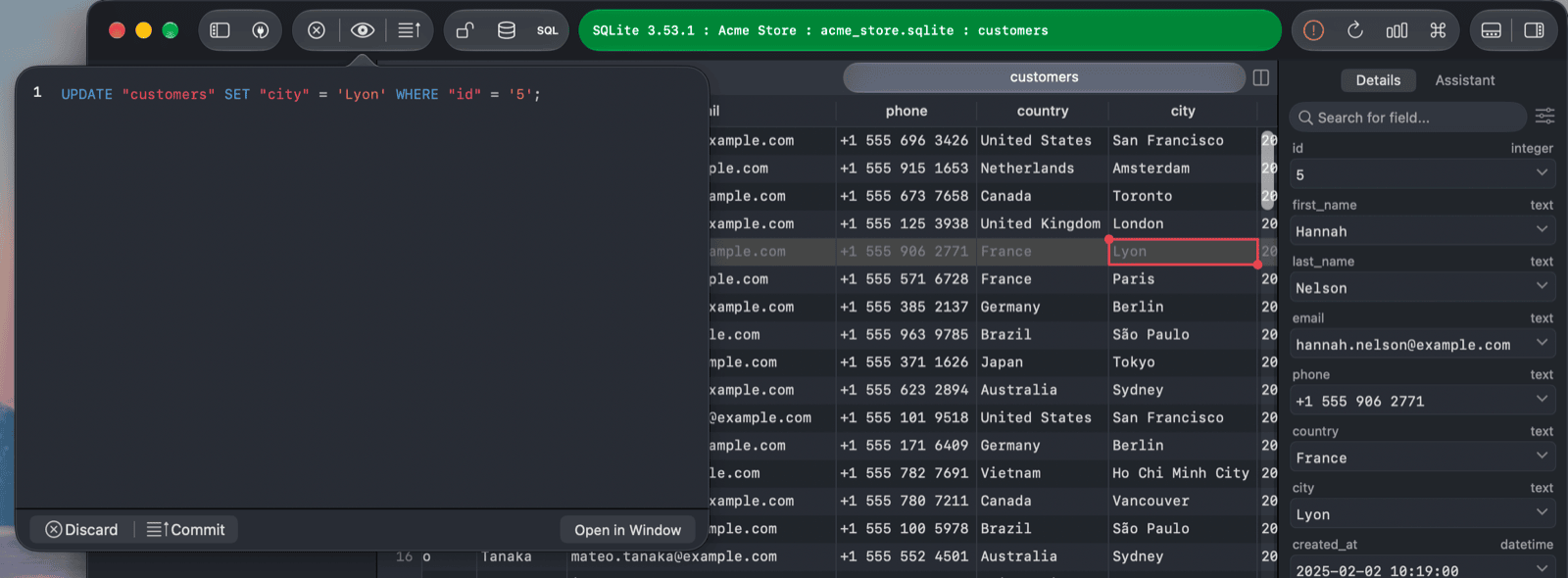
操作重要数据库时,可以通过工具栏中的 Safe Mode 按钮设置安全模式级别,防止误操作。详见安全模式。
打开 SQL 查询编辑器
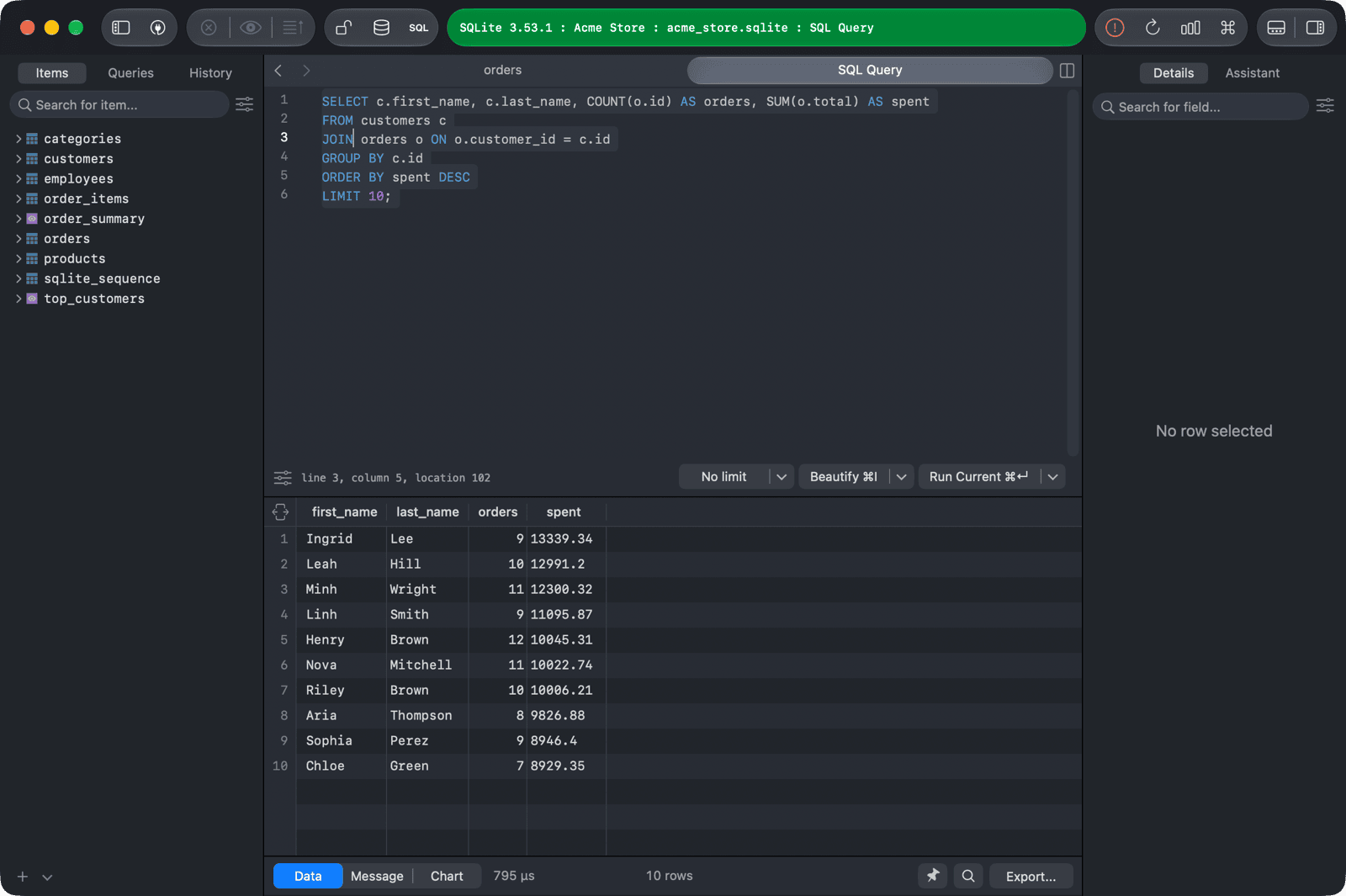
点击工具栏中的 SQL 按钮(Open SQL Editor),或按 ⌘ + E,即可在新标签页中打开 SQL 查询编辑器。
查询编辑器提供以下功能。
查询参数和不可见字符显示默认关闭。点击编辑器左下角的 SQL Editor settings 按钮即可启用。
运行查询
编写查询后,点击编辑器右下角的 Run Current 按钮,或按 ⌘ + Return。TablePlus 会运行光标所在的 SQL 语句。如果选中了文本,则运行选中的部分。
- 要运行编辑器中的全部语句,按
⌘ + Shift + Return,或在运行按钮旁的下拉菜单中选择 Run All。 - 要更改运行按钮的默认行为,在同一下拉菜单中选择 Default,再选择 Run All 或 Run Current。
- 要让每个结果分别显示在独立的标签页,打开 SQL Editor settings,选择 Result view mode > Split results into Tabs。
编辑器中常用的快捷键包括以下几项。1
⌘ + Shift + D:向右拆分窗格。⌘ + D:选中当前单词下一次出现的位置,并添加一个光标。⌘ + I:格式化选中的 SQL。⌘ + W:关闭当前标签页。
完整列表见快捷键。
创建表
点击左侧边栏底部的 + 按钮并选择 New Table,或右键点击边栏中的一项,选择 New > Table。
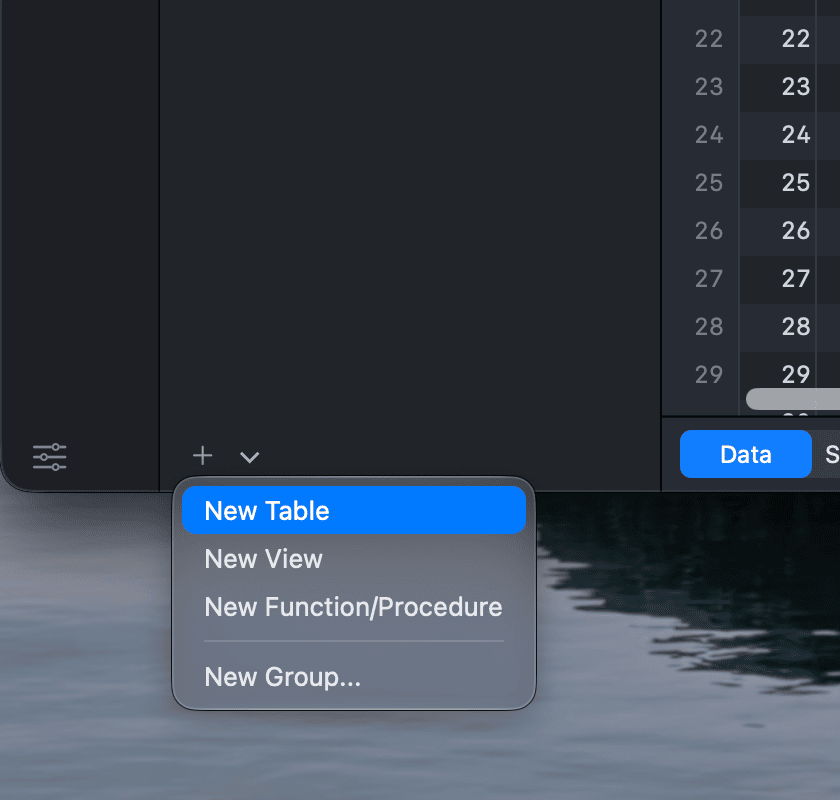
添加所需的列,然后点击 Commit 或按 ⌘ + S,即可在数据库中创建该表。
只显示指定的列
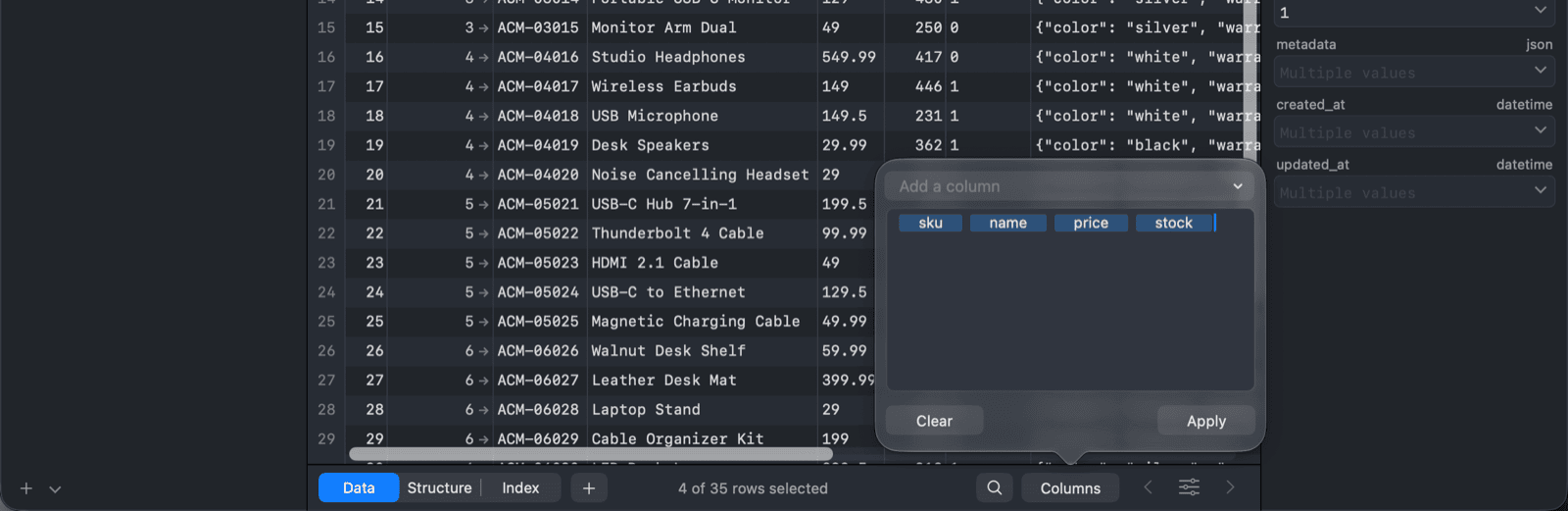
点击表数据视图底部的 Columns 按钮并选择 Columns to Show...,或按 ⌘ + ⌥ + F。输入想显示的列名(用逗号分隔),也可以从 Add a column 菜单中选择列,然后点击 Apply。
筛选数据
点击表数据视图底部的 Filters 按钮,或按 ⌘ + F。每个筛选条件包含以下内容。
- 供选择的列名列表
- 运算符,例如
=、Contains或IS NULL - 值
你可以添加多个筛选条件,缩小结果范围。按 ⌘ + Return 即可应用所有已勾选的条件。
要隐藏筛选条件,再次点击 Filters 或按 ⌘ + F。
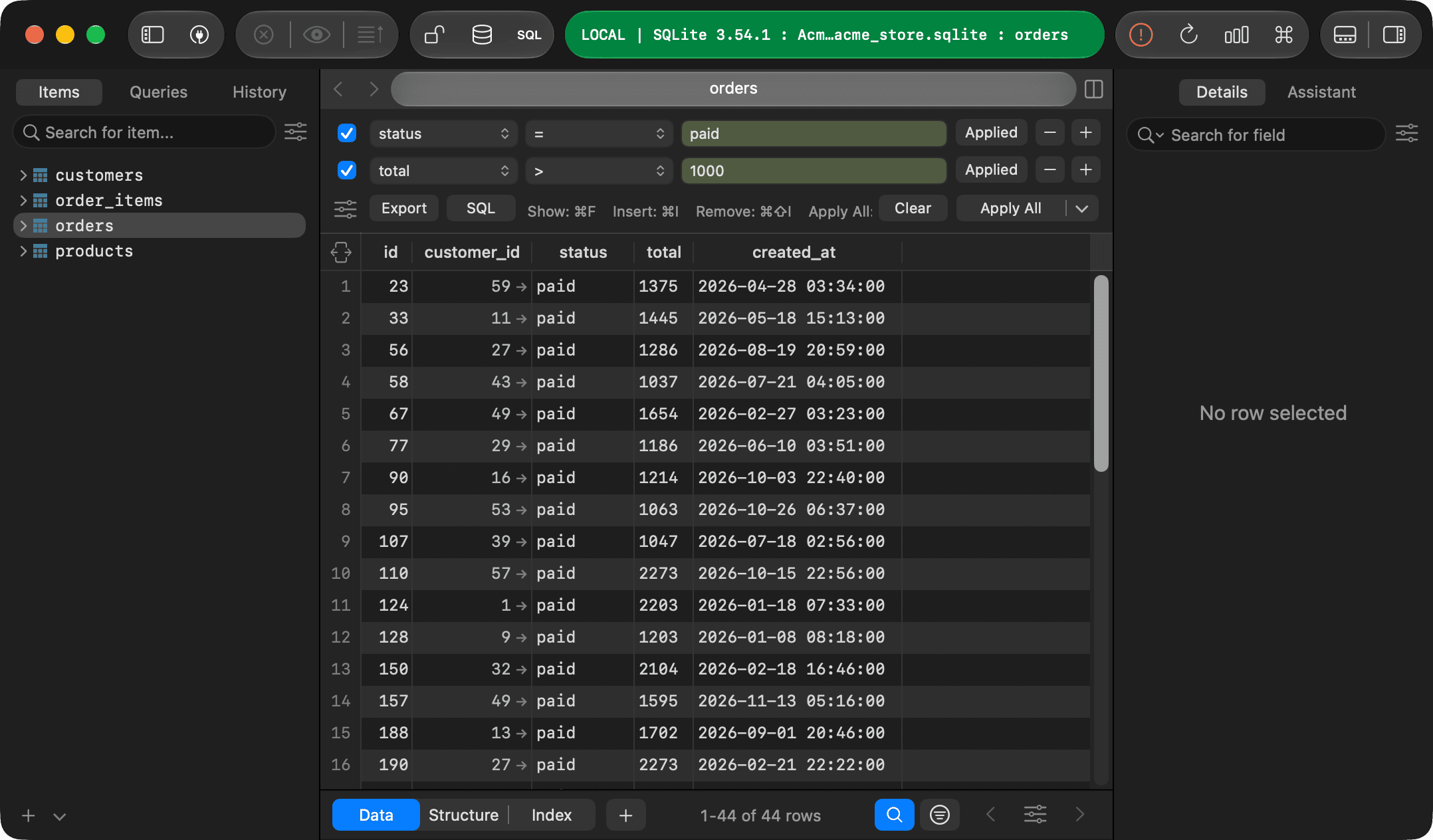
详见筛选。
导入数据
可以用以下任一方式将 CSV 文件导入表中。
- 在菜单栏选择 File > Import > From CSV...。
- 或在左侧边栏右键点击表,选择 Import > From CSV...。
TablePlus 也支持从 JSON 文件和 SQL 转储文件导入数据。
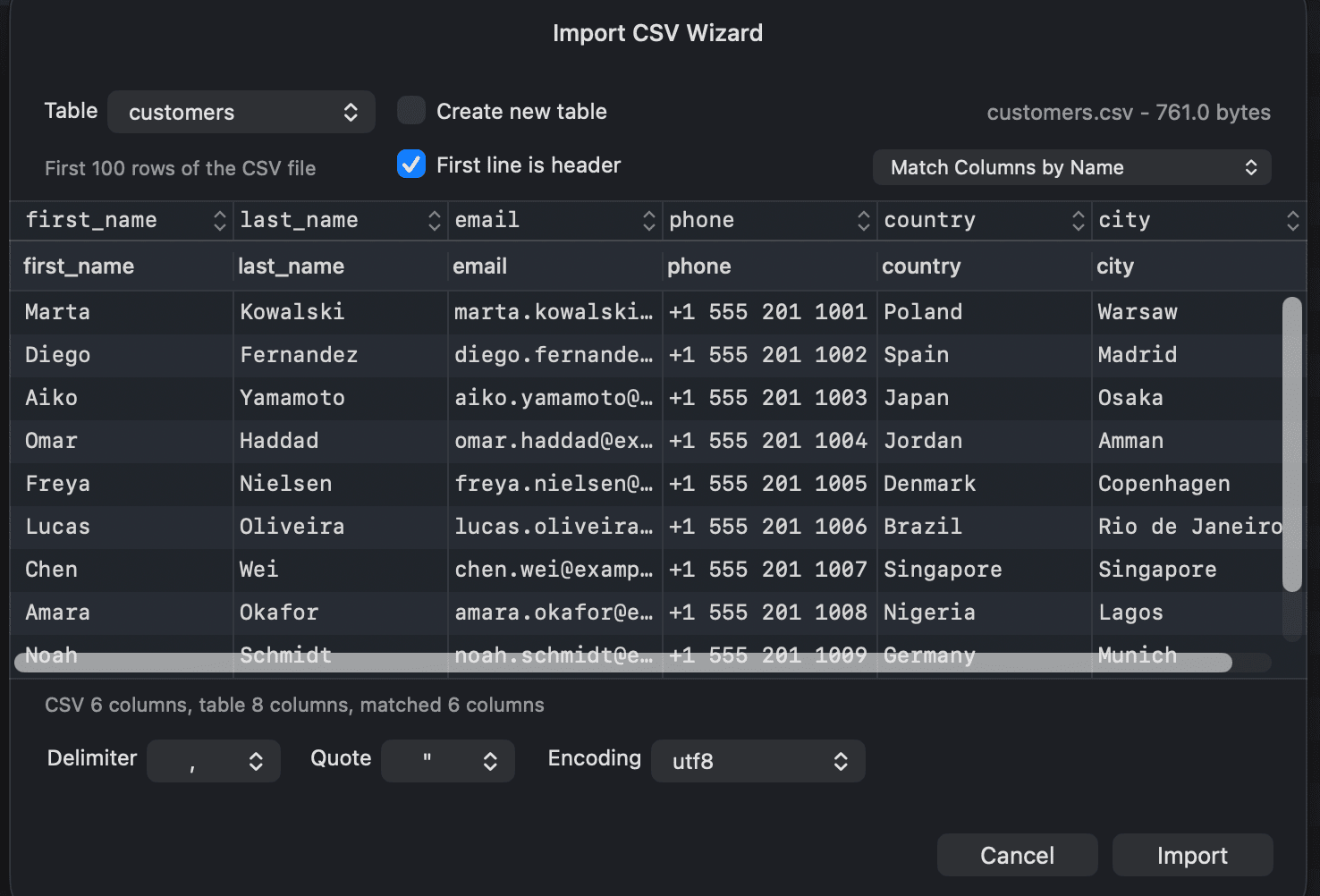
导入后,按 ⌘ + R 重新加载工作区。
导出数据
在左侧边栏右键点击表,选择 Export > Export Tables...,或按 ⌘ + Shift + E,即可导出表。支持 CSV、JSON、SQL 和 Excel 格式。
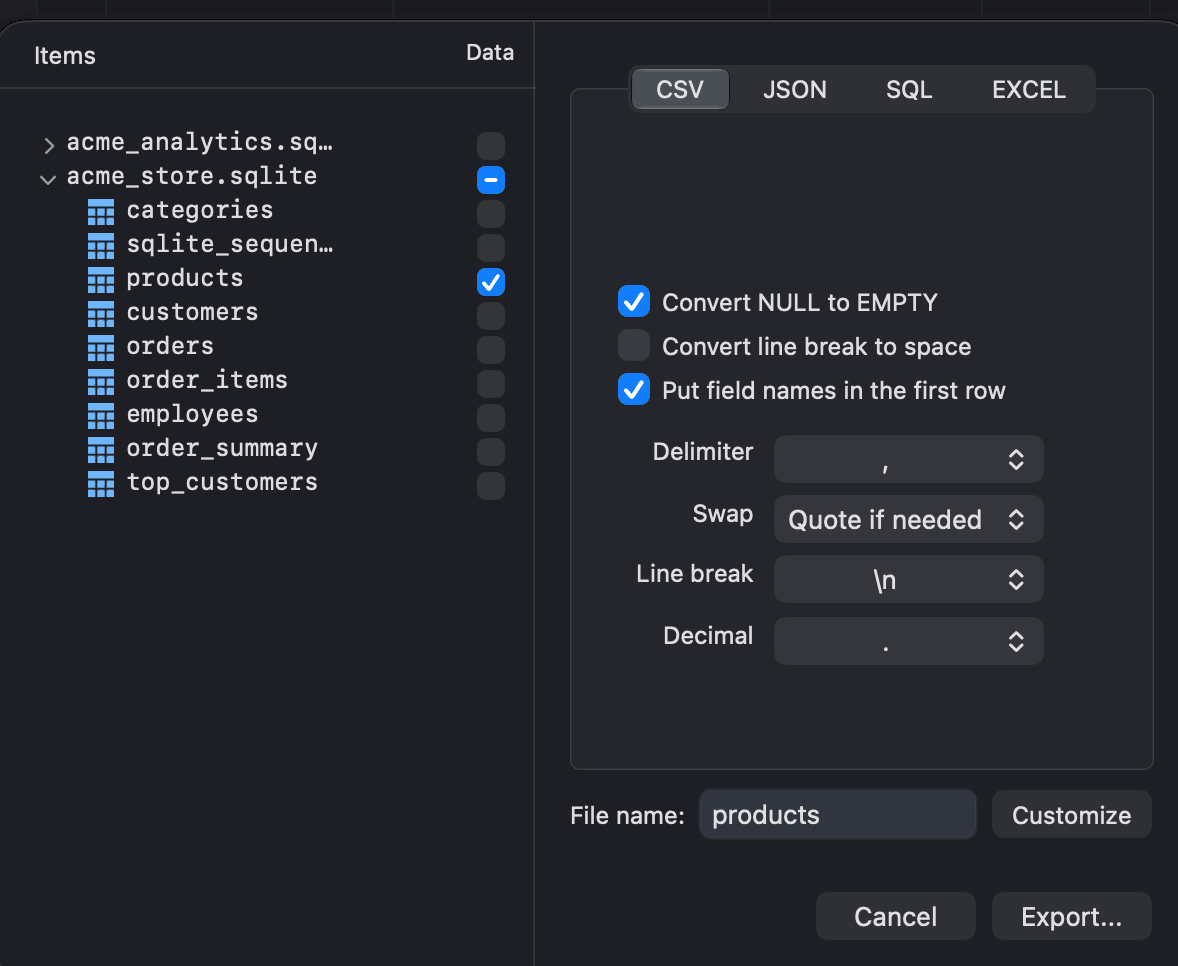
如果在数据视图中右键点击并选择 Export current page...,TablePlus 只会导出当前页的行,不会导出整张表。
更多选项见导入与导出。
-
在 Windows 和 Linux 上,请用
Ctrl代替⌘。 ↩︎