테이블 기본 사항
이 페이지는 테이블 보기, 생성 및 변경에 대한 내용을 다룹니다. 대부분의 변경 사항은 ⌘ + S.1를 통해 커밋할 때까지 로컬에서 유지됩니다. 변경 사항 커밋을 참조하세요.
표 개요 표시
모든 테이블의 개요를 보려면 왼쪽 사이드바의 Tables 헤더를 클릭하거나, 테이블을 마우스 오른쪽 버튼으로 클릭한 후 Item overview를 선택하세요.
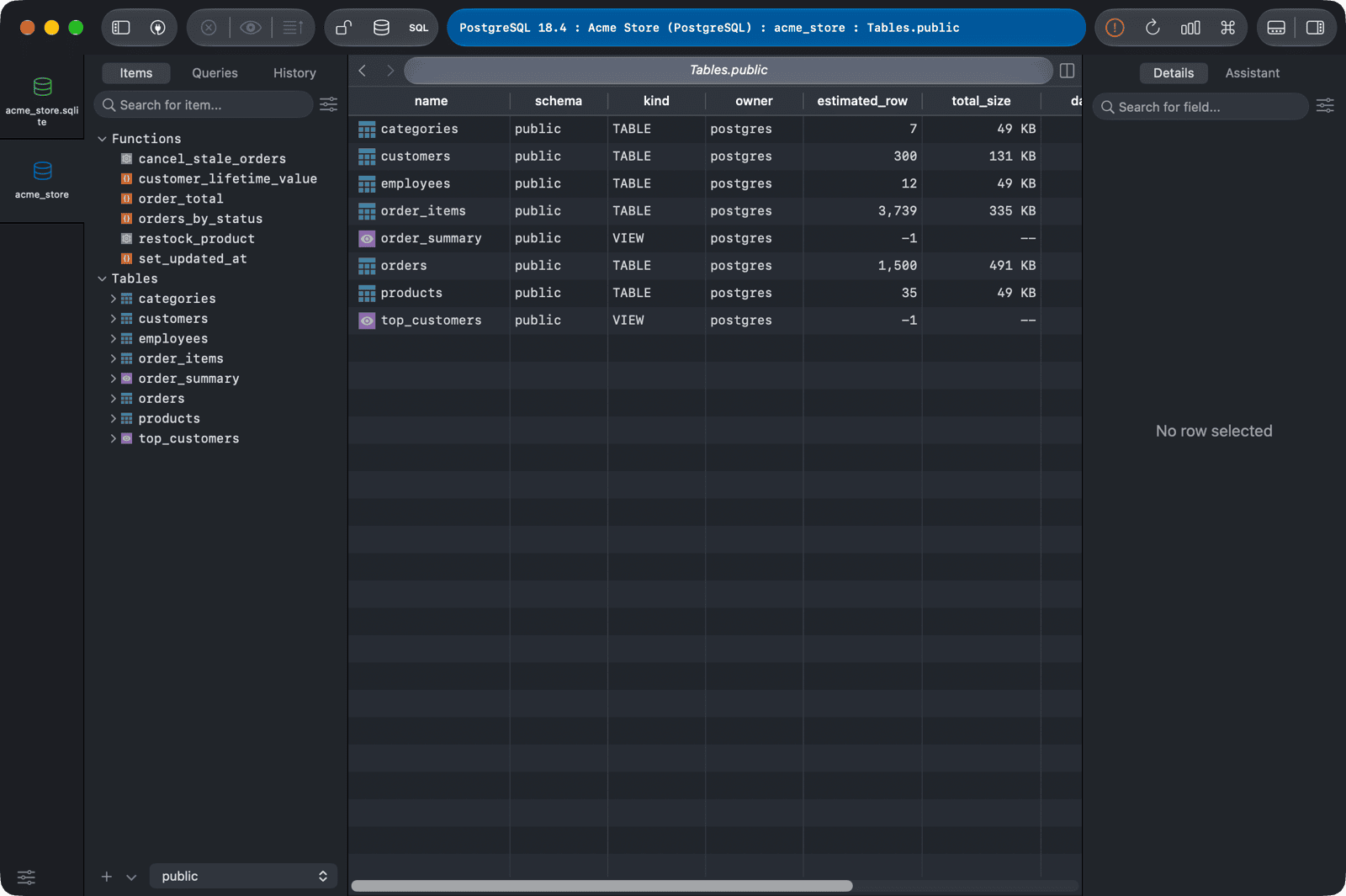
표 데이터 보기
테이블을 열려면 왼쪽 사이드바의 이름을 클릭하거나 Open Anything(⌘ + P)을 사용하거나, 새 탭에서 열려면 오른쪽 클릭 후 Open in new tab을 선택하세요.
다른 테이블의 다른 탭으로 돌아가려면 창 하단의 Data를 클릭하거나 ⌃ + ⌘ + [를 누르세요.
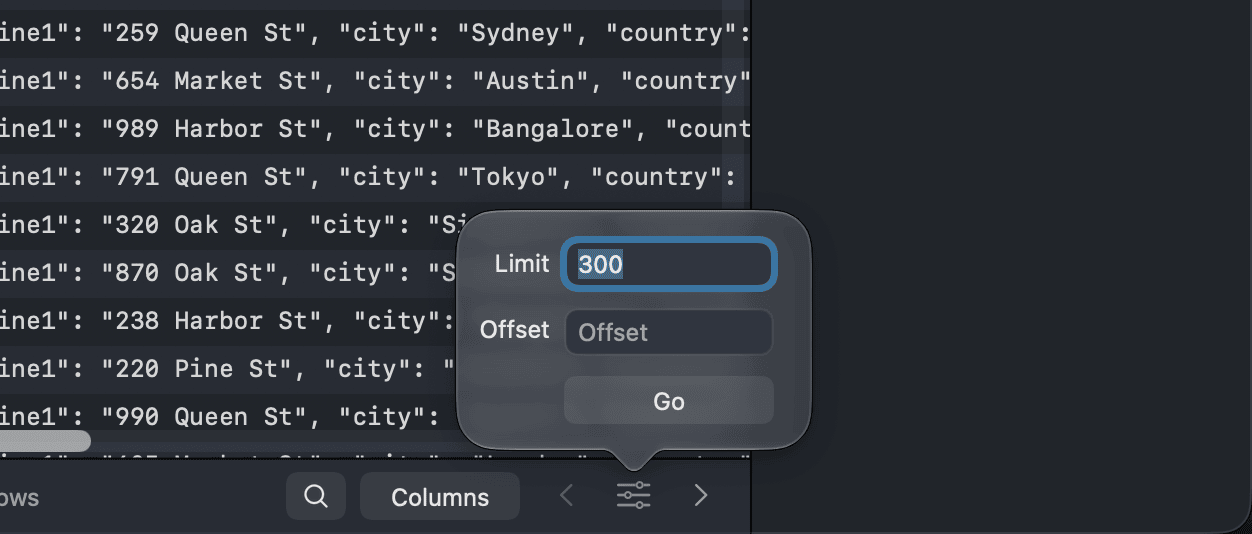
TablePlus는 페이지마다 테이블 데이터를 로드하며, 기본적으로 한 페이지당 300개의 행을 표시합니다. 하단 오른쪽의 화살표 버튼을 사용하거나, ⌘ + ← 및 ⌘ + →를 사용하여 이전 또는 다음 페이지로 이동할 수 있습니다. 페이지 크기를 변경하려면:
- 표 하단의 화살표 사이 페이지 설정 버튼을 클릭하세요.
- 새로운 Limit을 입력하고, 필요에 따라 Offset을 입력하세요.
- Go를 클릭합니다.
대규모 표의 경우, TablePlus는 하단에 예상 행 수를 표시할 수 있습니다. 클릭하여 Count를 선택하면 정확한 숫자를 확인할 수 있습니다. Settings > Table에서 예상 값이 사용되는 방식을 설정할 수 있습니다.
테이블 구조 보기
테이블의 열을 보려면 다음 단계를 따르세요.
- 하단 창에서 "Structure"를 클릭하거나,
⌃ + ⌘ + ]키를 누르세요. - Or 왼쪽 사이드바의 표를 마우스 오른쪽 버튼으로 클릭한 후 Open structure를 선택하세요.
인덱스를 보려면 창의 하단 Index를 클릭하세요. 열 및 인덱스를 참조하세요.
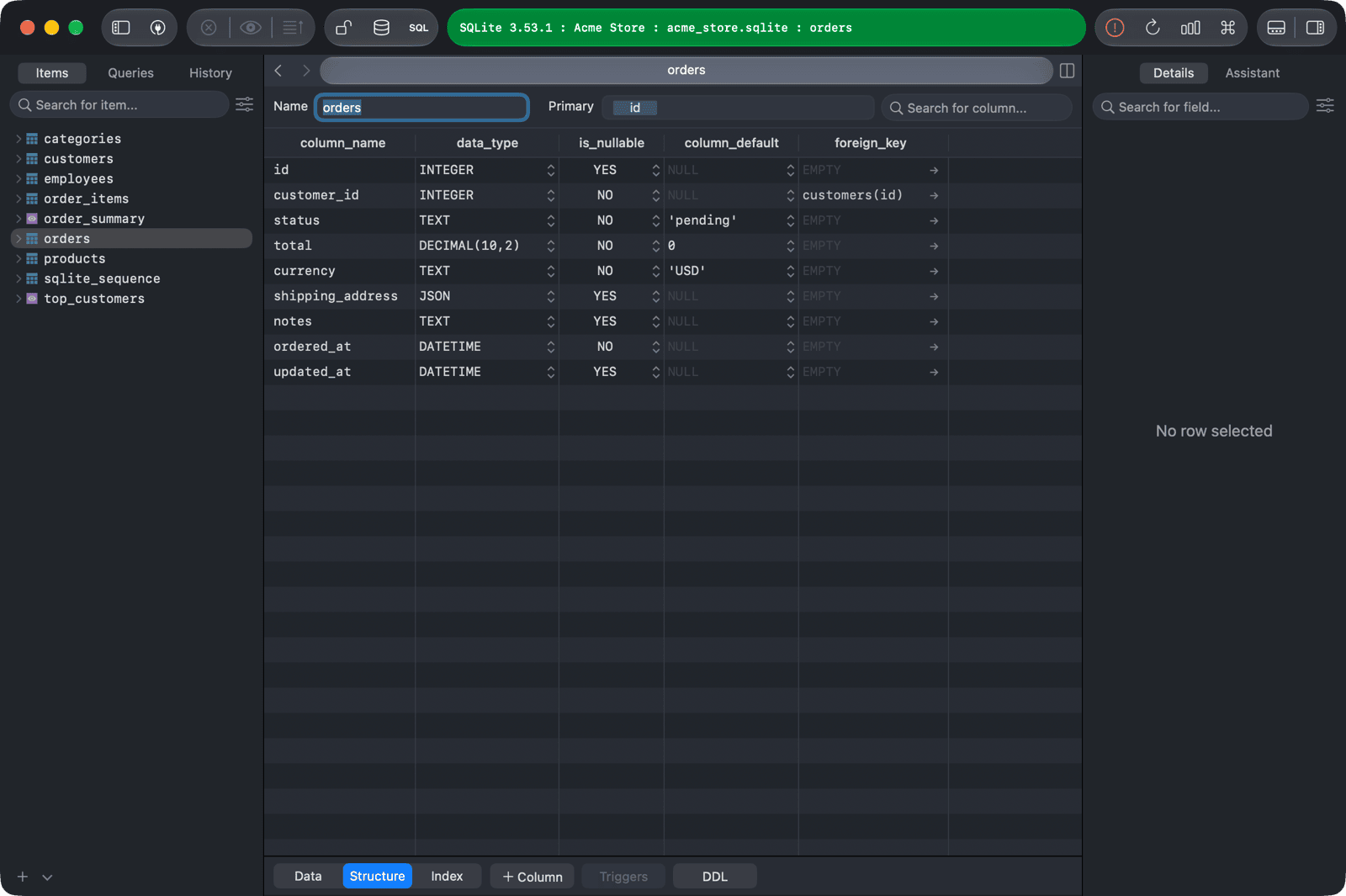
구조 탭 상단의 검색 상자에 입력하여, 넓은 표에서 특정 열을 찾으세요. (⌘ + F)
테이블 생성문 확인하기
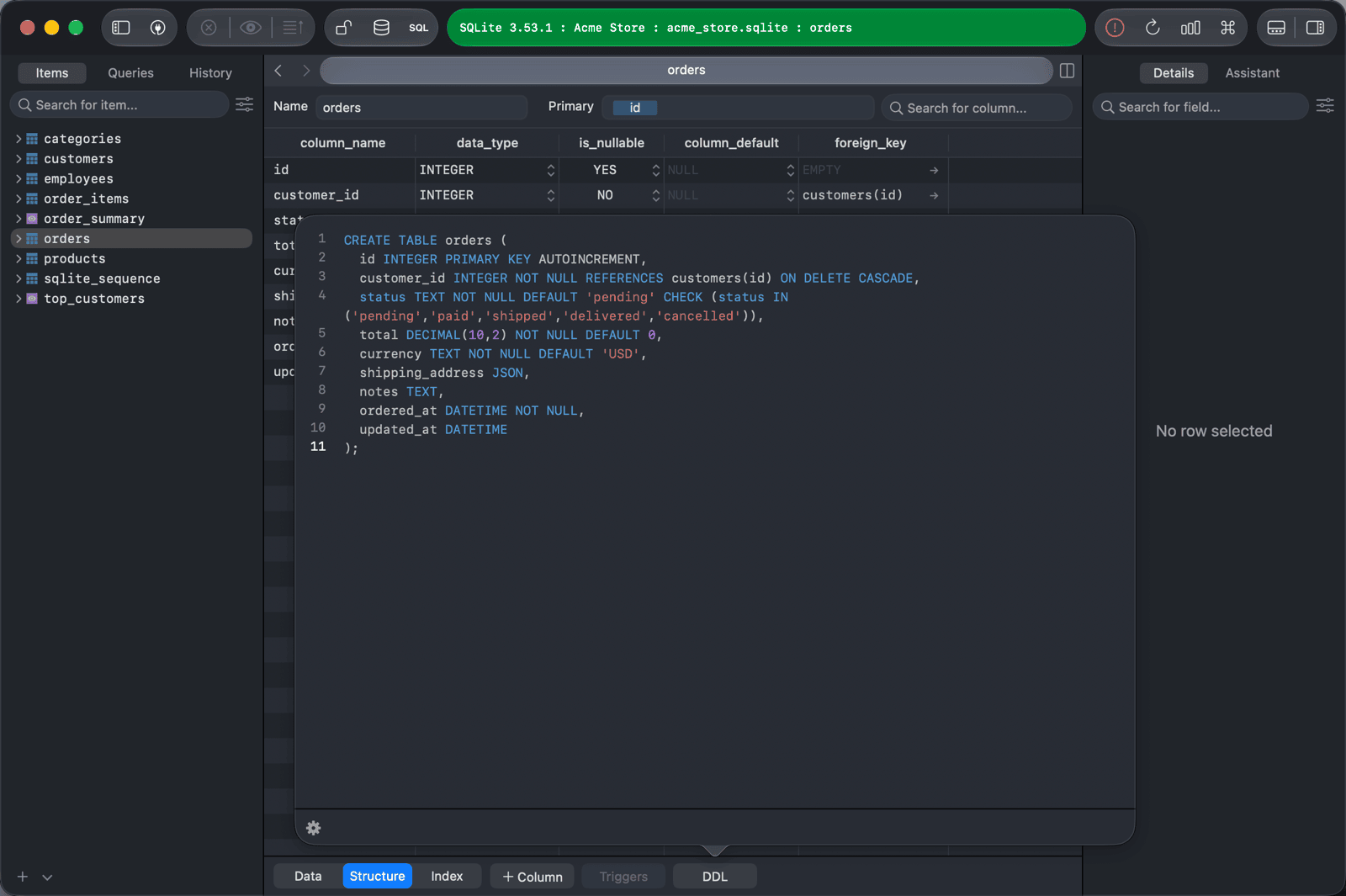
해당 테이블의 CREATE TABLE 문을 확인하려면
- 구조 탭을 열고 하단 막대にある DDL 버튼을 클릭하세요.
- 오른쪽 클릭하여 왼쪽 사이드바의 표를 선택한 후, Copy Script As > Creation를 선택하면 해당 내용을 클립보드에 복사합니다.
Copy Script As 메뉴에는 Drop, Truncate 및 Select top 100 메뉴도 있습니다.
표 생성
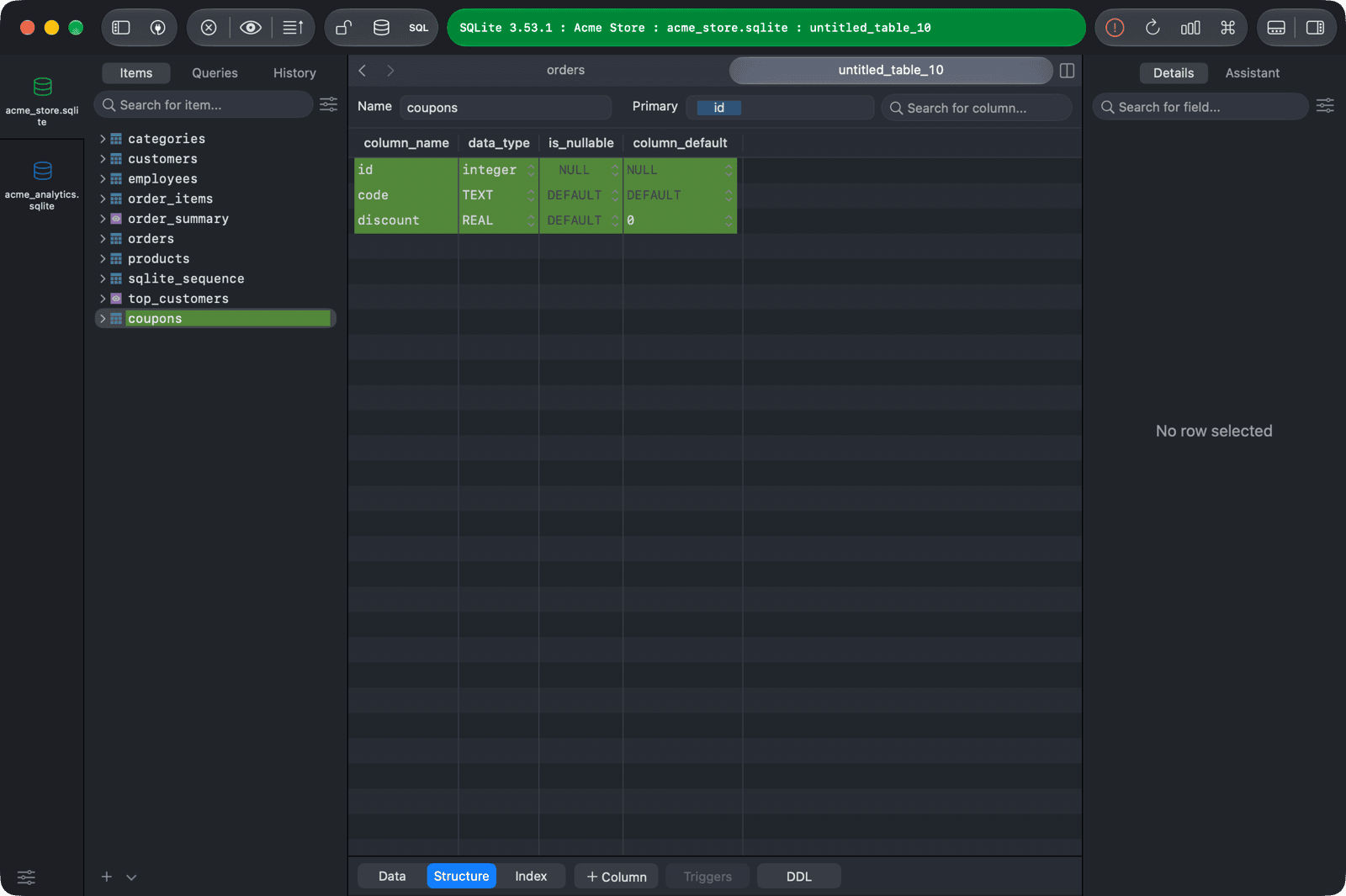
새로운 테이블을 만들려면
- 왼쪽 사이드바드의 하단에 있는 '+' 버튼을 클릭하거나, 왼쪽 사이드바드를 마우스 오른쪽 버튼으로 클릭하여 'New > Table'를 선택하세요.
- Name 필드에 테이블 이름을 입력하세요.
- + Column을 클릭하거나 마지막 열 아래 빈 공간을 두 번 클릭하여 열을 추가합니다.
- 각 열에 대해 이름, 데이터 유형, NULL 가능 여부, 그리고 기본값을 설정합니다.
- 필요한 경우, 테이블의 기본 키를 Primary 필드에 설정하세요.
⌘ + S키를 눌러 표를 생성하세요.
테이블 이름 변경
- 테이블의 구조 탭을 엽니다.
- 상단의 Name 필드에 새 이름을 입력하세요.
⌘ + S키를 눌러 변경 사항을 저장합니다.
복제 테이블
표의 복제본을 만들려면:
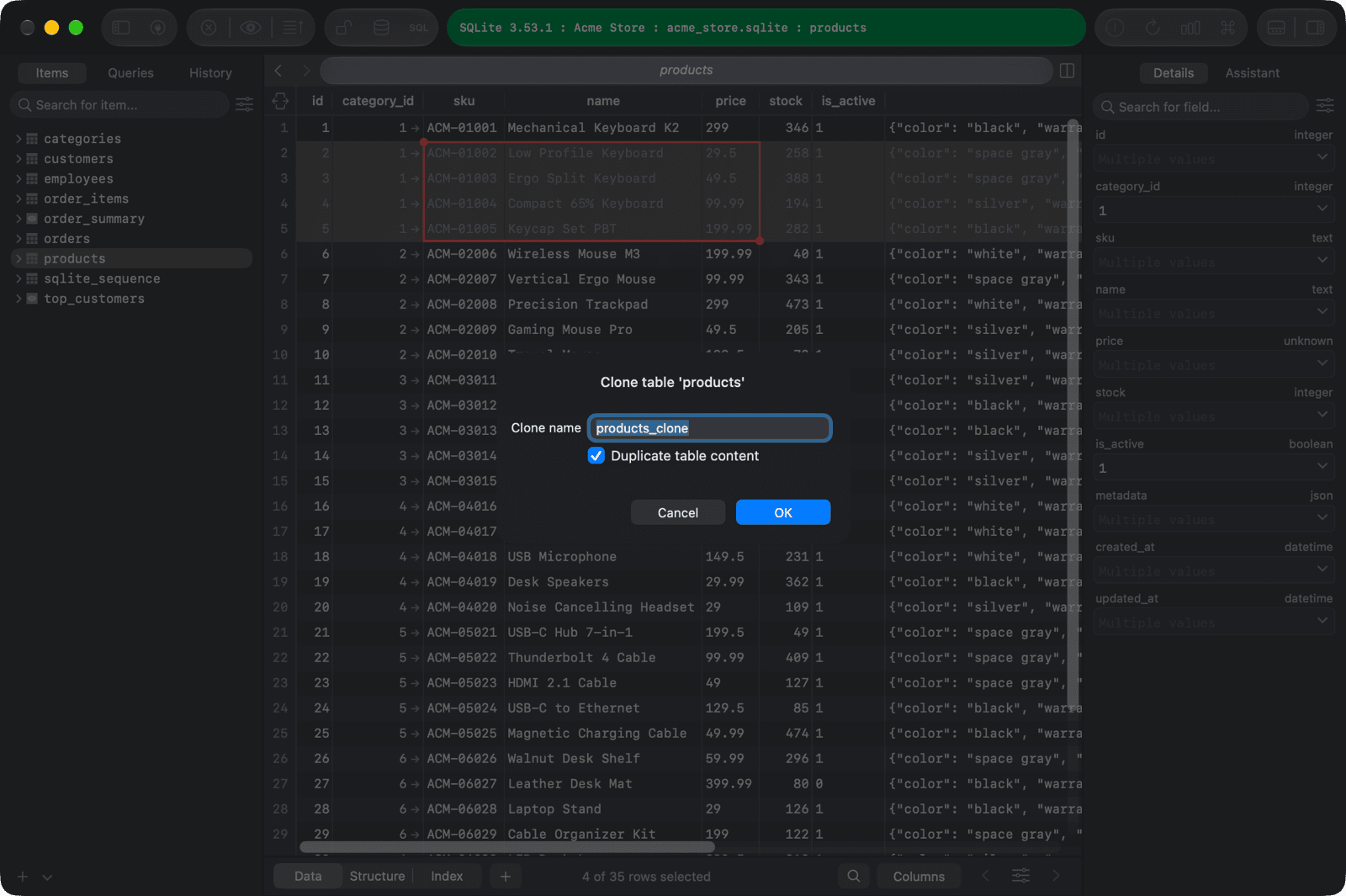
- 왼쪽 사이드바에서 표를 마우스 오른쪽 버튼으로 클릭하고 "Clone..."를 선택하세요.
- 복제 이름을 입력하세요 (기본값은 테이블 이름 뒤에
_clone가 붙음). Duplicate table content는 기본적으로 선택되어 있으므로 행들도 복제됩니다. 빈 복제를 생성하려면 이를 선택 해제하세요. - OK를 클릭한 후
⌘ + S를 눌러 변경 사항을 적용합니다.
테이블 비우기
다음 단계를 따르면 테이블 구조를 유지한 채 모든 행을 삭제할 수 있습니다.
- 왼쪽 사이드바에서 테이블을 마우스 오른쪽 버튼으로 클릭하고 Truncate...를 선택합니다.
- Cascade, Restart identity 등 데이터베이스가 지원하는 옵션을 선택하고 OK를 클릭합니다.
⌘ + S키를 눌러 변경 사항을 저장합니다.
테이블을 선택하고 ⌥ + Delete를 누르면 옵션 대화상자를 열지 않고 테이블을 비울 수 있습니다.
테이블 삭제
- 왼쪽 사이드바에서 표를 마우스 오른쪽 버튼으로 클릭하고 "Delete..."을 선택하세요.
- 지원 가능한 옵션 (예: Cascade) 을 선택하고 OK 를 클릭하세요.
⌘ + S키를 눌러 변경 사항을 저장합니다.
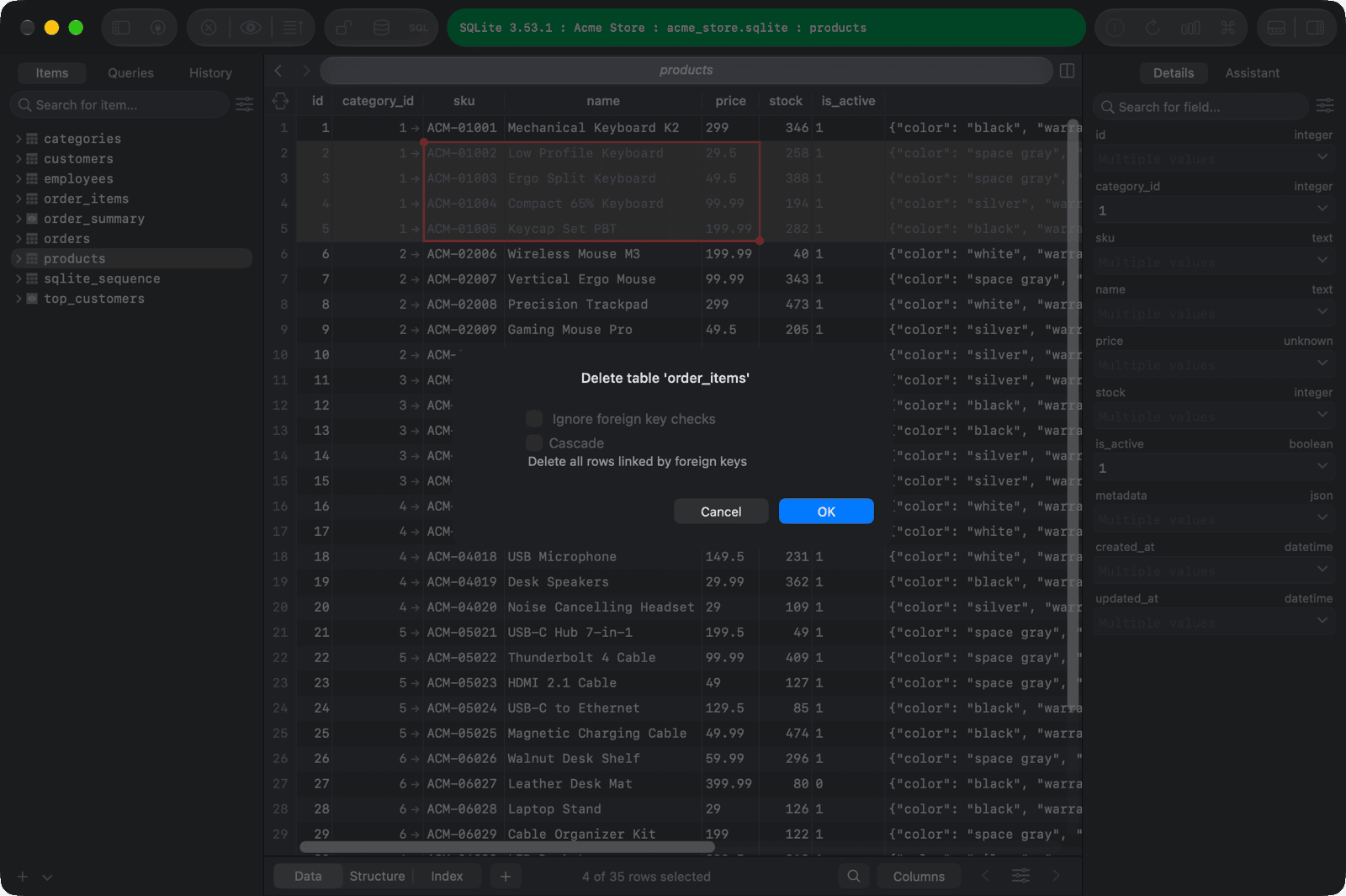
여러 테이블을 선택한 후 Delete를 눌러 옵션 대화상자 없이 삭제할 수도 있습니다.
인코딩 변경
표의 텍스트가 제대로 표시되지 않으면 Connection > View Using Encoding 메뉴에서 다른 인코딩을 선택하세요.
-
Windows 및 Linux에서는
Ctrl + S를 사용하세요. ↩︎