SQL 编辑器
这些选项位于 Settings > Editor (⌘ + ,) 中。1 字体、行高和语法颜色在 Fonts & Themes 选项卡中。
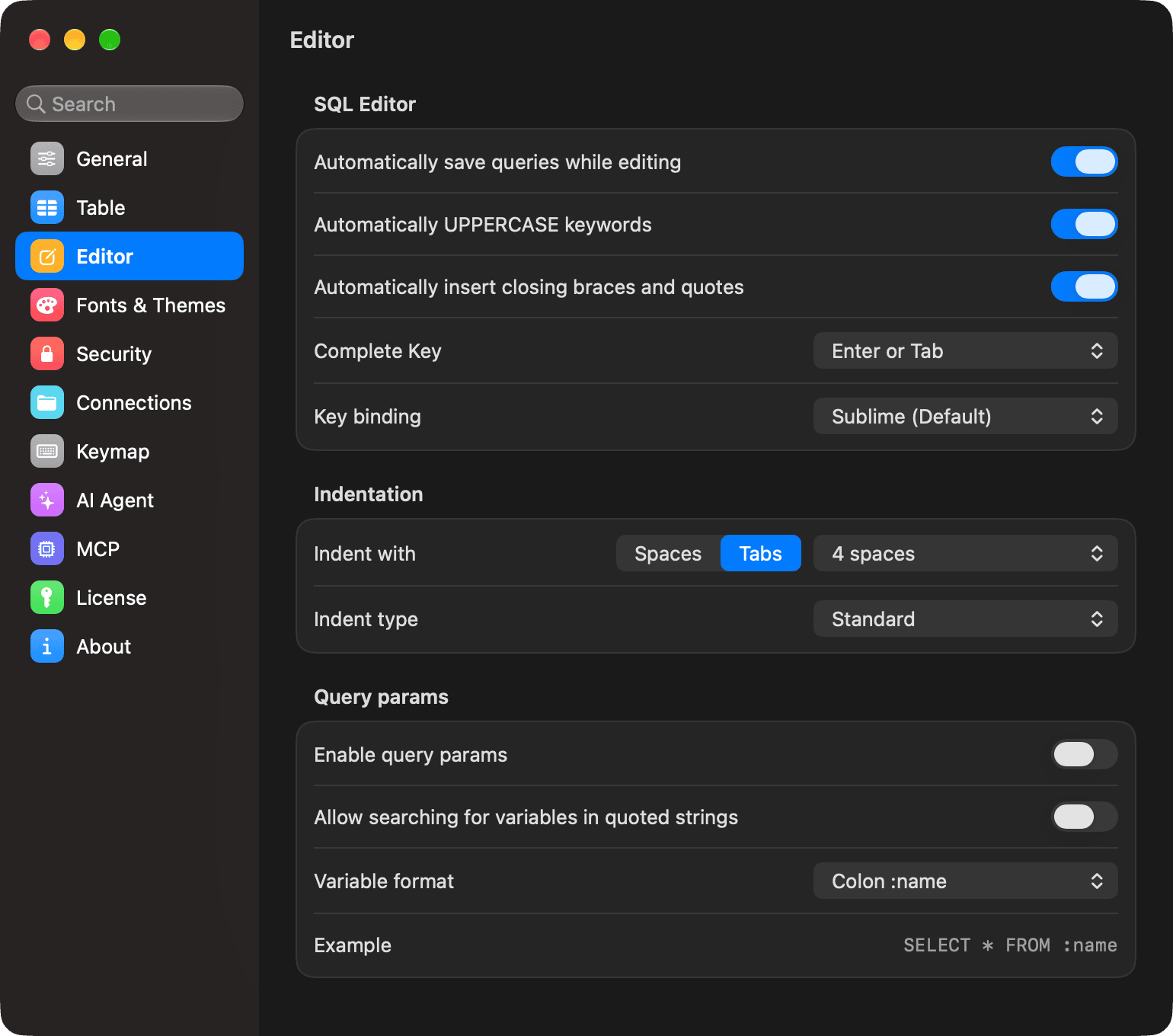
SQL 编辑器
| 选项 | 作用 |
|---|---|
| Automatically save queries while editing | 在编辑器中打开已保存的查询(收藏)时,你的修改会自动保存回该查询。关闭此功能后,仅在你选择时保存更改。 |
| Automatically UPPERCASE keywords | 从自动补全中选择 SQL 关键字时,会自动将其转换为大写。格式查询 也会使用此设置来统一关键字的大小写。 |
| Automatically insert closing braces and quotes | 输入左括号或起始引号时,自动补上配对的右括号或结束引号。 |
| Complete Key | 接受自动补全建议的按键:Enter 或 Tab(默认),Enter 或 Tab。 |
有关这些功能的更多信息,请参阅 自动补全 和 查询常用查询与关键词绑定。
缩进
| 选项 | 作用 |
|---|---|
| 缩进 | 选择 Spaces 或 制表符,以及缩进宽度(2、4、6 或 8 个空格)。适用于编辑器和格式化后的查询。 |
| 缩进类型 | 布局 格式查询 使用的选项:标准、左侧表格或右侧表格。 |
Tabular 格式始终使用 10 个空格缩进。Indent with 设置不影响此格式。
快捷键设置
Key binding 设置 SQL 编辑器的编辑模式:Sublime (Default) 或 Vim。
查询参数
| 选项 | 作用 |
|---|---|
| Enable query params | 将查询中的变量视为参数。TablePlus 会在执行查询前要求你提供这些变量的值。 |
| Allow searching for variables in quoted strings | 此外,还会查找引号内字符串中的变量。 |
| Variable format | 选择要识别的变量语法:Colon :name、Percent %name%、Question mark ?、Dollar braces ${name}、Dollar $name 或 Double braces {{name}}。Example 显示所选格式的查询示例。 |
请参阅 查询参数 获取详细信息。
-
在 Windows 和 Linux 上,使用
Ctrl + ,。 ↩︎