视图
视图与表一同列于左侧边栏的 Tables 区域。与表类似,每个视图在窗口底部均设有三个选项卡:Data 用于显示行,Structure 用于显示列,DDL 用于显示定义该视图的 SQL。更改会在你按下 ⌘ + S1 将其提交到服务器之前,保留在本地。
创建视图
- 右键点击左侧边栏并选择 New > View,或点击左侧边栏底部 + 按钮旁边的箭头并选择 New View。
- 在 Name 字段中输入视图名称。
- 在 DDL 编辑器中编写视图的
SELECT语句。 - 按下
⌘ + S键创建视图。
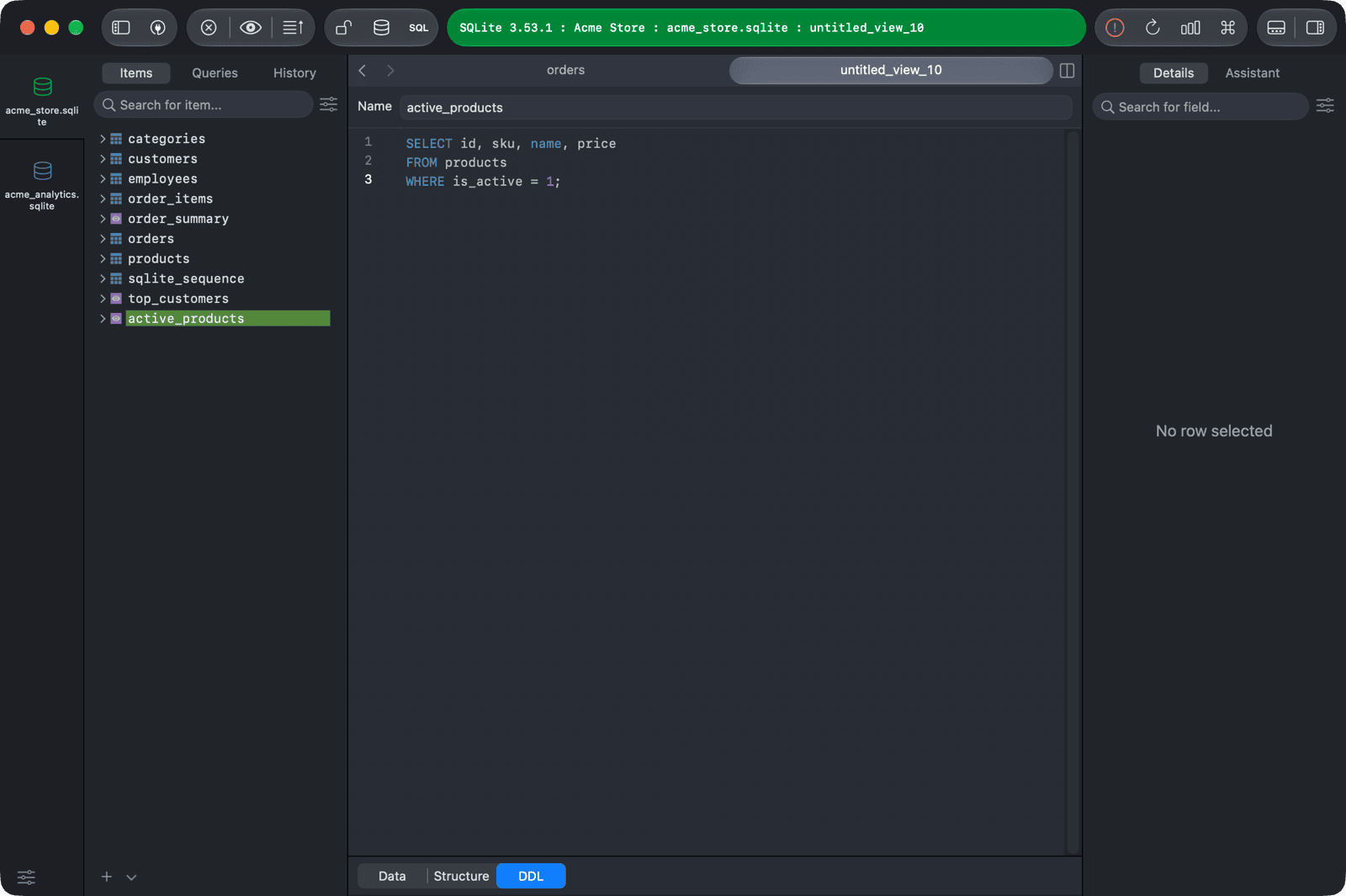
对于 PostgreSQL、Redshift 和 Cassandra,你也可以选择 New > Materialized View。
编辑视图
- 从左侧边栏打开视图。
- 点击窗口底部的 DDL 按钮。
- 编辑视图的 SQL 代码。要重命名视图,请在 Name 字段中输入新名称。
- 按下
⌘ + S提交更改。
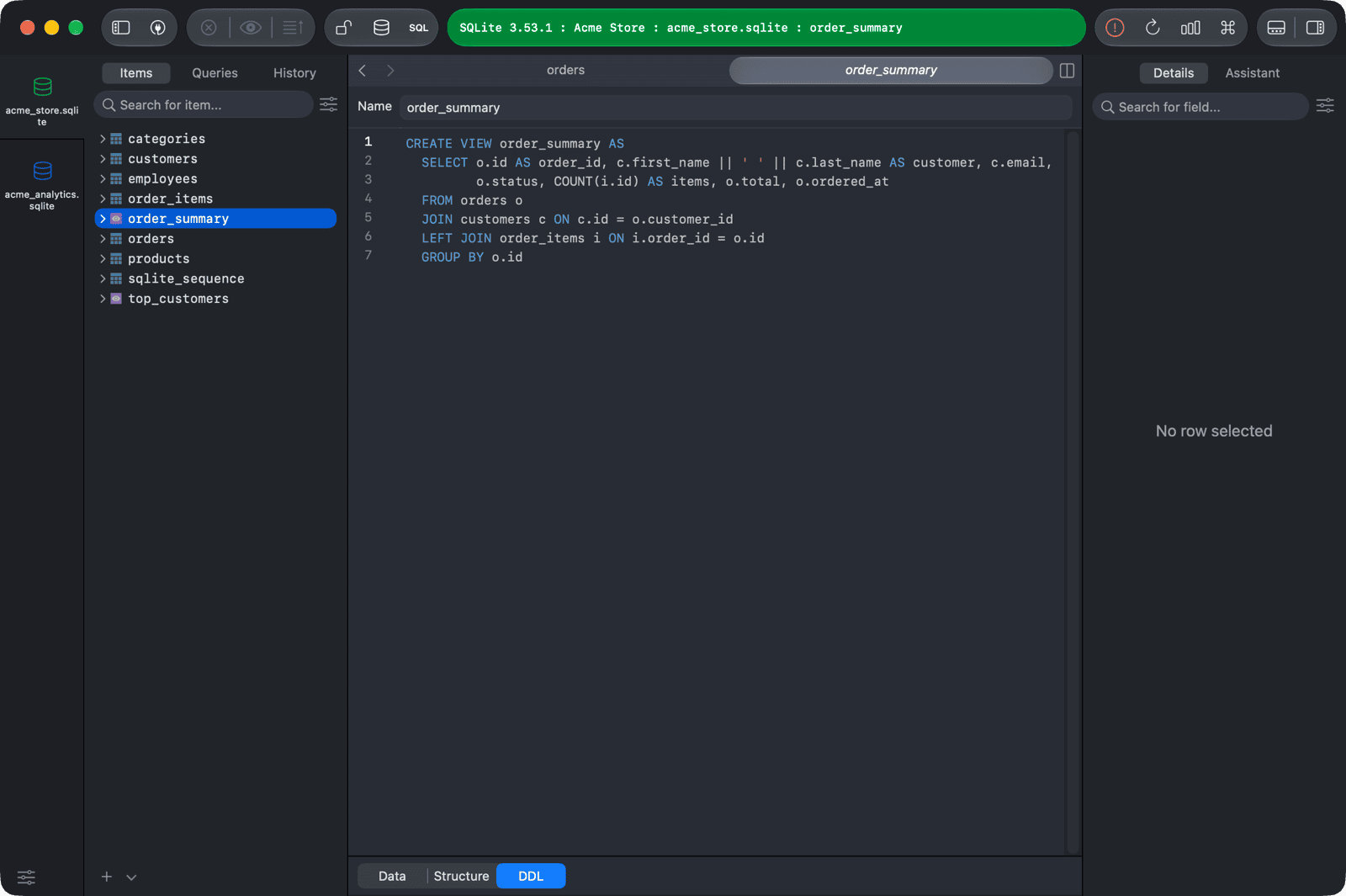
要查看视图的列,请点击窗口底部的 Structure,或按下 ⌃ + ⌘ + ]。
无法编辑物化视图。其 DDL 选项卡为只读。
删除视图
- 在左侧边栏中右键单击视图,选择 Delete...,或选中它并按下
Delete键。 - 按下
⌘ + S提交更改。
-
在 Windows 和 Linux 上,使用
Ctrl + S。 ↩︎