1. 创建联系
MySQL,SQL Server,Cockroach。
您需要准备好您的 host、port、username 和 password,以便连接。
SQLite
您可以创建连接,或直接双击数据库文件打开。
注意:您的 database username 和 password 均已安全地存储在您的钱包中。我们绝不会将任何数据同步到我们的服务器。
如何连接
- 打开 TablePlus 应用,从欢迎界面,点击底部的
Create Connection,或者在连接视图上右键,选择New > Connection...。 - 选择数据库类型,然后点击
Create. - 使用标准属性配置您的连接,例如主机、端口、用户凭据等。
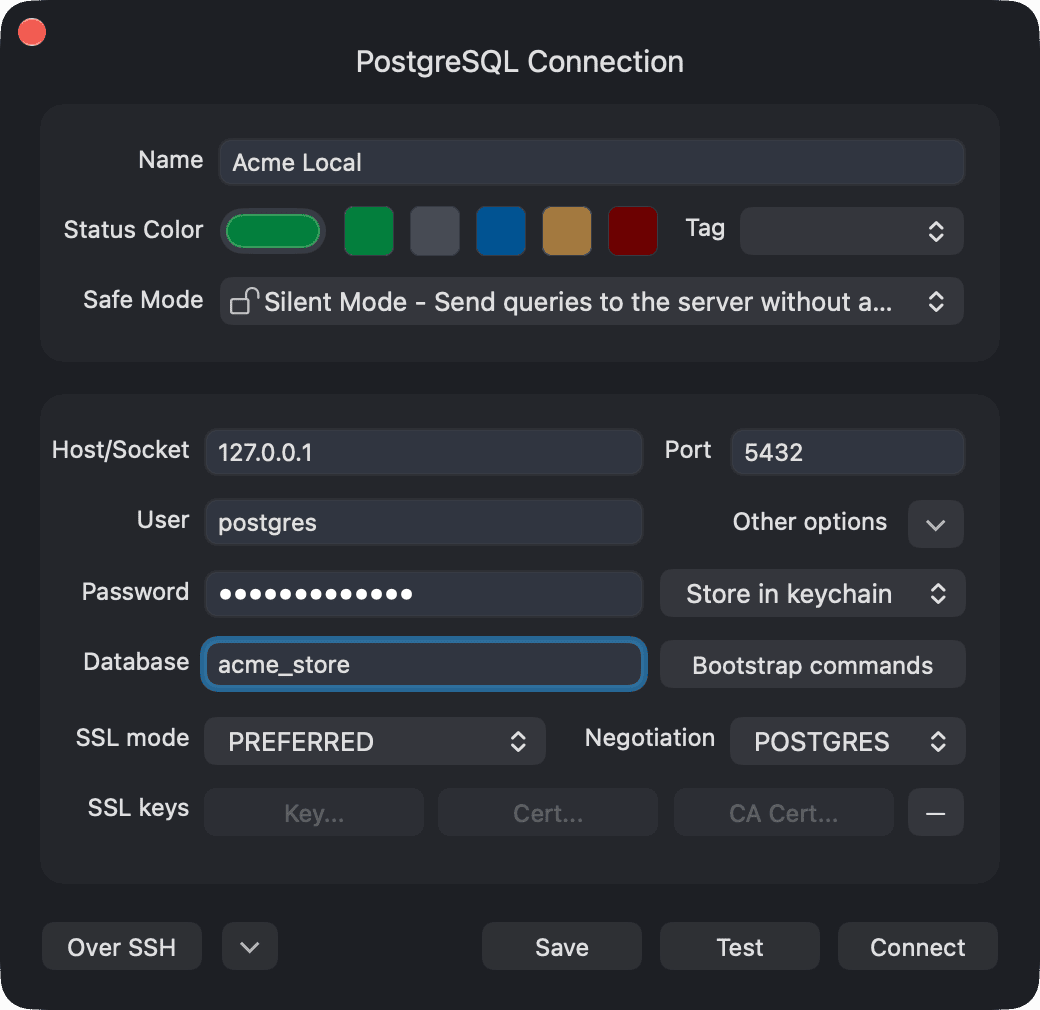
您也可以选择从 URL 导入。您可以通过服务器配置找到并复制 URL。
例如,您可以通过导入以下 URL 连接到我们的演示 PostgreSQL 数据库:
postgresql://[email protected]/postgres
2. 打开任何东西
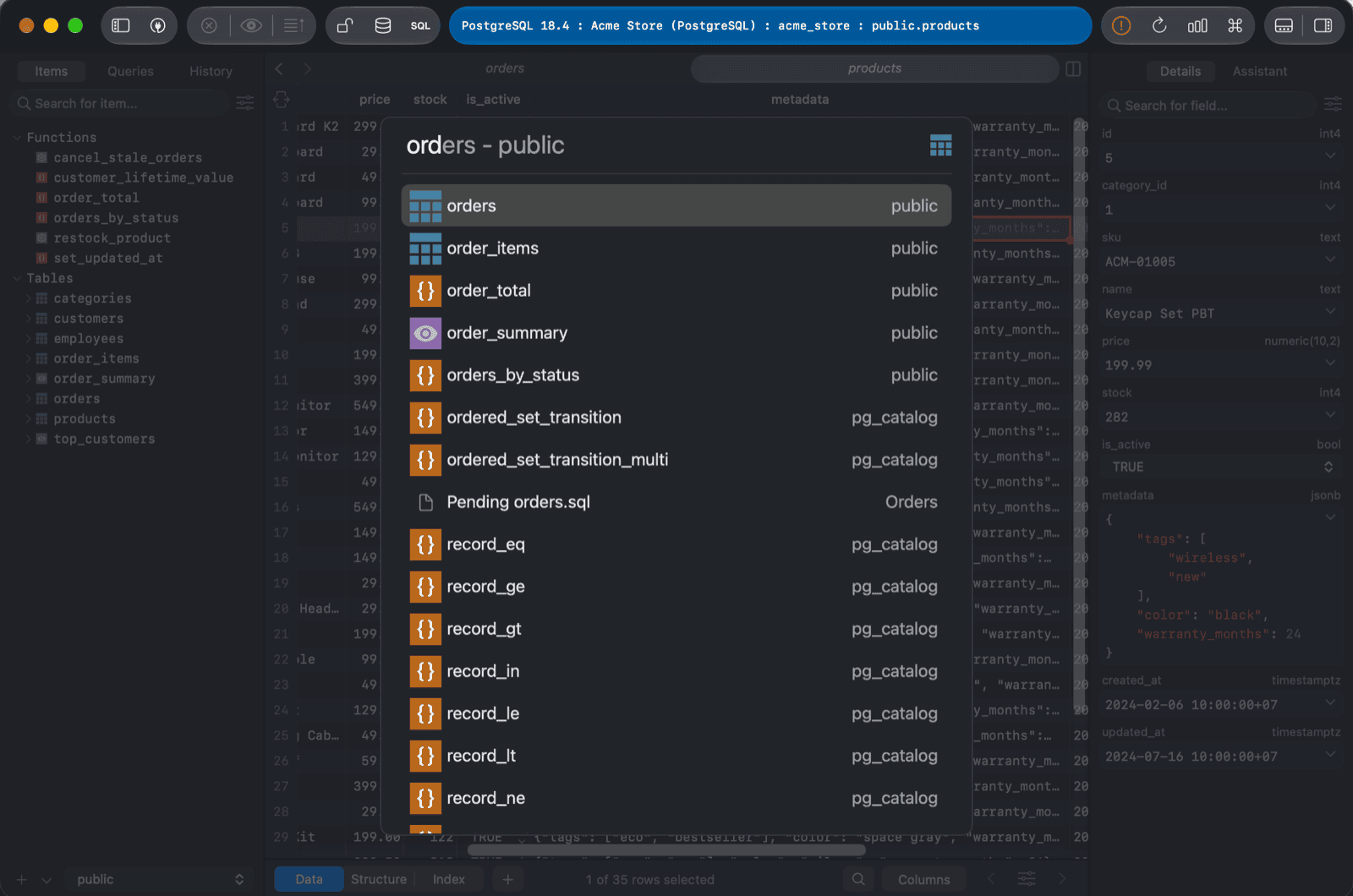
您可以使用 ⌘ + P 打开任何内容,包括数据库、表、模式、视图、函数等。
3. 编辑数据
从表格视图中,您可以直接在数据单元格上进行编辑,通过双击单元格,或者在右侧侧栏中使用切换视图。 您可以通过右上角的切换按钮或按下 Space 键来启用切换视图。
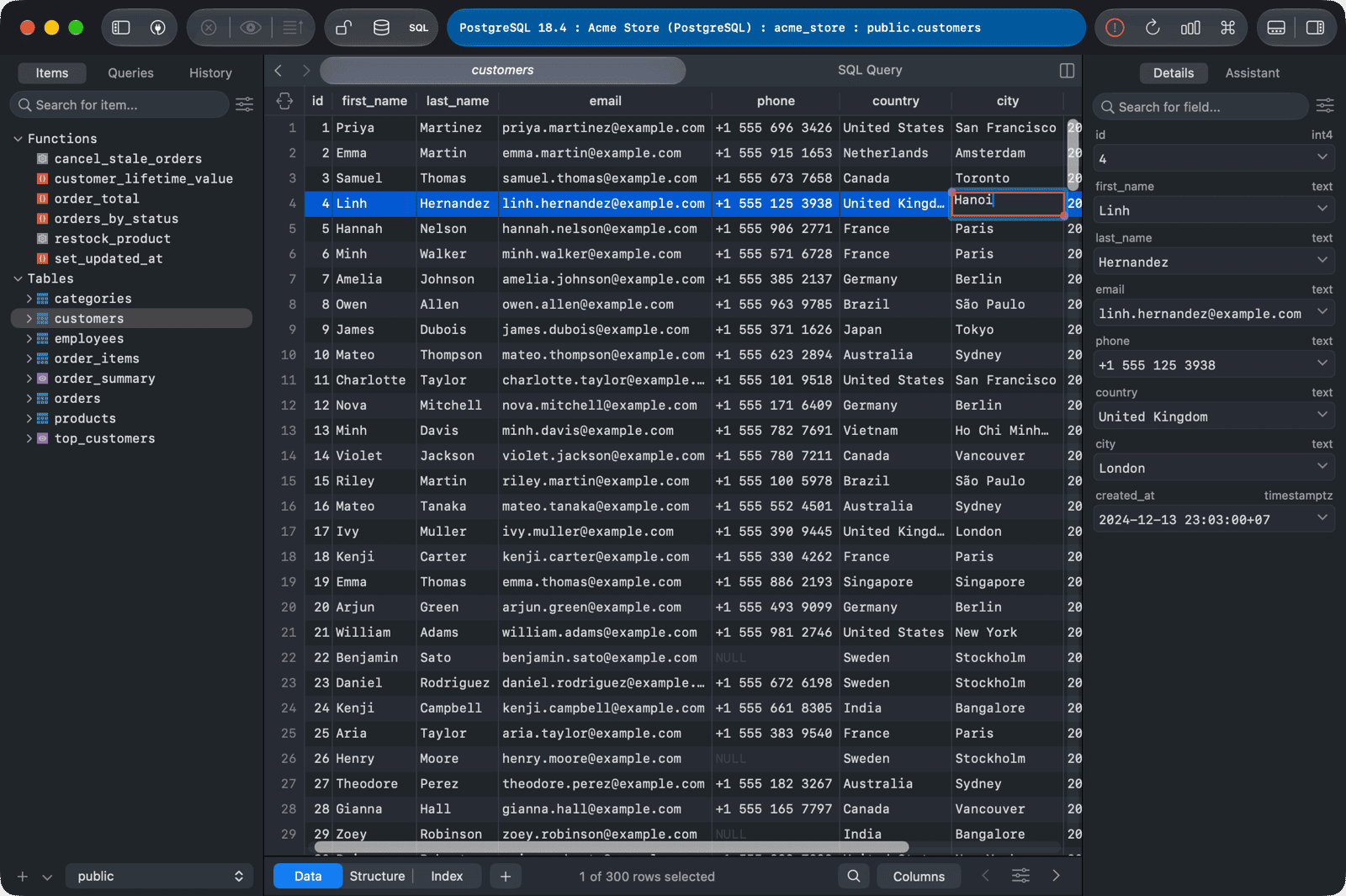
编辑完成后,请点击位于左上角面板顶部的 Commit 图标,或使用 ⌘ + S 选项将更改保存到数据库。
4. 保存数据库更改
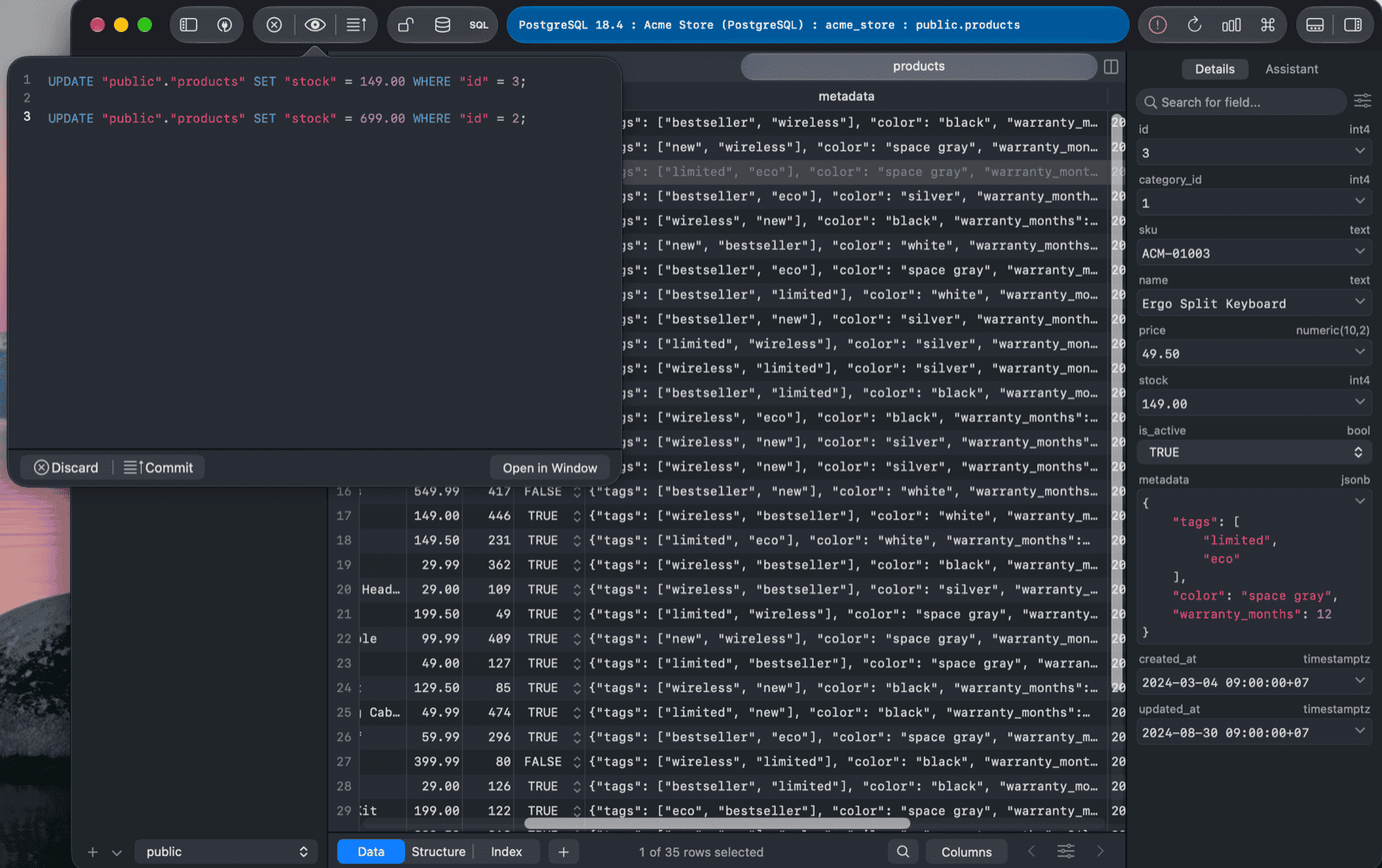
TablePlus 不会自动将修改数据库的查询发送到服务器,除非您确认这些更改。因此,在使用 TablePlus 查询和编辑您的数据后,您需要将更改提交到数据库。 只有在您提交更改后,数据库才会真正被修改。 您可以通过以下两种方式提交更改:
- 使用左上方的滑动条。
- 使用快捷键:Command + S。
TablePlus 提供了多种安全模式,以防止人为错误。点击“安全模式”按钮(位于编辑段控制附近),即可启用。
5. 打开 SQL 查询编辑器
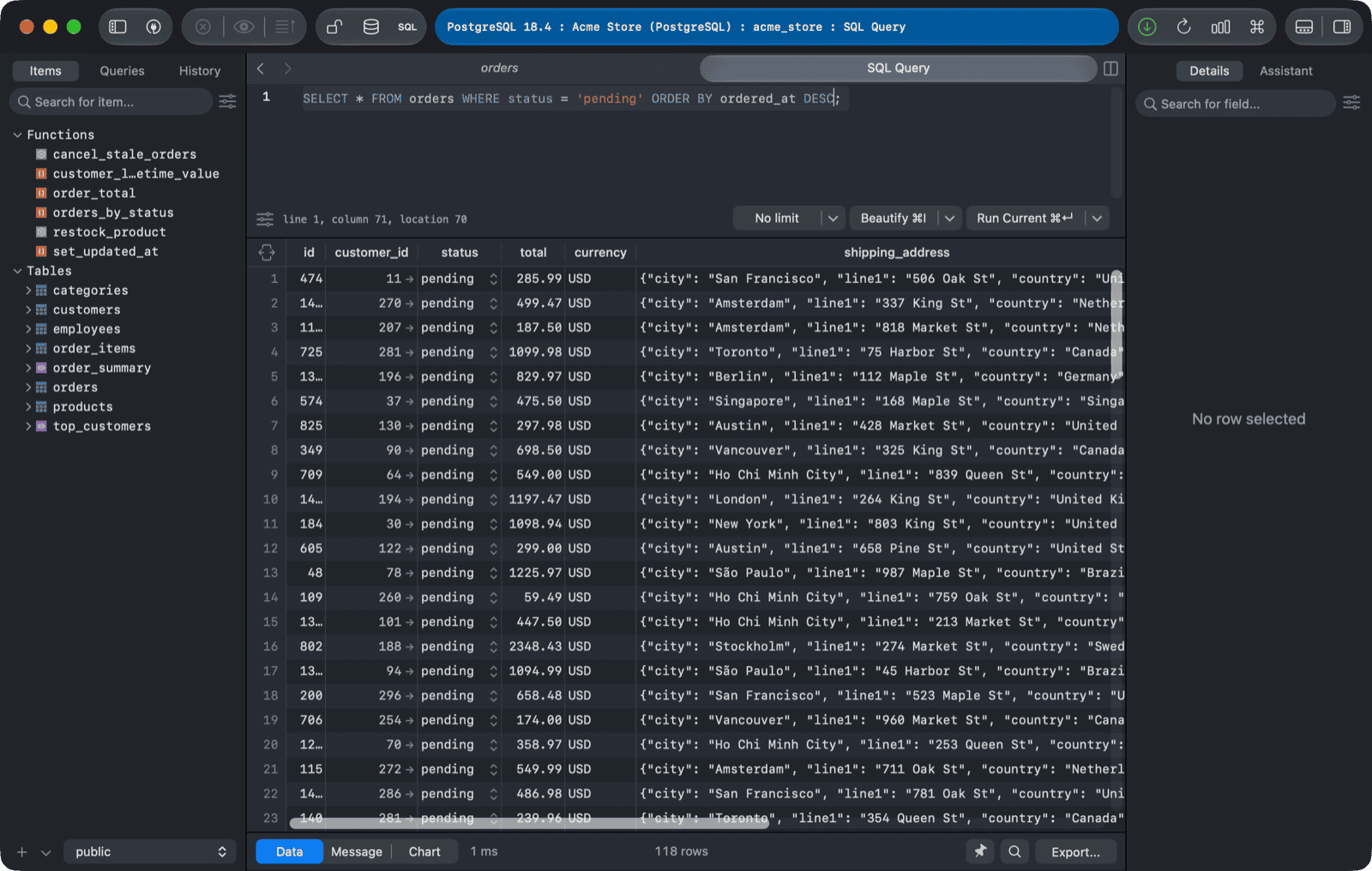
您可以通过右上角的 SQL 查询编辑器图标点击,或者使用 ⌘ + Return (或 ⌘ + E) 打开查询编辑器。TablePlus 将会打开带有最新脚本的编辑器。
6. 执行查询
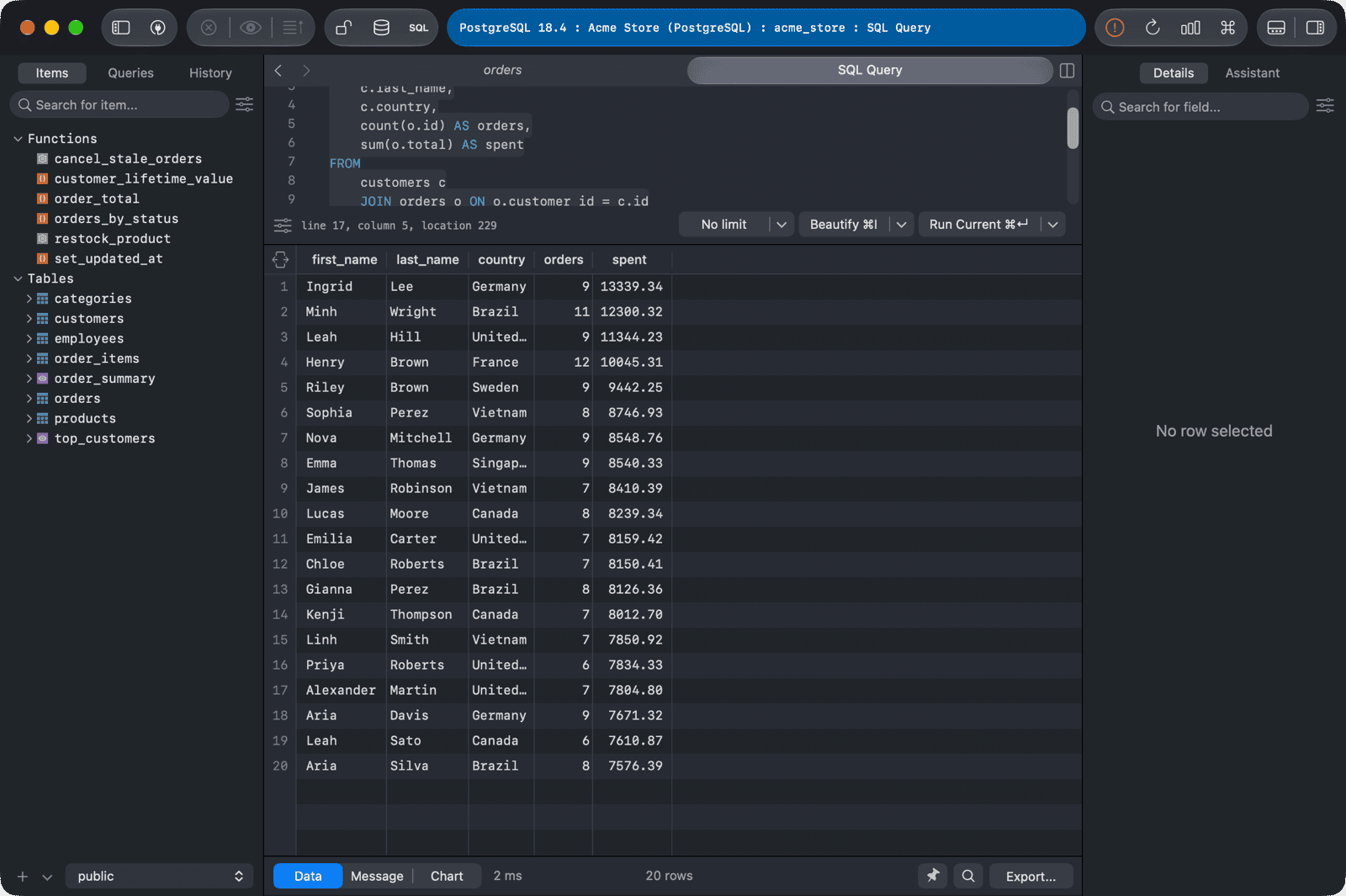
在输入您的查询后,请按下 Run Current 按钮,或使用 ⌘ + Enter 和 TablePlus,它们将执行光标下的语句。要执行编辑器中的所有 SQL 代码,请使用 ⌘ + Shift + Enter。
- 您可以更改默认按钮
Run All从下拉菜单中Run Current, TablePlus 然后,将所有陈述进行执行。 - 如果您想将结果分列显示,请点击左下角的 SQL 编辑器设置按钮,这里还有许多其他设置(字体、自动提示等)。
7. 创建表格
当在左侧侧边栏的“项目”选项中查看时,请右键点击侧边栏,选择 New > Table,或者您也可以在左下方的 + 按钮中点击,选择 New Table 以创建新的表格。
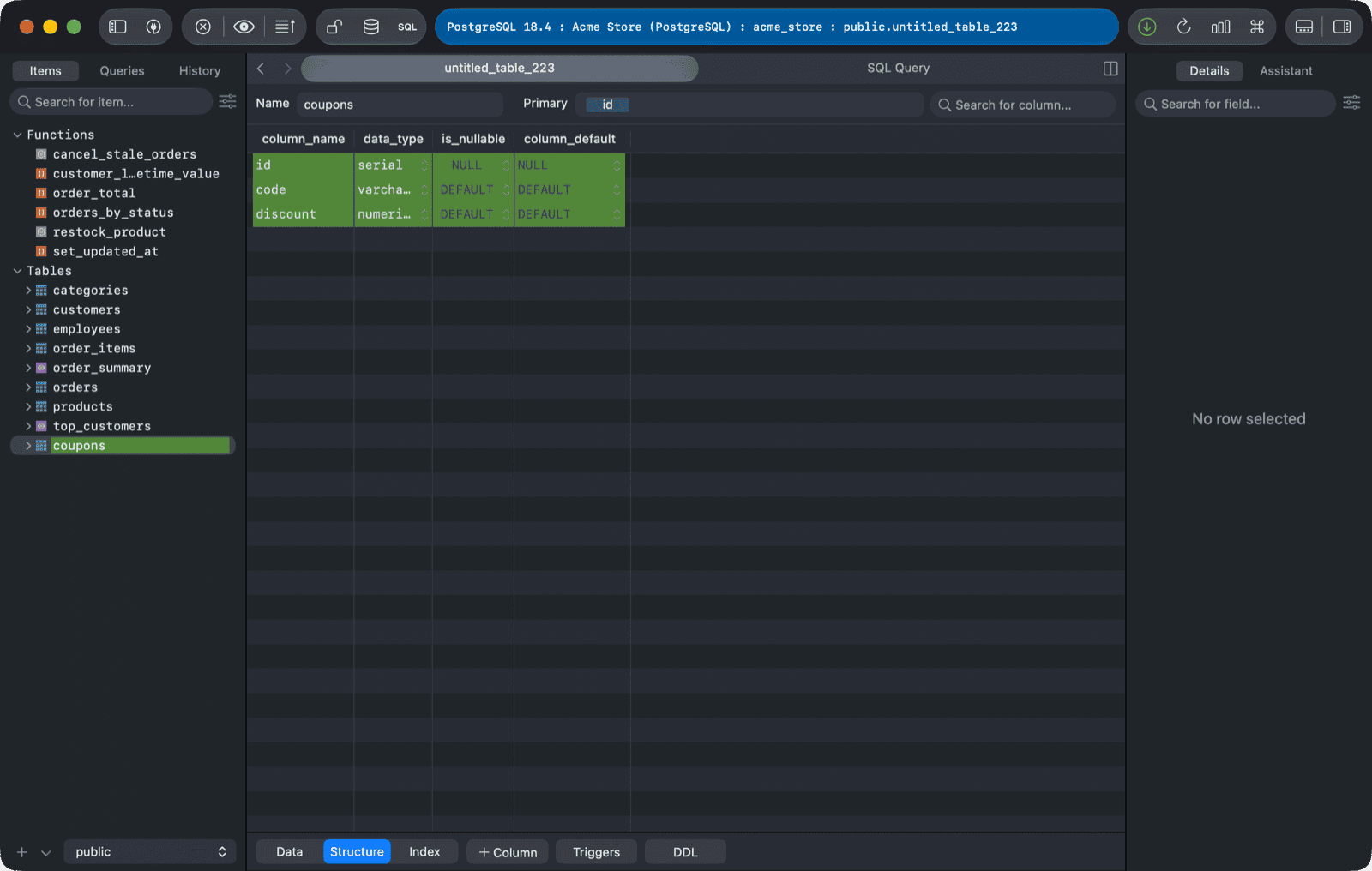
创建完成后,请点击位于左上角面板顶部的 Commit 图标,或者使用 ⌘ + S 选项将更改保存到数据库。
8. 选择列显示数据
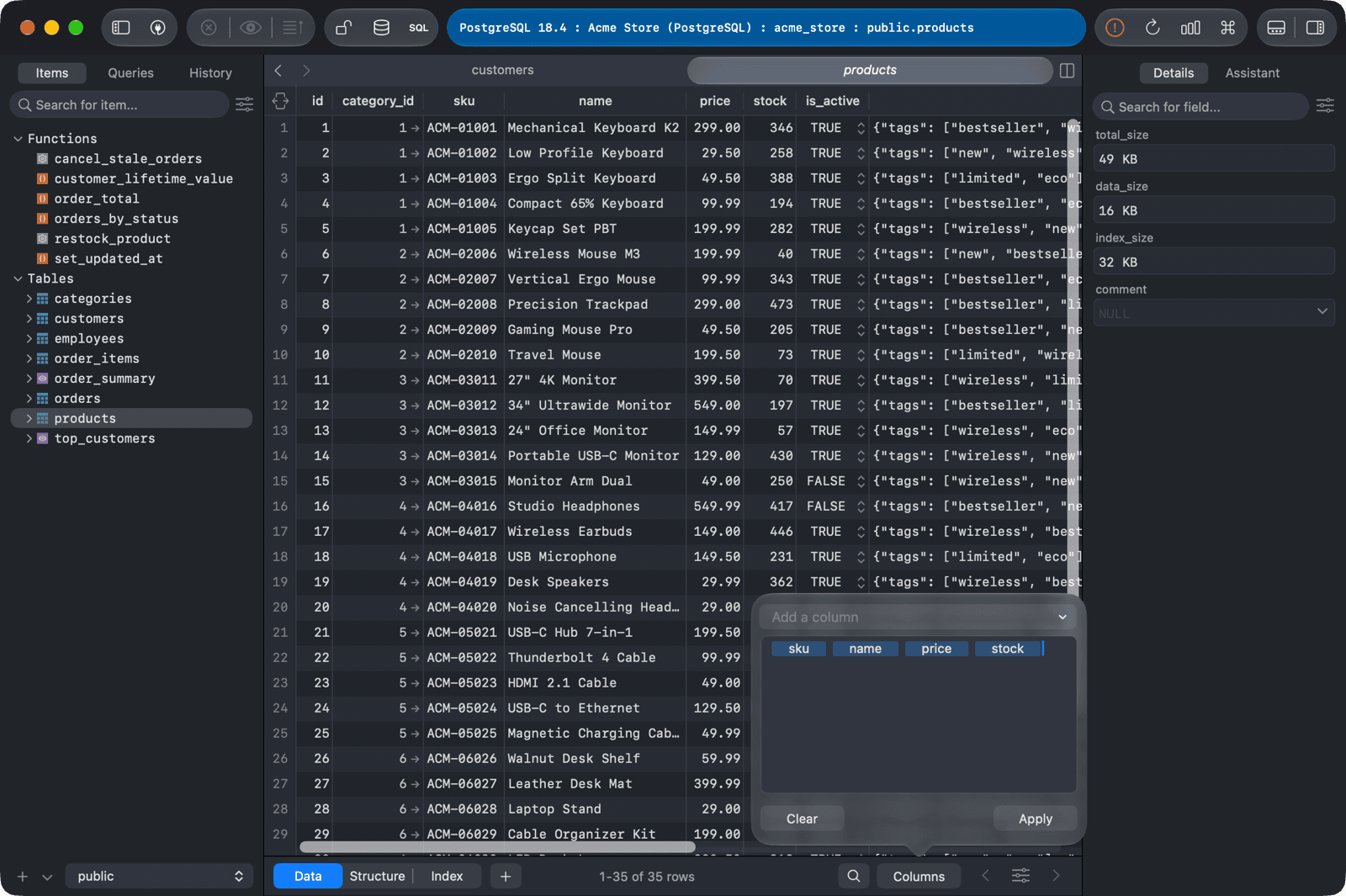
您可以根据列名显示所选行的数据。点击工作区窗口底部的“Columns”按钮,选择要显示的列。
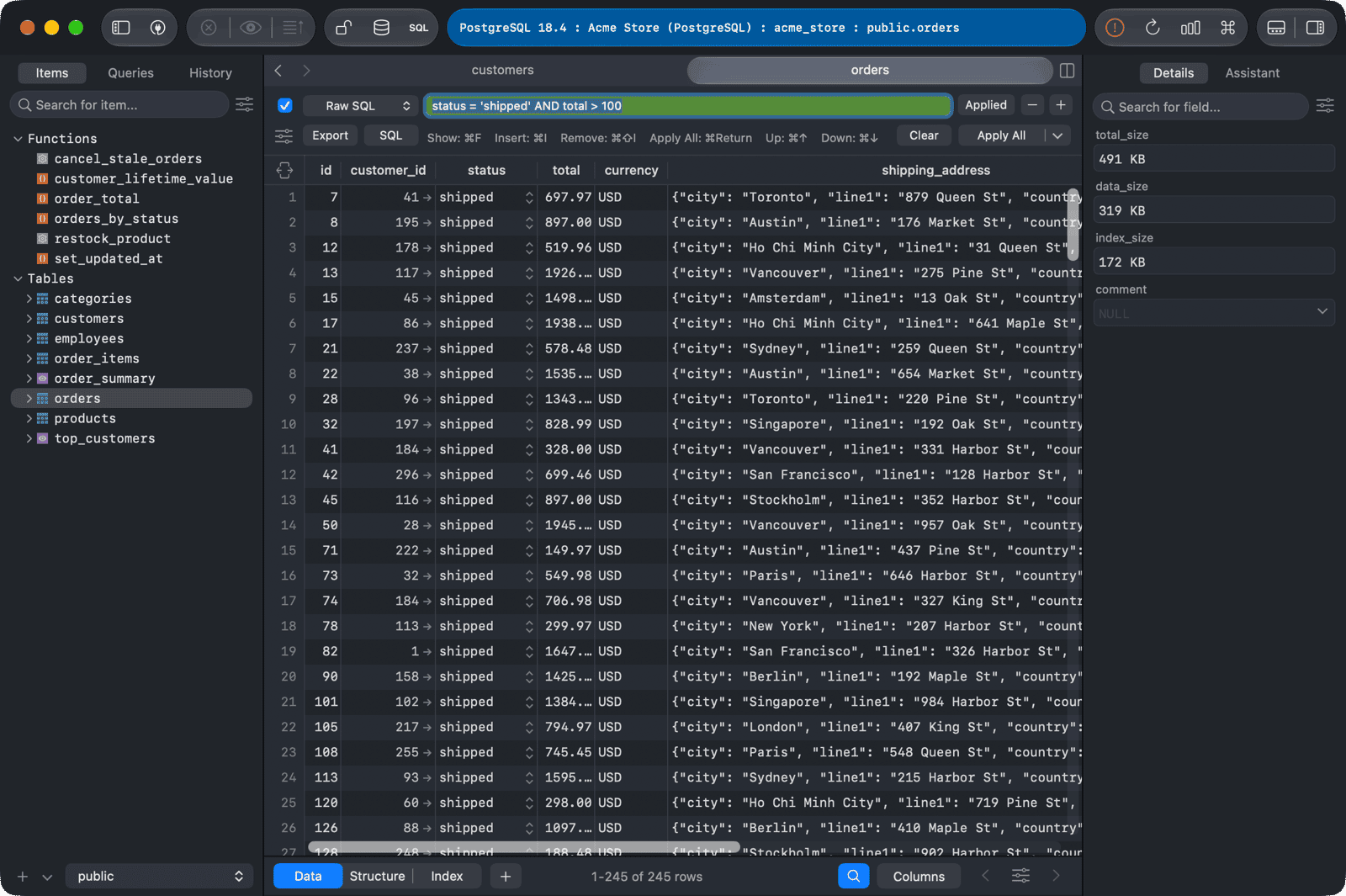
9. 数据过滤
为了打开筛选,请点击窗口底部的筛选按钮,或使用 ⌘ + F。
每个滤网包含三个简单的盒子:
- 一个列名的下拉列表
- 常见的状况,例如
equal、contain、IS NULL…… - 一个文本框用于输入值。
您可以应用多种筛选,快速筛选出您想要查看的记录。
再次按下滤镜按钮,或使用快捷键 ⌘ + F 停止滤镜。
10. 导入数据
导入 CSV 文档到当前表格:
- 从菜单栏中选择
File > Import > From CSV... - 在左侧边栏中的表格上右键,或者在数据内容中右键,选择
Import > From CSV...。
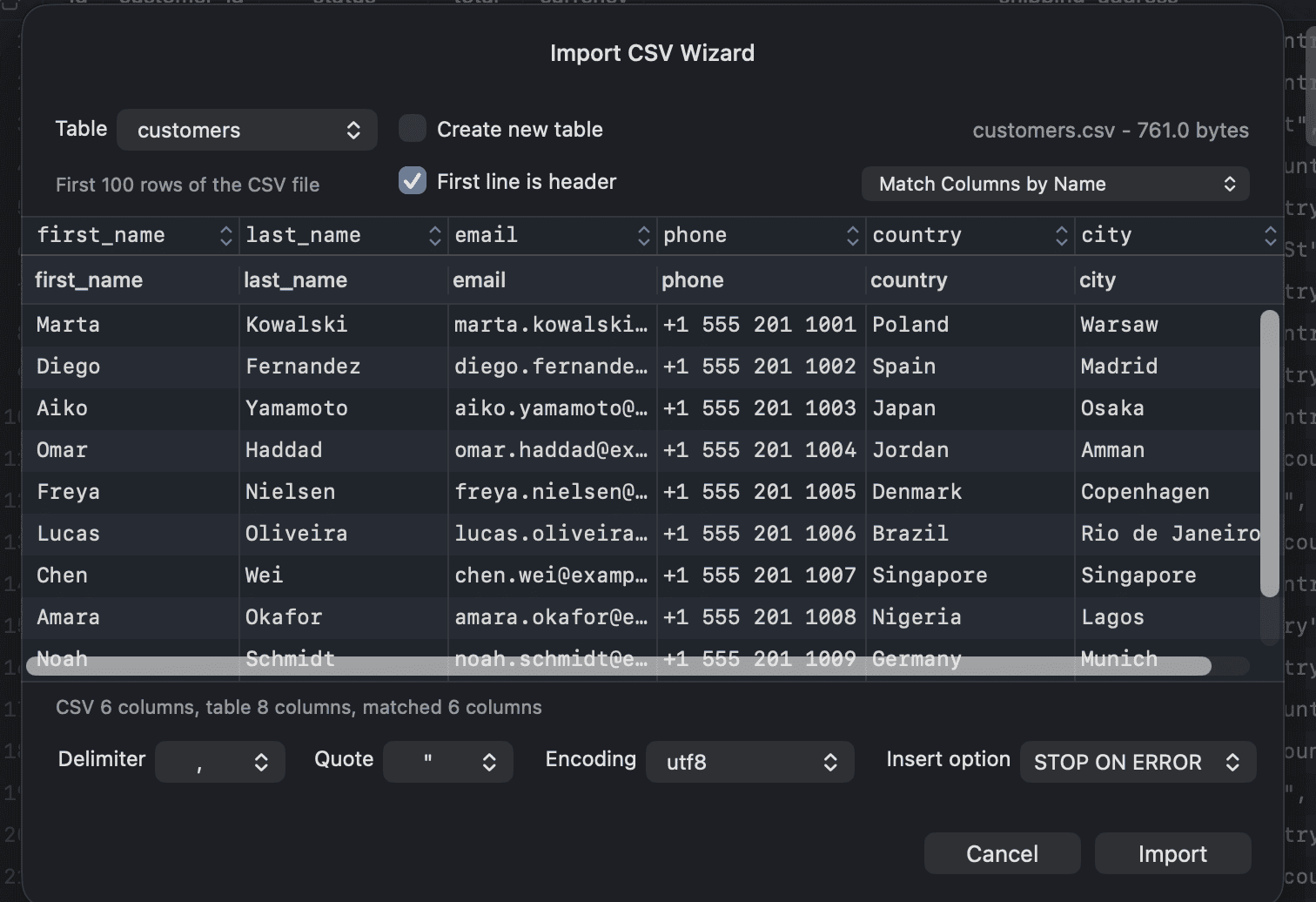
导入后,按下 Command + R 重新加载当前工作区。
11. 导出数据
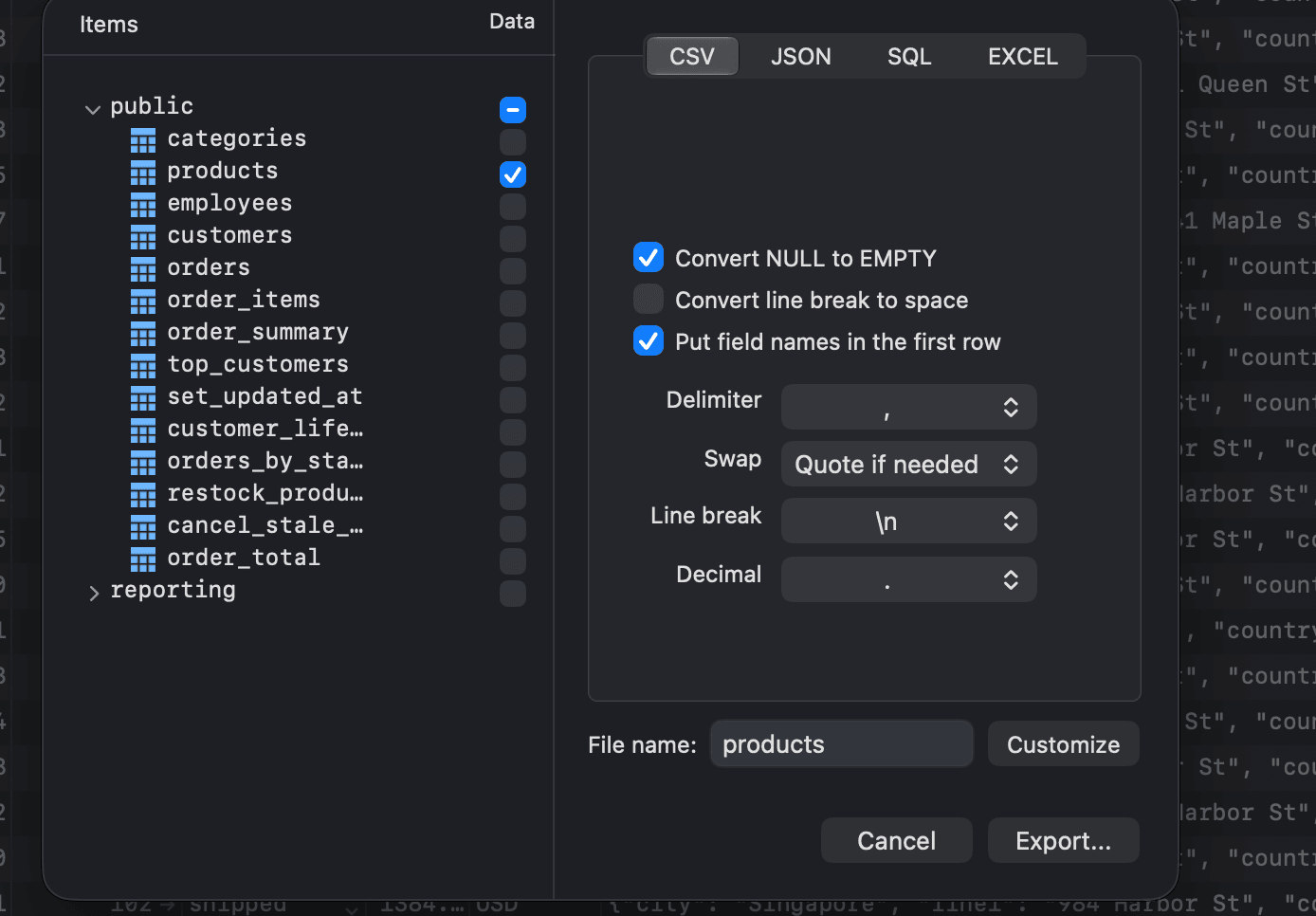
要导出表,请在左侧边栏中右键点击表名,然后选择 Export > Export Tables...。请注意,如果在数据浏览器视图中右键点击,将仅导出当前页面的结果,而非整个表。
输出文档可以是 CSV、JSON、SQL 或 Excel。
阅读更多信息,请访问 十个技巧,利用 TablePlus 提升您的工作效率。