1. つながりを築く
MySQL、SQL Server、Cockroach。
host、port、usernameおよびpasswordを準備して、接続を設定する必要があります。
SQLite
データベースファイルを開くには、接続を作成するか、ファイルをダブルクリックするだけで可能です。
ご注目:database username と password は、キーチェーンに安全に保存されています。当社サーバーには、データの同期は行いません。
接続方法
- Open TablePlus アプリを起動し、ウェルカム画面から
Create Connectionをクリックするか、接続画面で右クリックしてNew > Connection...を選択してください。 - データベースの種類を選択し、「
Create」をクリックしてください。 - 接続設定を、ホスト、ポート、ユーザー認証などの標準的なプロパティを使用して設定してください。
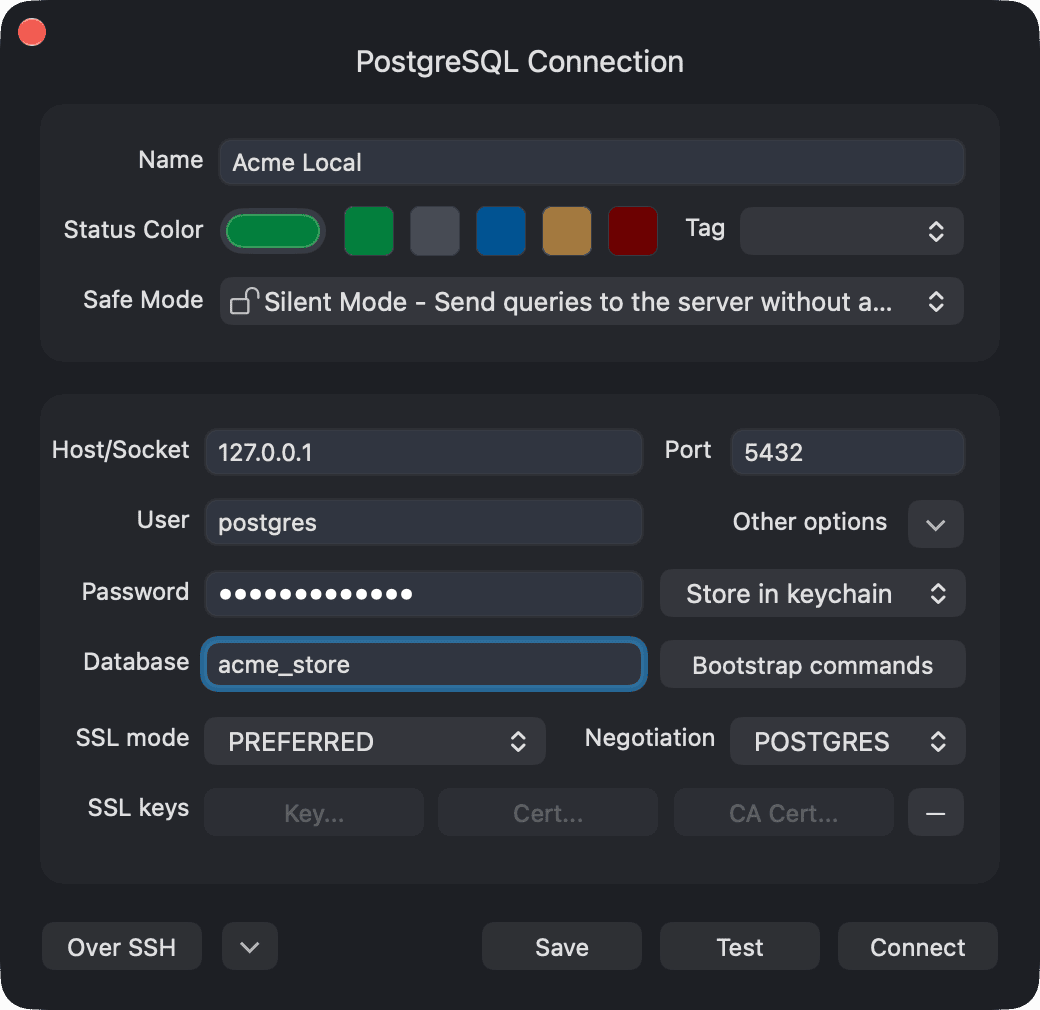
あるいは、URLからインポートすることも可能です。サーバー設定からURLを見つけてコピーしてください。
例えば、以下のURLをインポートすることで、弊社のデモ PostgreSQL データベースに接続できます。
postgresql://[email protected]/postgres
2. 何でも開ける
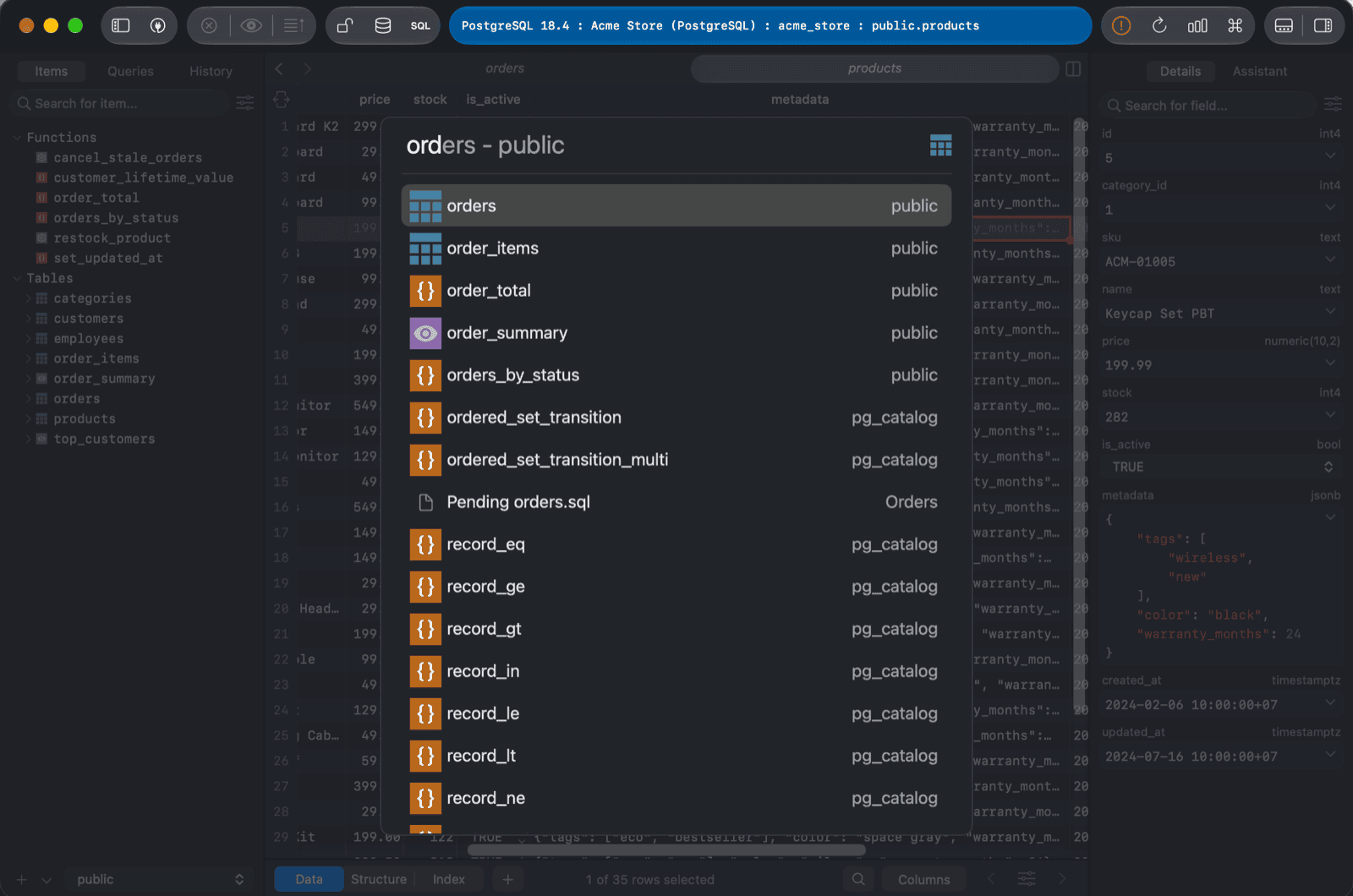
⌘ + P を使用することで、データベース、テーブル、スキーマ、ビュー、関数など、あらゆるものを開くことができます。
3. データ編集
テーブル表示から、データセルをダブルクリックするか、右側のサイドバーの切り替え機能を使用することで、データを直接編集できます。切り替え機能は、右上にあるボタンをクリックするか、Spaceキーを押すことで有効になります。
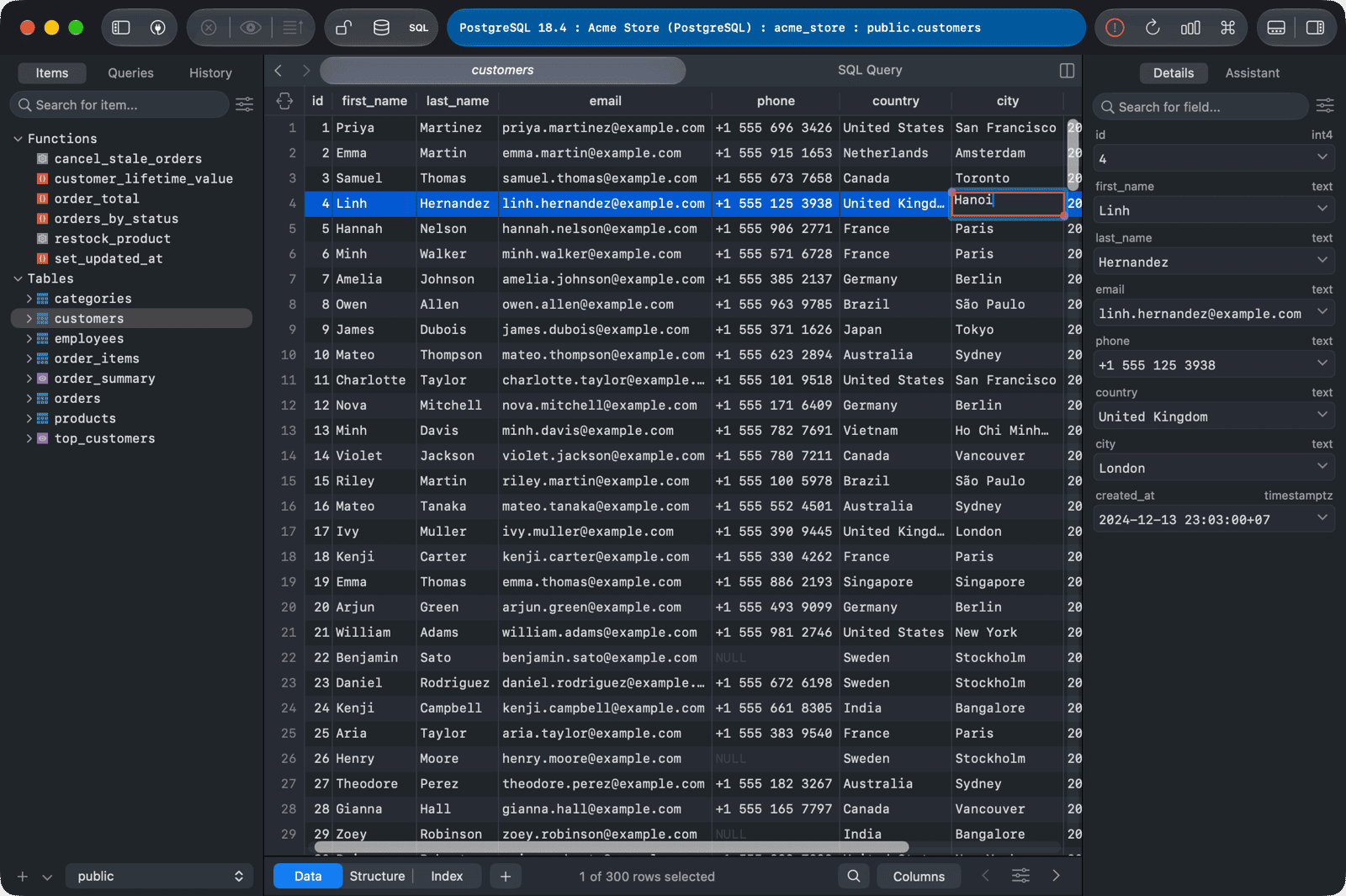
編集後、左上部のパネルの近くにある「Commit」アイコンをクリックするか、⌘ + Sを押して、変更をデータベースに保存してください。
4. データベースへの変更を保存する。
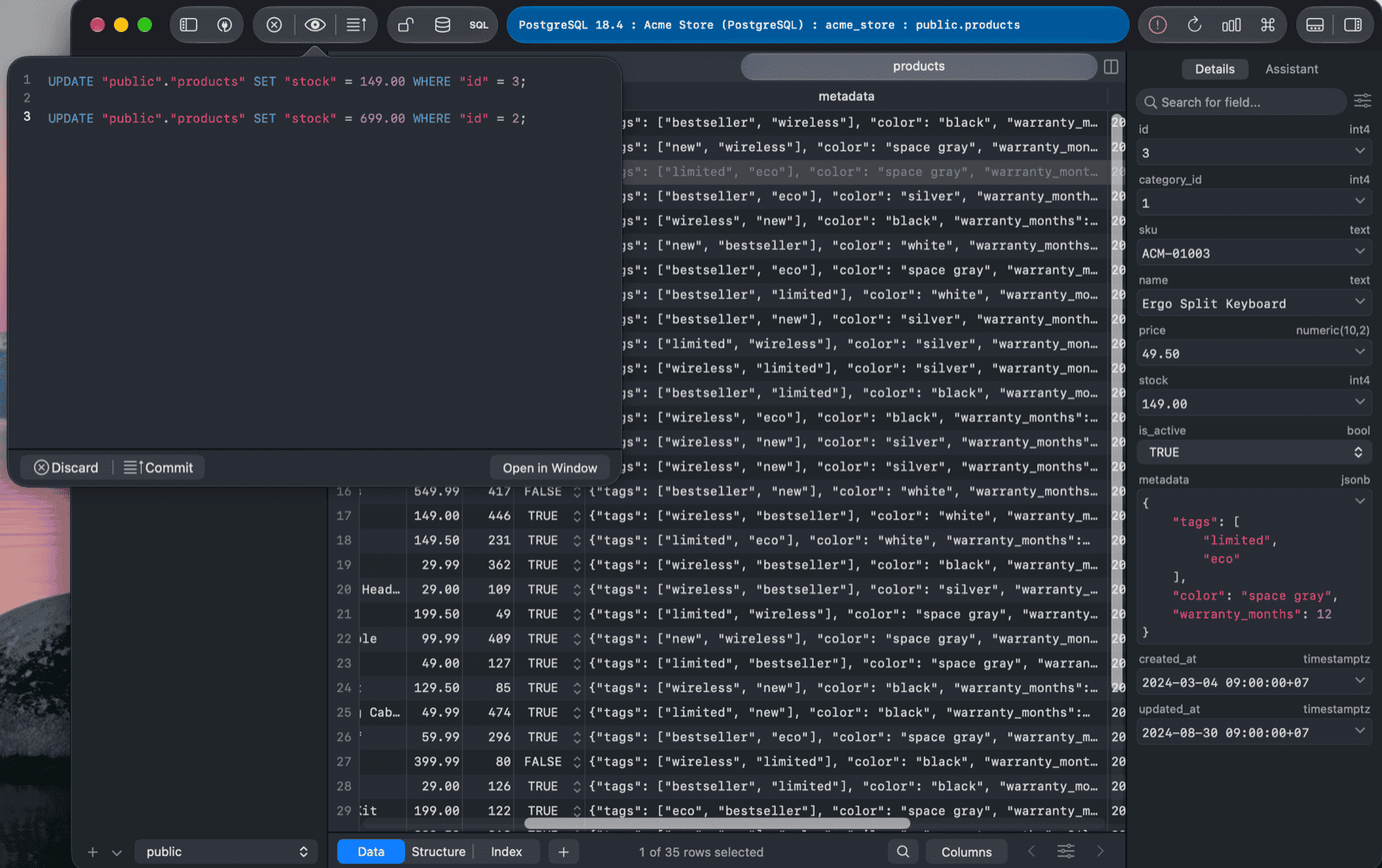
TablePlusは、データベースの変更を行うクエリを、あなたが変更を確認するまで、自動的にサーバーに送信しません。そのため、TablePlusアプリでデータをクエリし、編集した後は、データベースへの変更を保存する必要があります。それがデータベースの変更を実際に引き起こす行為です。変更を保存する方法は2つあります。
- トップ左のコントロールを使用してください。
- コマンド+S キーを使用してください。
TablePlusは、人的ミスを防ぐために、複数の安全モードレベルをサポートしています。安全モードを有効にするには、「安全モード」ボタン(編集セグメントコントロールの近く)をクリックしてください。
5. SQL クエリエディタを開く
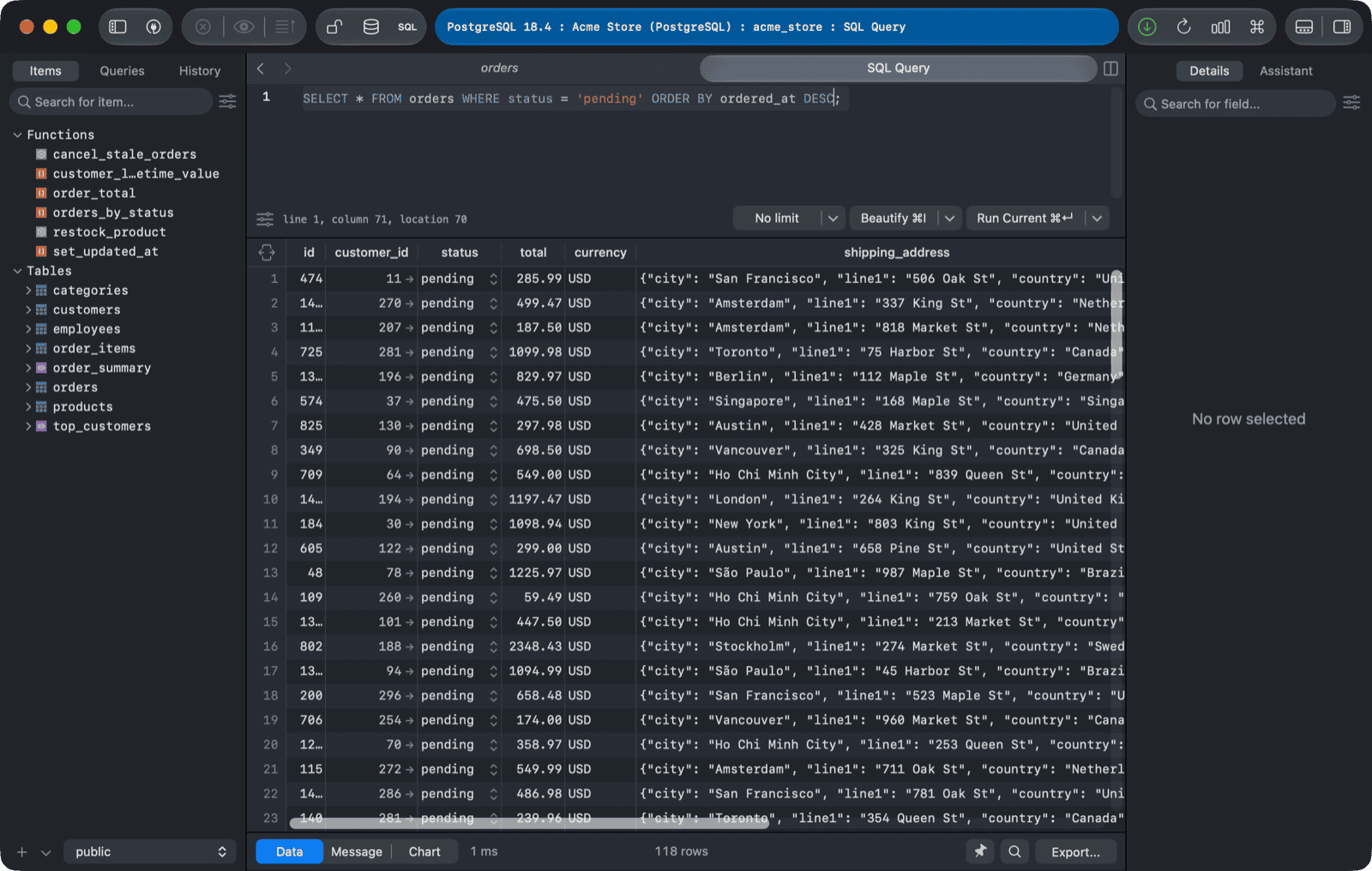
トップ左のSQLクエリエディটরアイコンをクリックするか、⌘ + Return (または ⌘ + E) を押して、エディターを開くことができます。TablePlusは、最新のスクリプトを含むエディターを開きます。
6. クエリを実行する
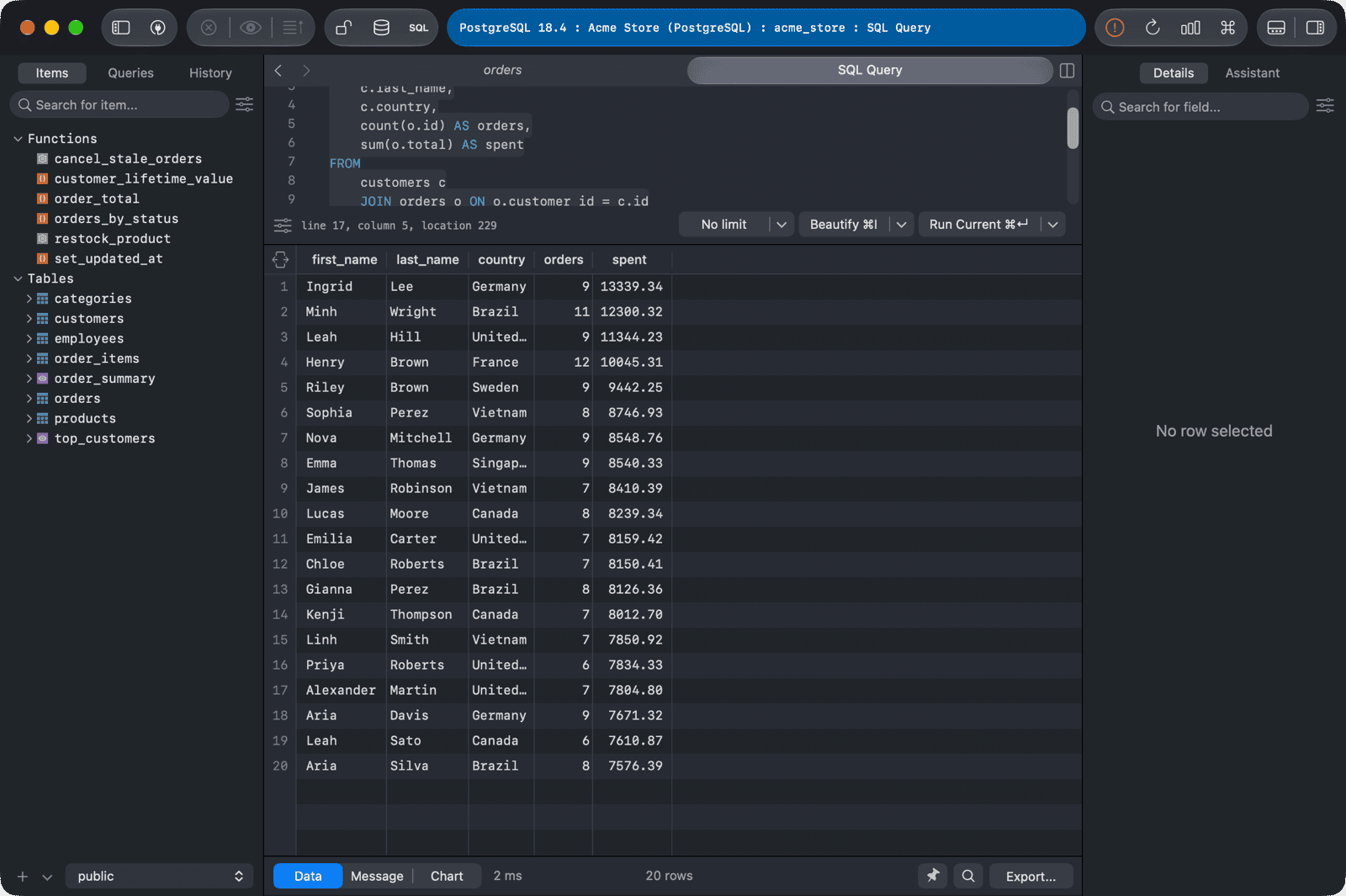
ご質問を書き込んだ後、Run Currentボタンを押すか、⌘ + Enter と TablePlus を使用すると、カーソル下のステートメントを実行できます。エディター内のすべての SQL コードを実行するには、⌘ + Shift + Enter を使用してください。
- 「「
Run All」ボタンを、「Run Current」の近くにあるドロップダウンからデフォルト設定に変更することで、TablePlusはすべてのステートメントを実行します。」 - もし、結果をタブで分割したい場合は、下左にあるSQLエディターの設定ボタンをクリックしてください。他にも、フォントや自動提案など、様々な設定があります。
7. 表を作成する。
左側のサイドバーの「アイテム」タブを表示した状態で、サイドバーを右クリックしてNew > Tableを選択するか、左下の+ボタンをクリックしてNew Tableを選択することで、新しいテーブルを作成できます。
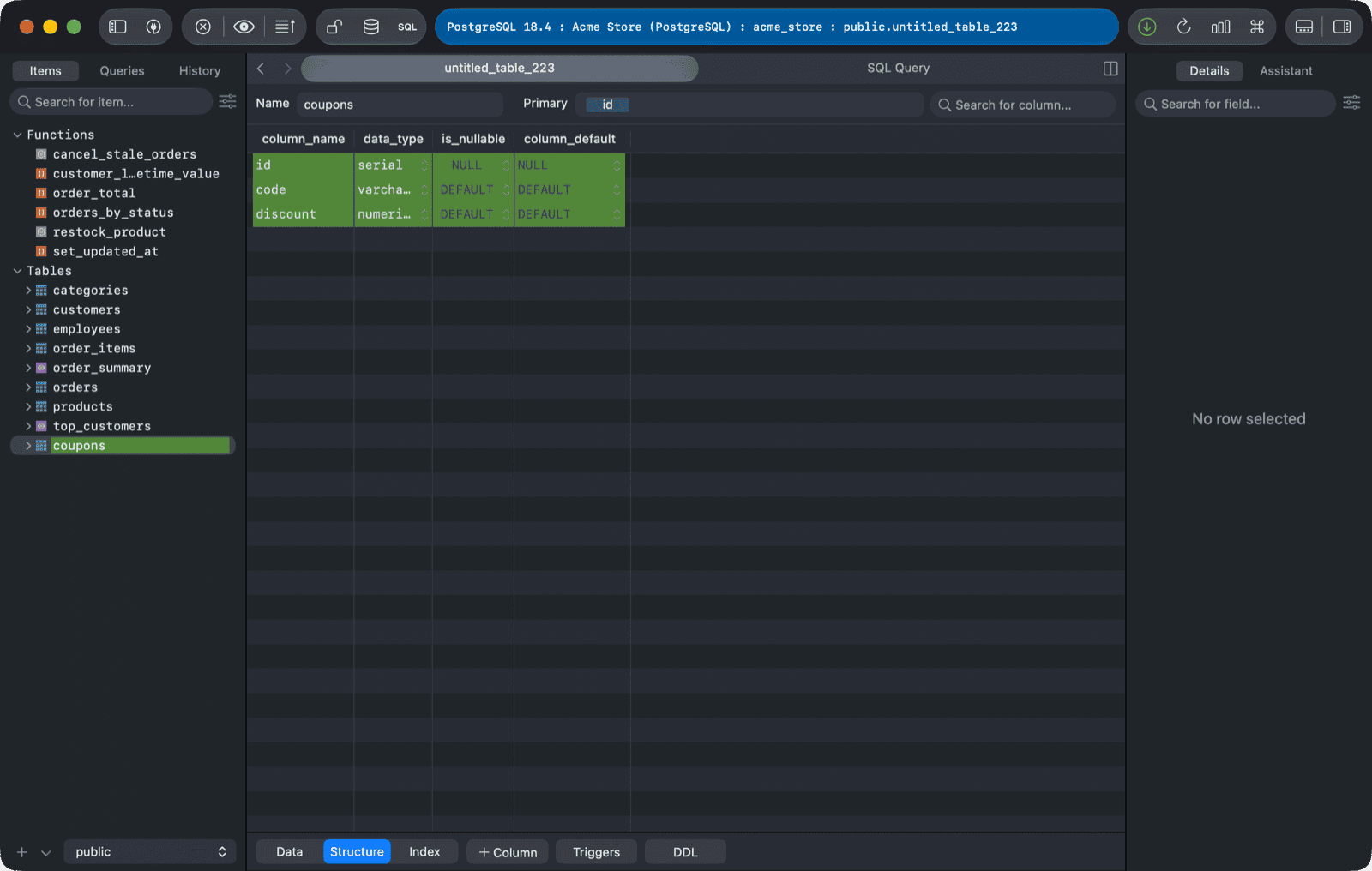
作成後、左上部のパネルの近くにある「Commit」アイコンをクリックするか、⌘ + S を使用して、データベースへの変更を保存してください。
8. 選択した列のデータを表示する。
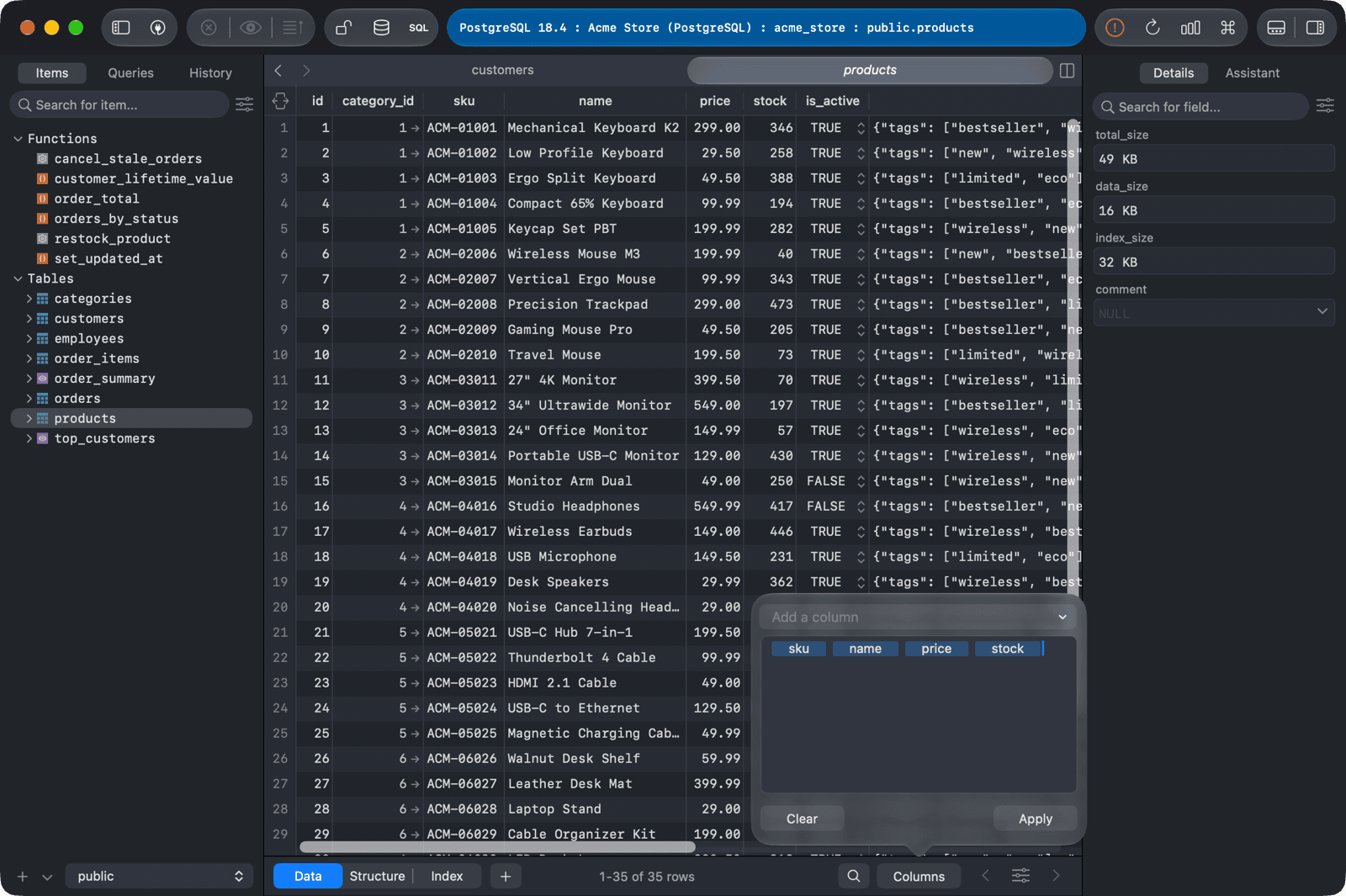
選択した行のデータを、列名で表示できます。 ワークスペースウィンドウの下の「Columns」ボタンをクリックし、表示する列を選択してください。
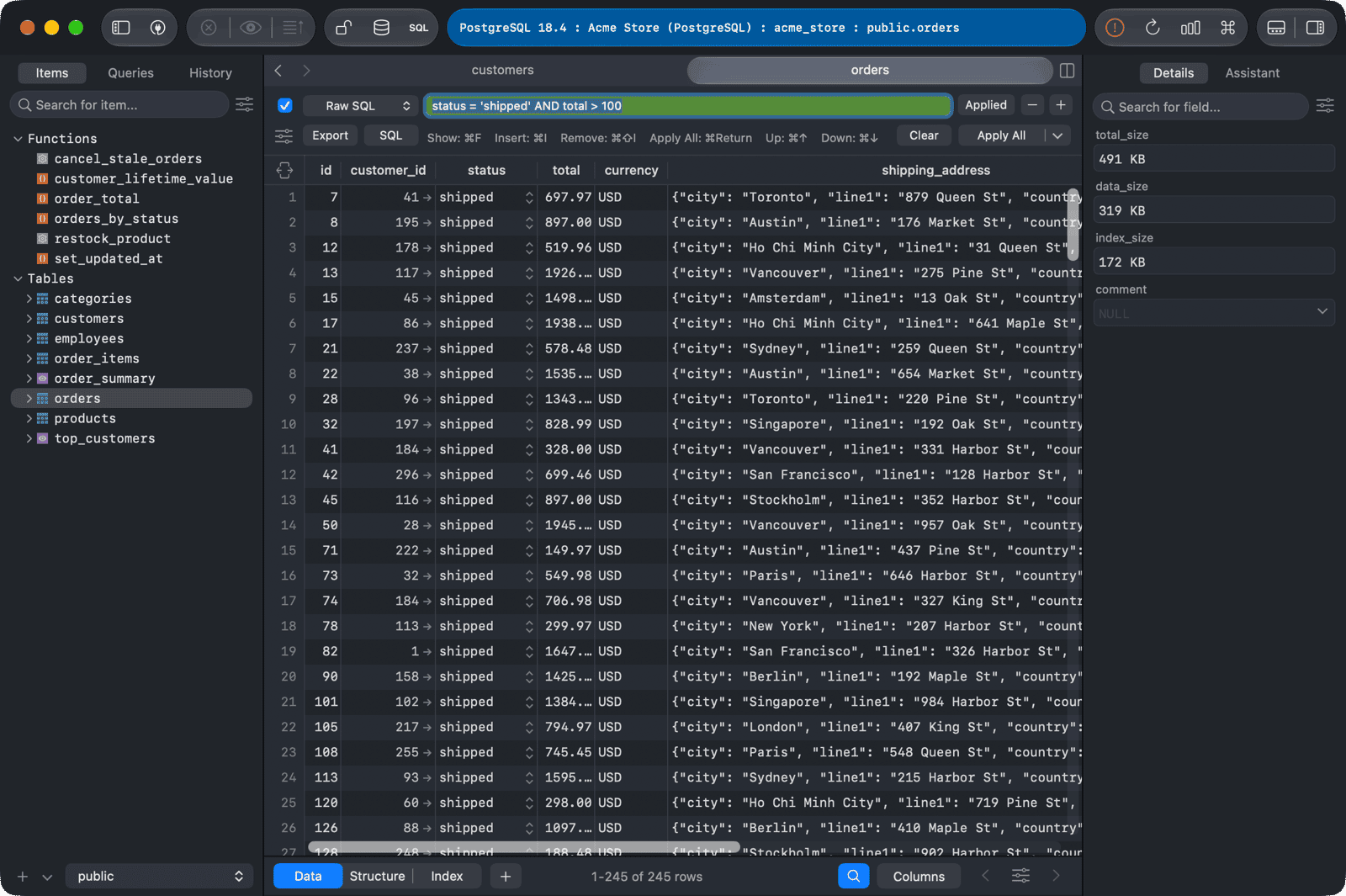
9. データフィルタ
フィルターを開くには、ウィンドウの下のフィルターボタンをクリックするか、⌘ + Fを押してください。
各フィルターには、3つのシンプルな箱が含まれています。
- カラム名のドロップダウンリスト
- 一般的な
equal、contain、IS NULL…といった状態 - 一つのテキストボックスに値を入力してください。
複数のフィルターを適用することで、見たいレコードを素早く絞り込むことができます。
フィルターボタンをもう一度押すか、ショートカットキー ⌘ + F を使用してフィルターをオフにします。
10. データを取り込む
現在のテーブルにCSVファイルをインポートするには:
- メニューバーから
File > Import > From CSV...を選択してください。 - 左側のサイドバーにある表を右クリックするか、データの内容を右クリックして
Import > From CSV...を選択してください。
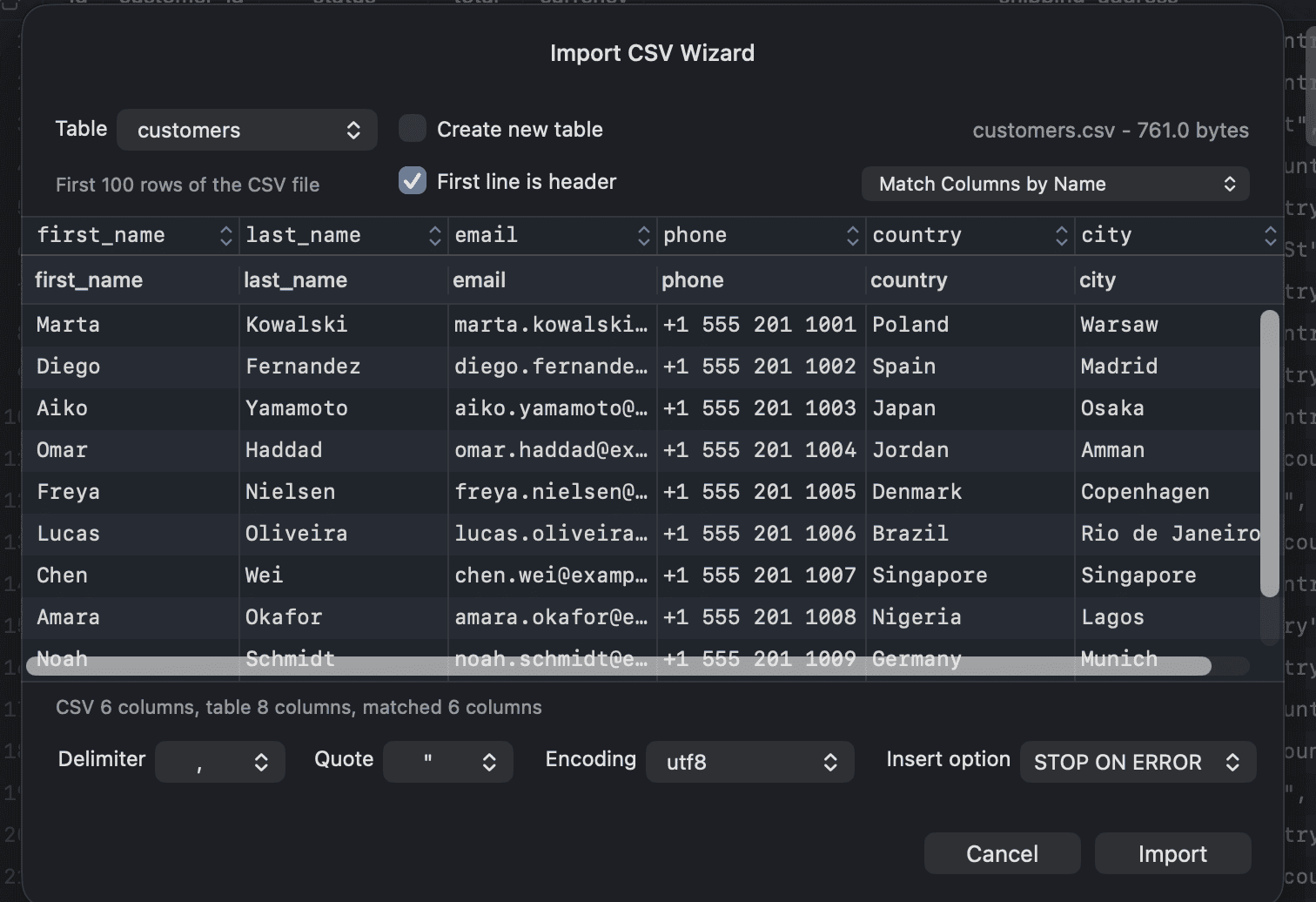
インポート後、Command + R を押して現在のワークスペースを再読み込みしてください。
11. 輸出データ
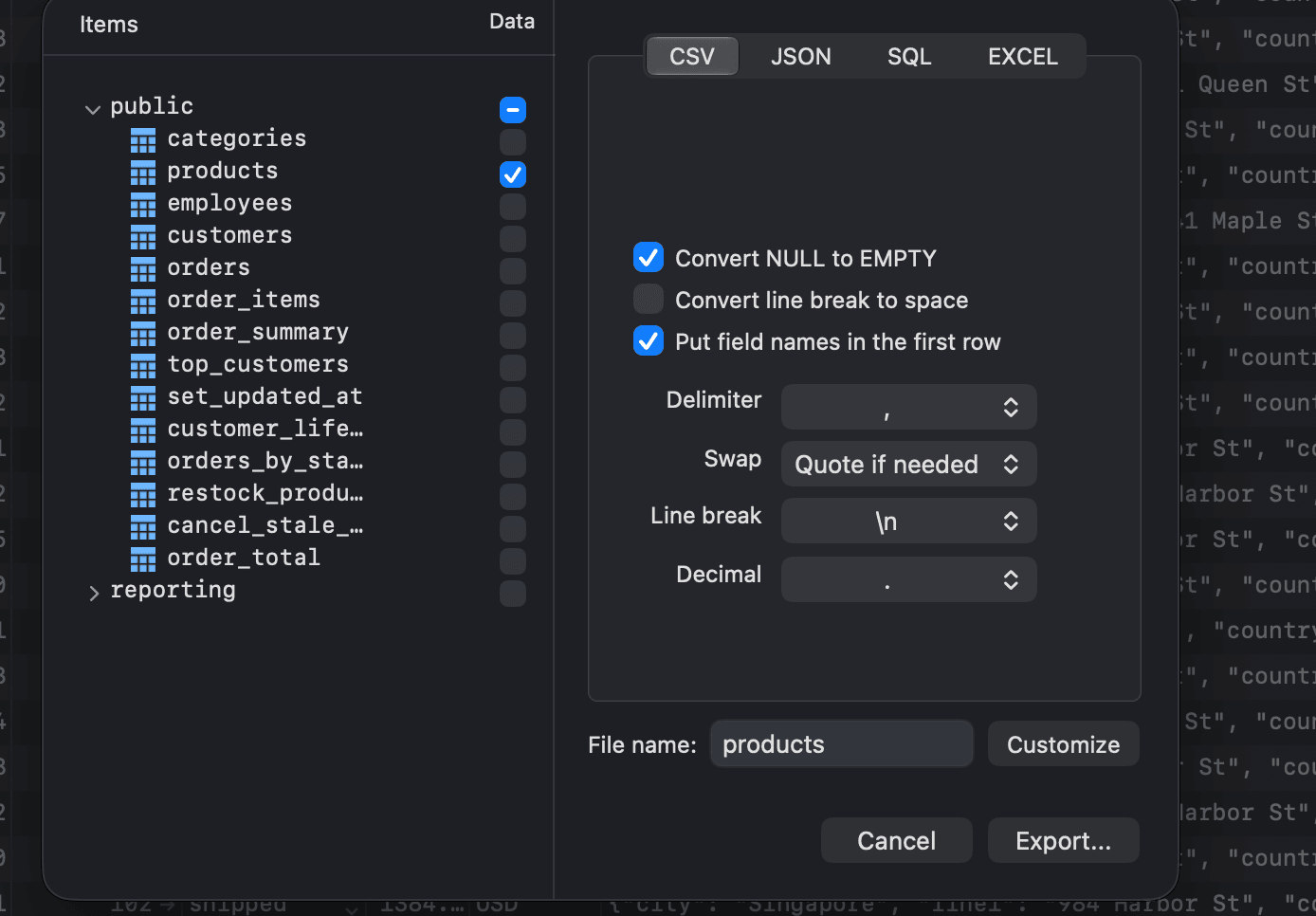
テーブルをエクスポートするには、左側のサイドバーにあるテーブル名をクリックし、「Export > Export Tables...」を選択してください。データブラウザのビューで右クリックした場合、現在の結果ページのみのエクスポートとなり、テーブル全体はエクスポートされません。
出力ファイルは、CSV、JSON、SQL、またはExcel 形式で提供されます。
詳しくはこちら TablePlus を使って、生産性を向上させる 11 の方法.