1. 연결하기
MySQL, SQL Server, Cockroach.
host, port, username, 및 password를 연결하기 위해 준비해야 합니다.
SQLite
데이터 파일을 열려면 연결을 만들거나 파일을 두 번 클릭하세요.
참고: 귀의 키체인에 database username과 password가 안전하게 보관되어 있습니다. 저희는 어떤 데이터도 서버에 동기화하지 않습니다.
연결하는 방법
- Open TablePlus 앱에서, 시작 화면에서
Create Connection를 클릭하거나, 연결 화면에서 오른쪽 클릭하여New > Connection...를 선택하세요. - 데이터베이스 유형을 선택하고
Create을 누르세요. - 표준 속성(호스트, 포트, 사용자 자격 정보 등)을 사용하여 연결을 설정하십시오.
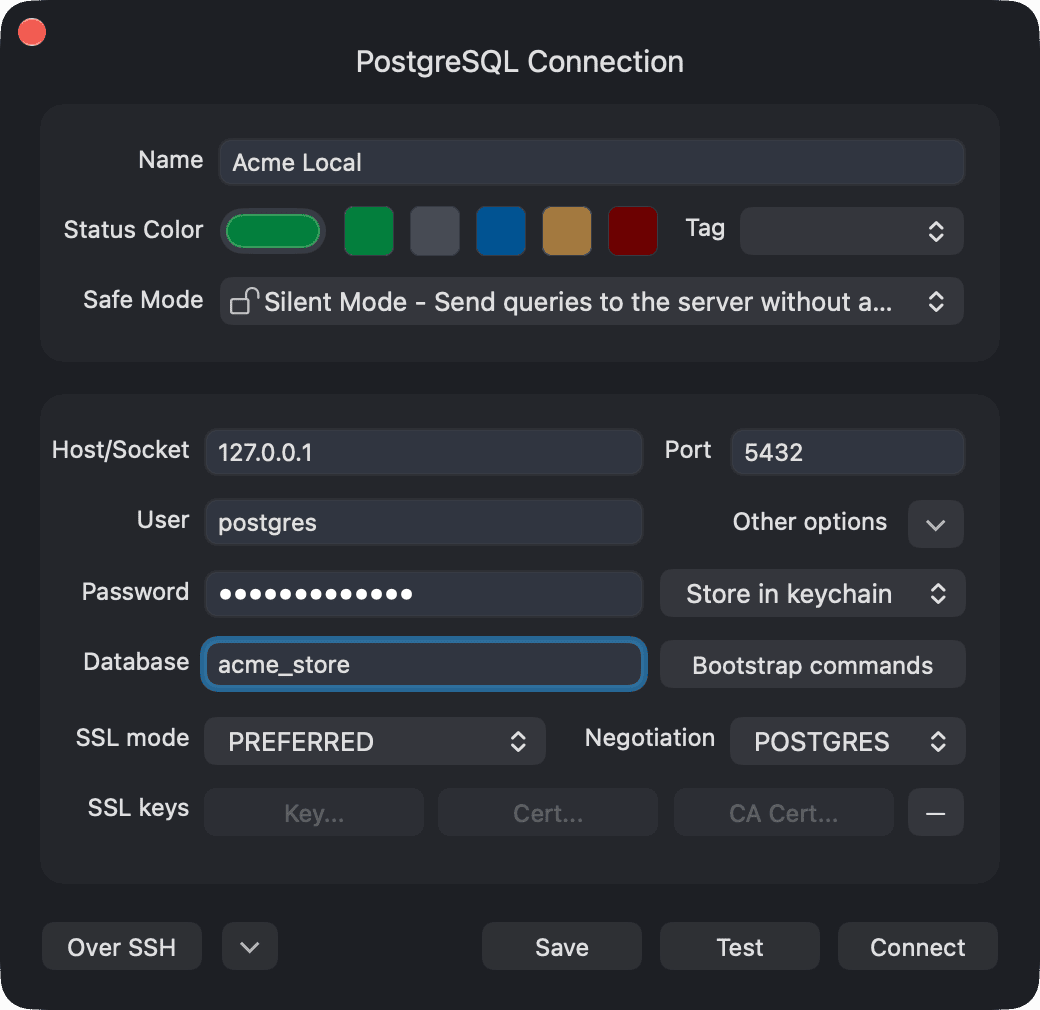
또는 서버 설정에서 URL을 찾고 복사할 수 있습니다.
예를 들어, 다음 URL을 임포트하여 저희의 데모 PostgreSQL 데이터베이스에 접속할 수 있습니다.
postgresql://[email protected]/postgres
2. 열거나, 무엇이든 여는 것
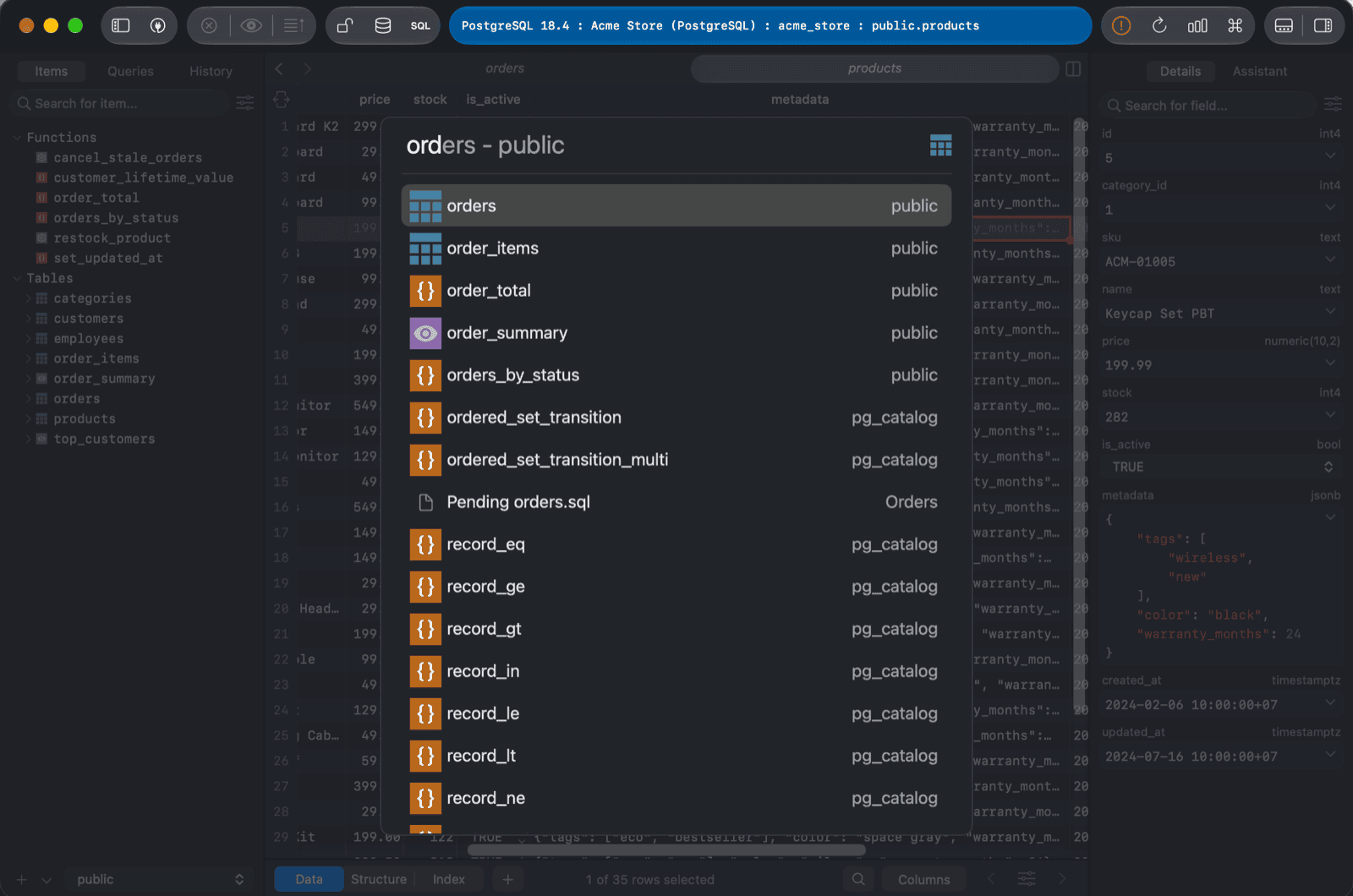
⌘ + P를 사용하면 데이터베이스, 테이블, 스키마, 뷰, 함수 등 모든 것을 열 수 있습니다.
3. 데이터 수정
표 보기에서, 데이터 셀을 더블 클릭하거나 오른쪽 사이드바의 보기 전환 기능을 사용하여 데이터를 즉시 수정할 수 있습니다. 보기 전환 기능은 상단 오른쪽의 전환 버튼을 사용하거나 Space 키를 눌러 활성화할 수 있습니다.
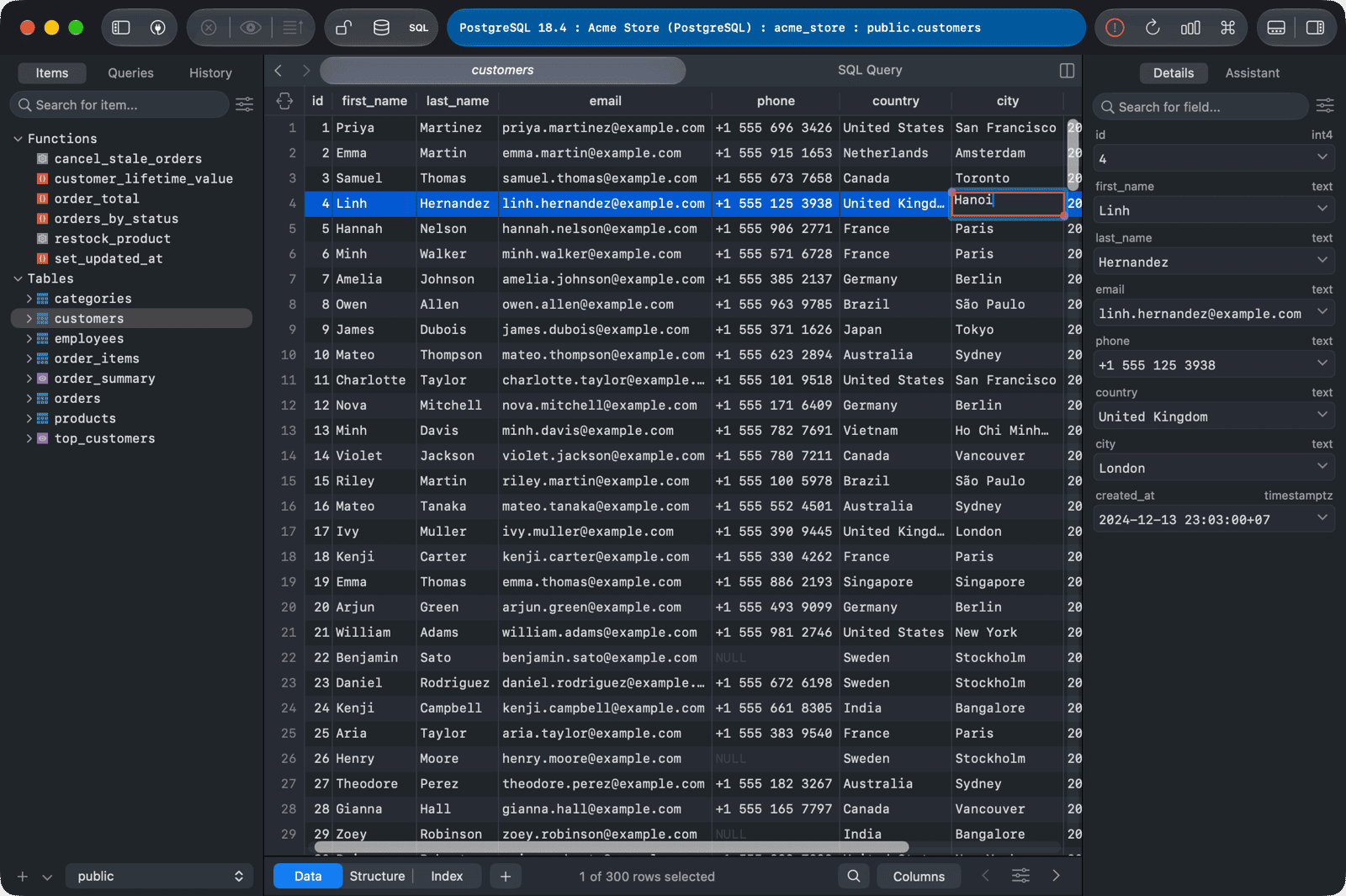
편집 후, 상단 왼쪽 패널의 Commit 아이콘을 클릭하거나, ⌘ + S를 사용하여 변경 사항을 데이터베이스에 적용하세요.
4. 데이터베이스에 변경 사항 저장
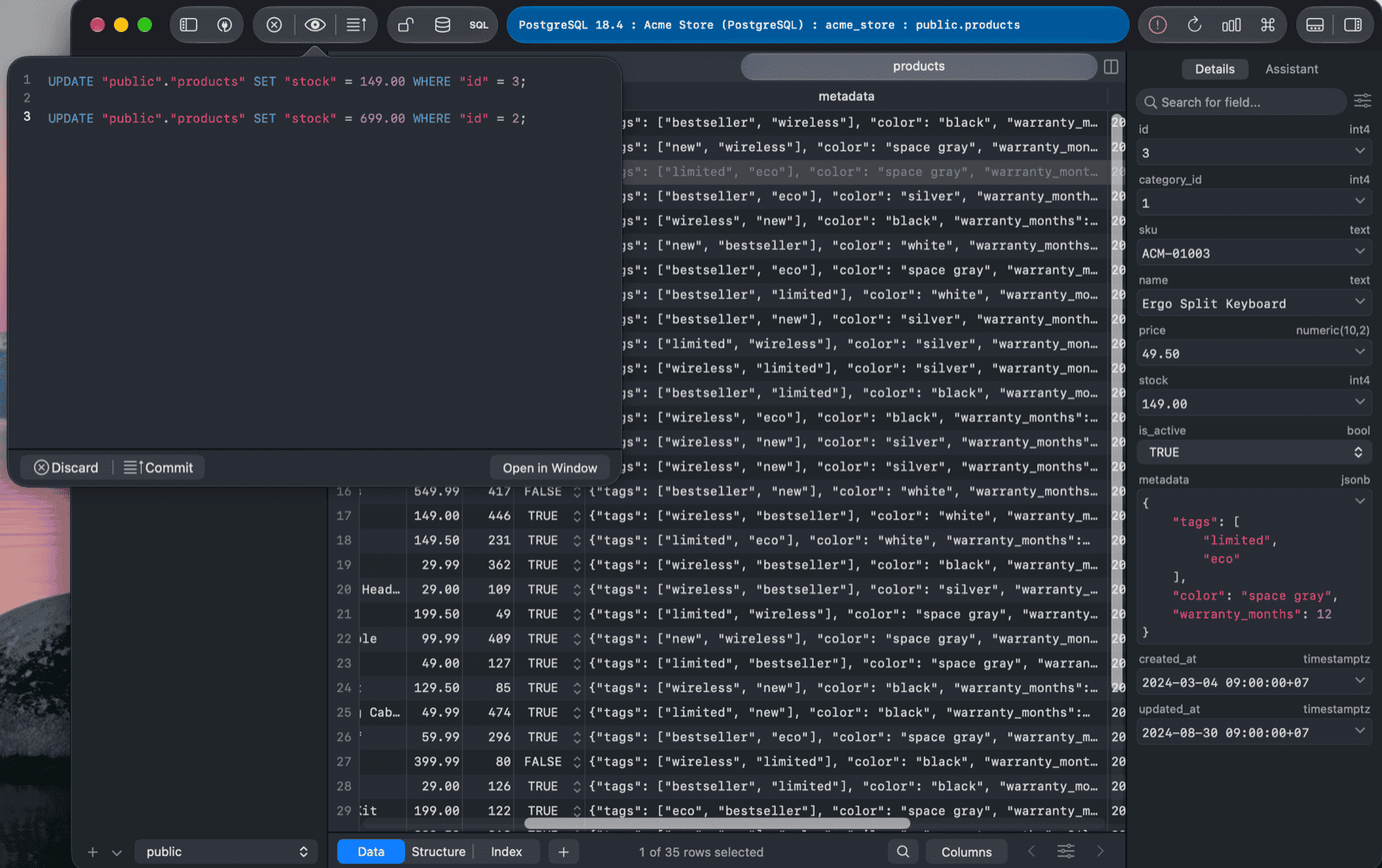
TablePlus는 데이터베이스를 변경하는 쿼리를 서버로 자동으로 전송하지 않으며, 변경 사항을 확인한 후에만 전송합니다. 따라서 앱에서 데이터를 쿼리하고 편집한 후에는 데이터베이스에 변경 사항을 적용해야 합니다. 이 때 데이터베이스가 실제로 변경됩니다. 변경 사항 적용하는 방법은 두 가지가 있습니다.
- 상단 왼쪽 슬라이더를 사용하여 변경사항을 저장하세요.
- 단축키: Command + S
참고: 모든 변경 사항은 기록 내역에 저장됩니다. TablePlus는 오류를 방지하기 위해 여러 안전 모드 수준을 지원합니다. "안전 모드" 버튼(편집 구간 근처)을 클릭하여 활성화합니다.
5. SQL 쿼리 편집기
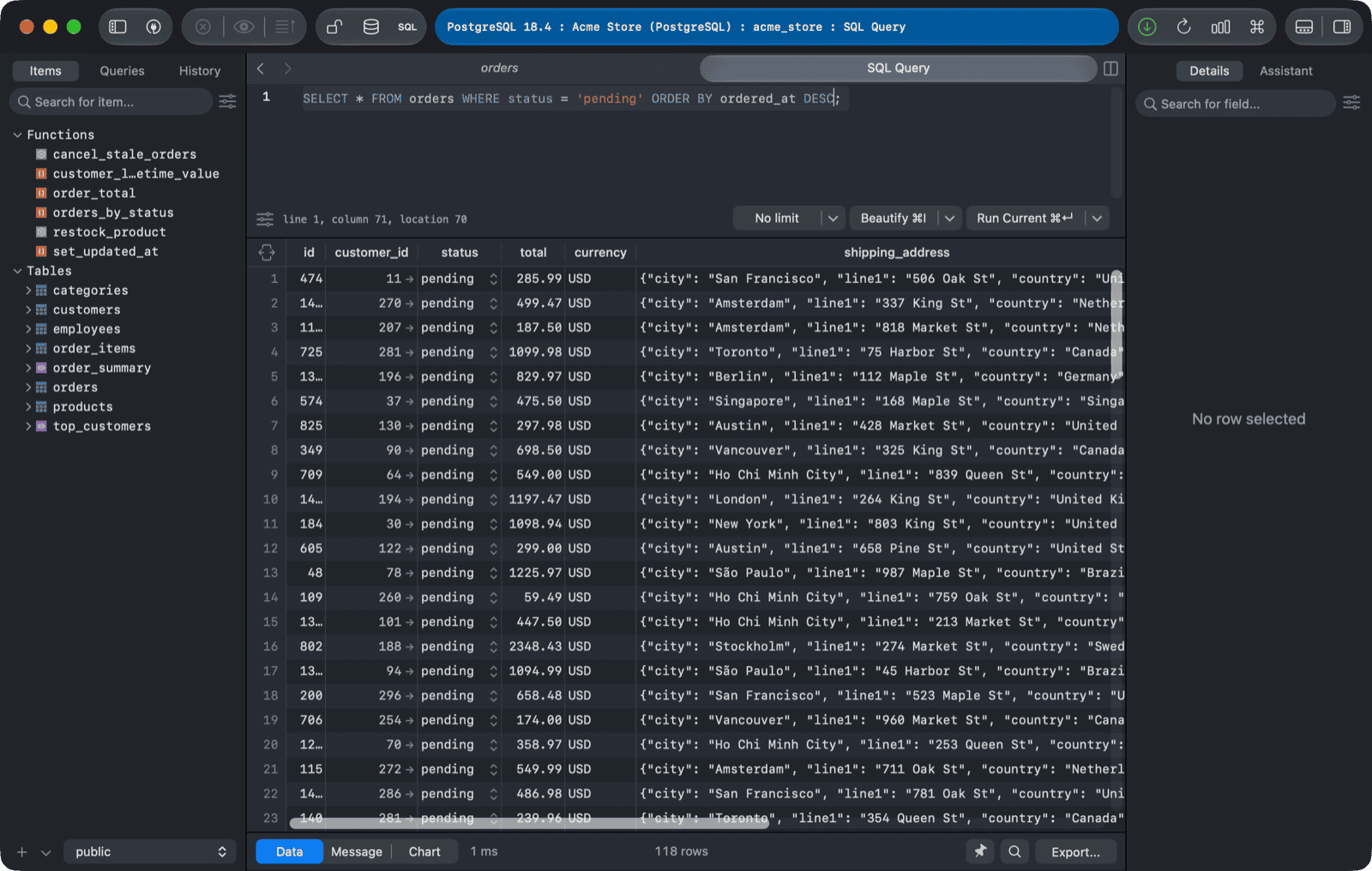
상단 왼쪽의 SQL 쿼리 편집기 아이콘을 클릭하거나, ⌘ + Return (또는 ⌘ + E)를 사용하여 쿼리 편집기를 열 수 있습니다. TablePlus는 가장 최근 스크립스로 편집기를 엽니다.
6. 쿼리 실행
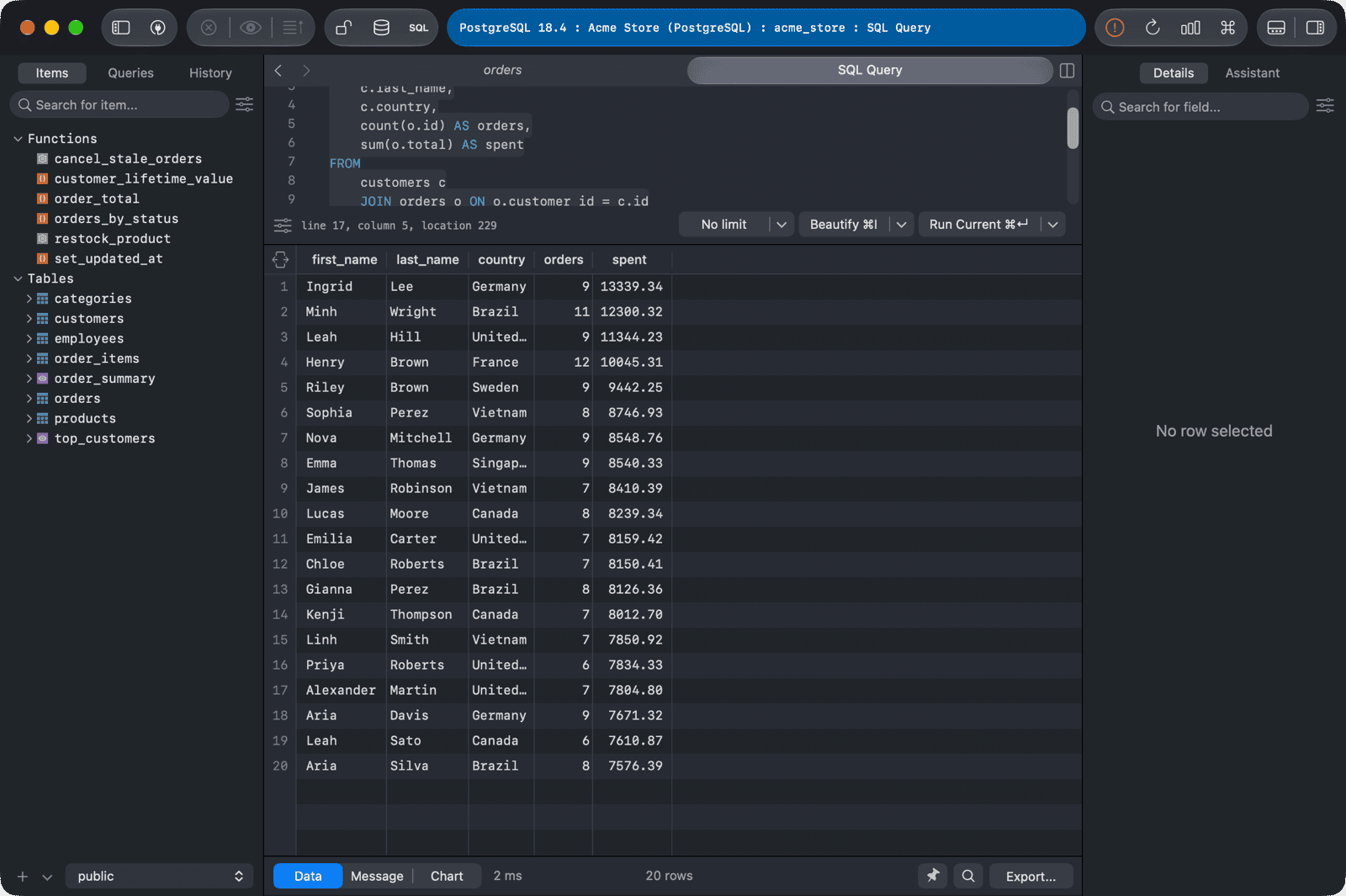
질문을 작성한 후, Run Current 버튼을 누르거나 ⌘ + Enter, TablePlus를 사용하여 현재 커서 아래에 있는 명령을 실행합니다. 편집자의 모든 SQL 코드를 실행하려면 ⌘ + Shift + Enter를 사용하세요.
- 기본 버튼을 변경할 수 있습니다.
Run All드롭다운 메뉴에서Run Current, TablePlus 그 다음, 모든 진술을 실행할 것입니다. - 결과를 여러 개의 탭으로 나누고 싶다면, 아래 왼쪽의 SQL 편집기 설정 버튼을 클릭하세요. 여기에는 글꼴, 자동 제안 등 다양한 설정이 있습니다.
7. 표 만들기
왼쪽 사이드바의 아이템 탭을 볼 때, 사이드바를 마우스 오른쪽 버튼으로 클릭하여 New > Table을 선택하거나, 왼쪽 아래의 + 버튼을 클릭하여 New Table을 선택하여 새 테이블을 만들 수 있습니다.
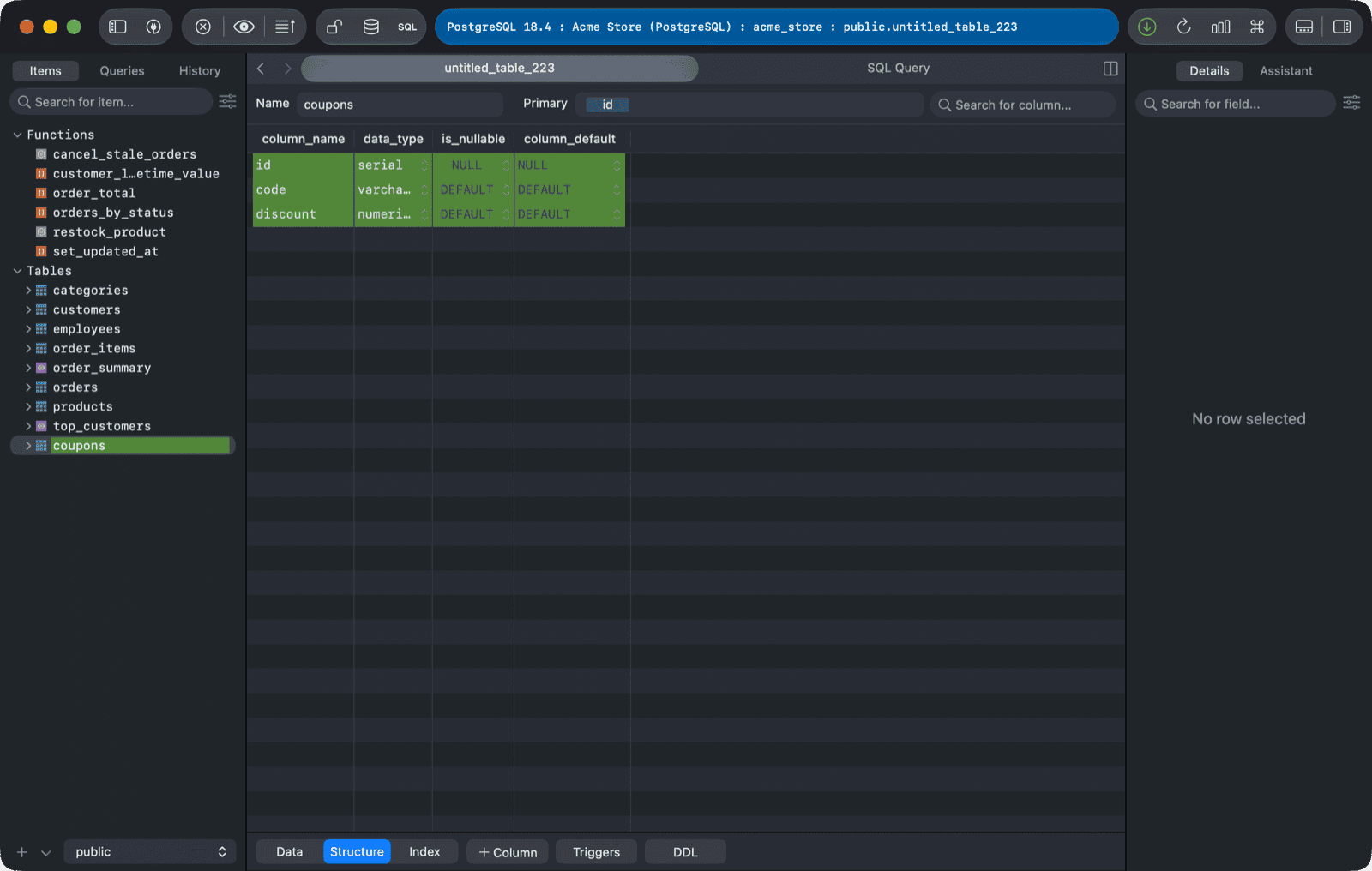
생성 후, 상단 왼쪽 패널의 Commit 아이콘을 클릭하거나, ⌘ + S를 사용하여 데이터베이스 변경 사항을 저장하세요.
8. 선택된 열의 데이터 표시
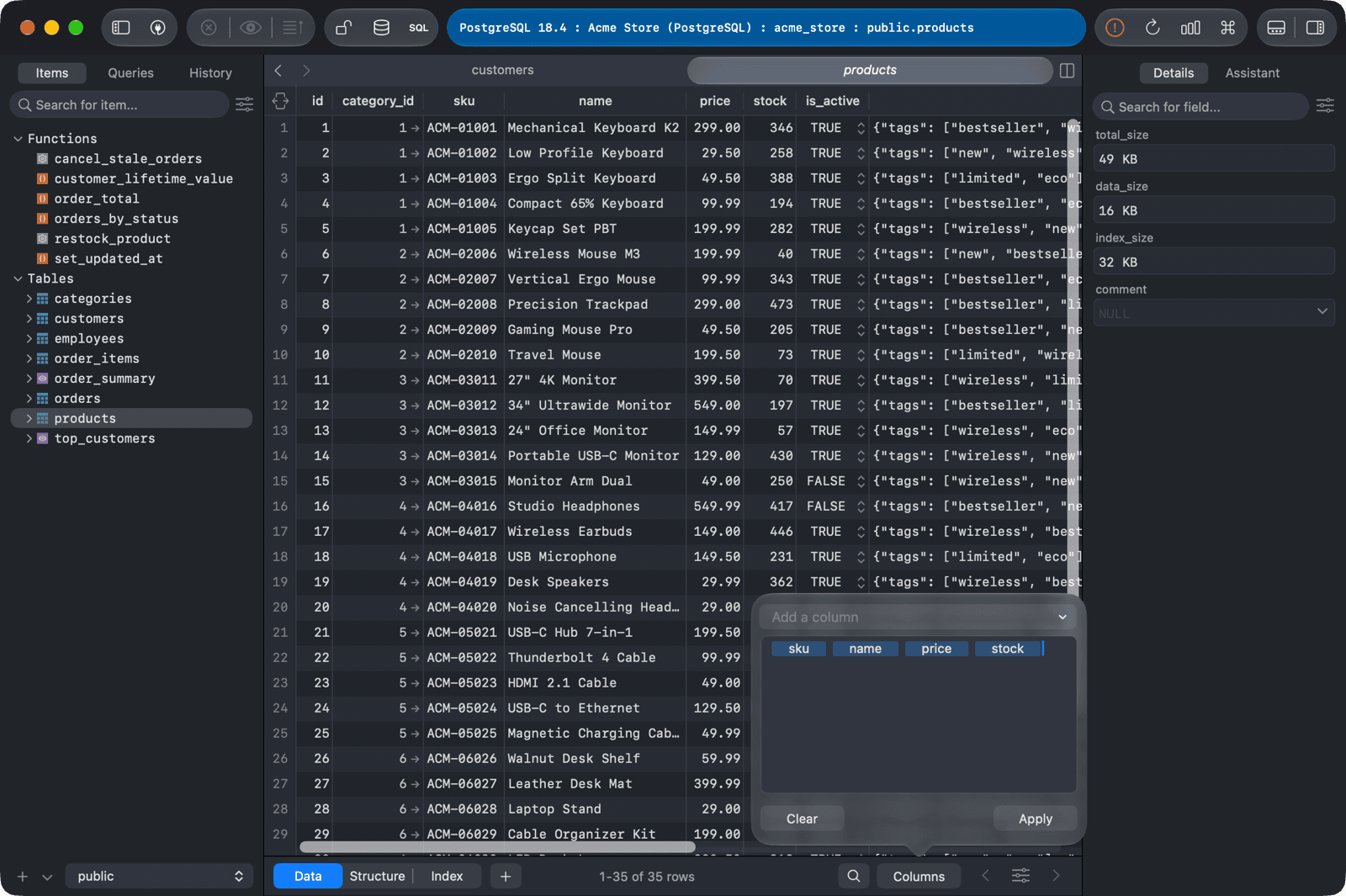
선택된 행의 데이터를 열 이름으로 표시할 수 있습니다. 작업 영역 창 하단의 Columns 버튼을 클릭하고, 어떤 열을 표시할지 선택하세요.
9. 데이터 필터링
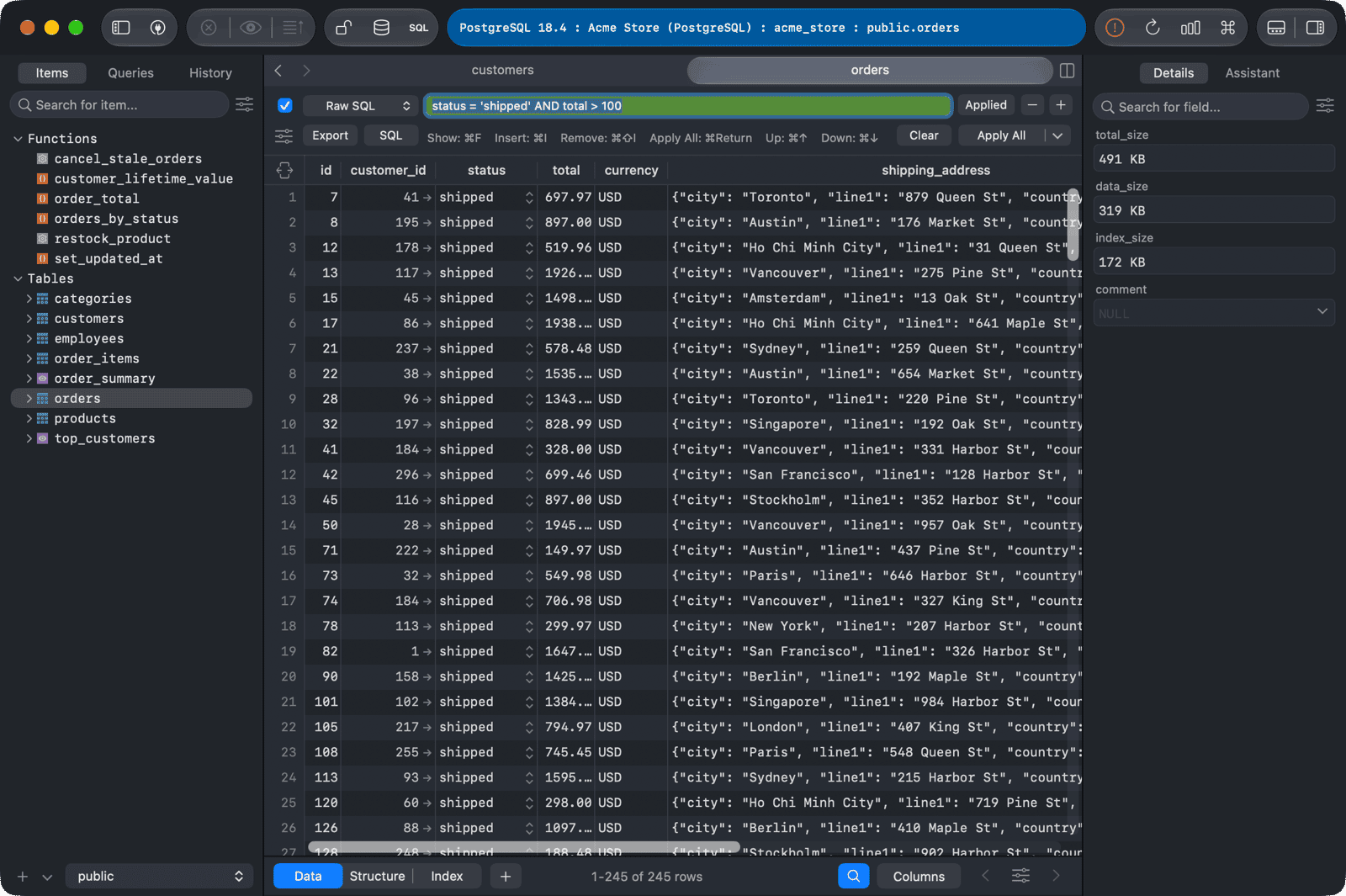
필터 기능을 사용하려면, 창 하단의 필터 버튼을 누르거나 ⌘ + F를 사용하세요.
각 필터에는 세 개의 간단한 상자가 포함되어 있습니다.
- 열거형으로 표시되는 열 이름 목록
- 흔한 질환들, 예를 들어
equal,contain,IS NULL... - 하나의 텍스트 상자에 값을 입력하세요.
원하는 정보를 빠르게 찾기 위해 여러 필터를 적용할 수 있습니다.
필터 버튼을 다시 누르거나, 단축키 ⌘ + F를 사용하여 필터를 끄십시오.
10. 데이터 가져오기
현재 테이블에 CSV 파일을 가져오기:
- 메뉴 표시에서
File > Import > From CSV...을 선택하세요. - 왼쪽 사이드바에서 표를 마우스 오른쪽 버튼으로 클릭하거나, 데이터 내용에서 마우스 오른쪽 버튼을 클릭하여
Import > From CSV...을 선택하세요.
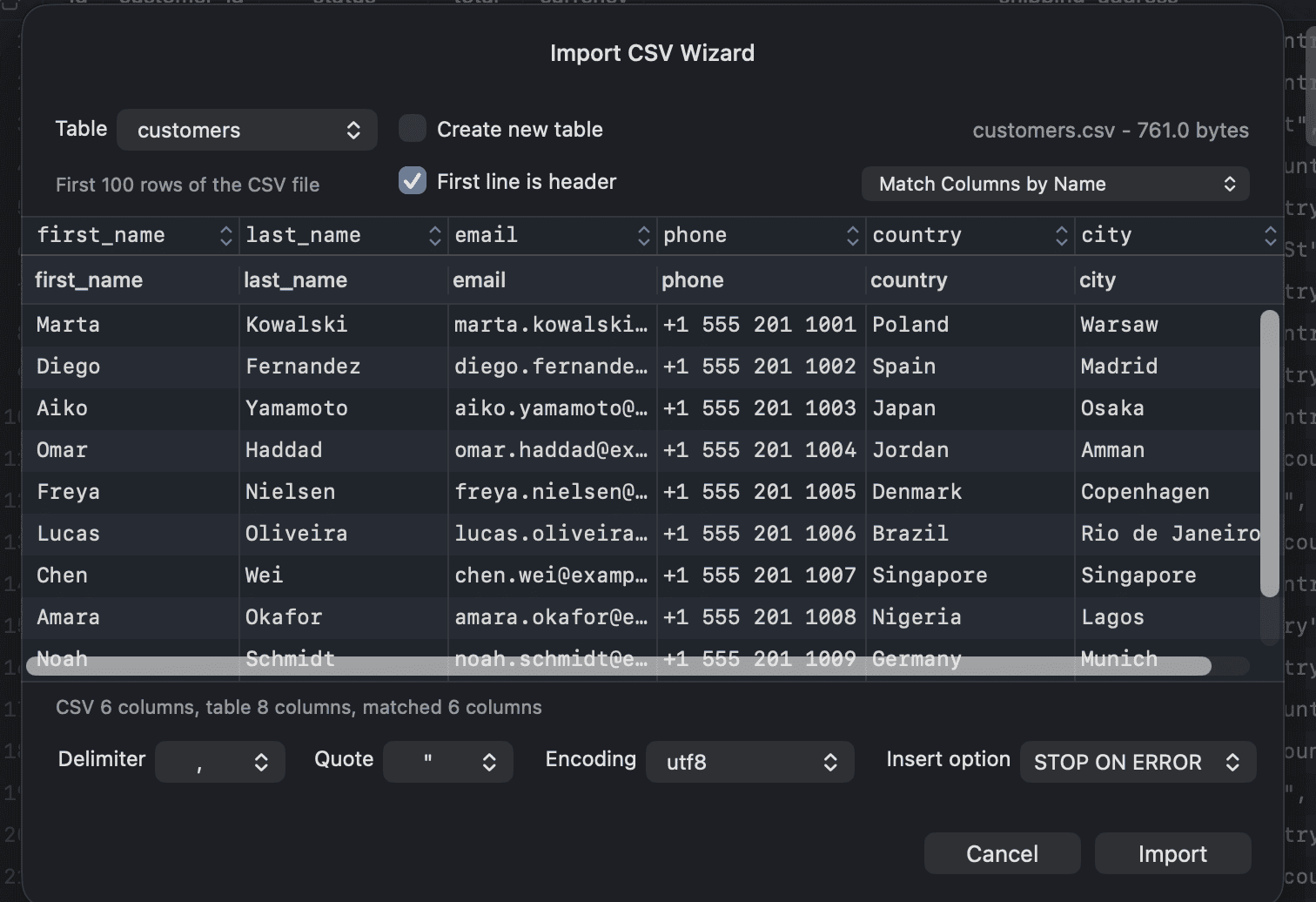
수입 후 Command + R을 눌러 현재 작업 공간을 다시 로드하세요.
11. 데이터 수출
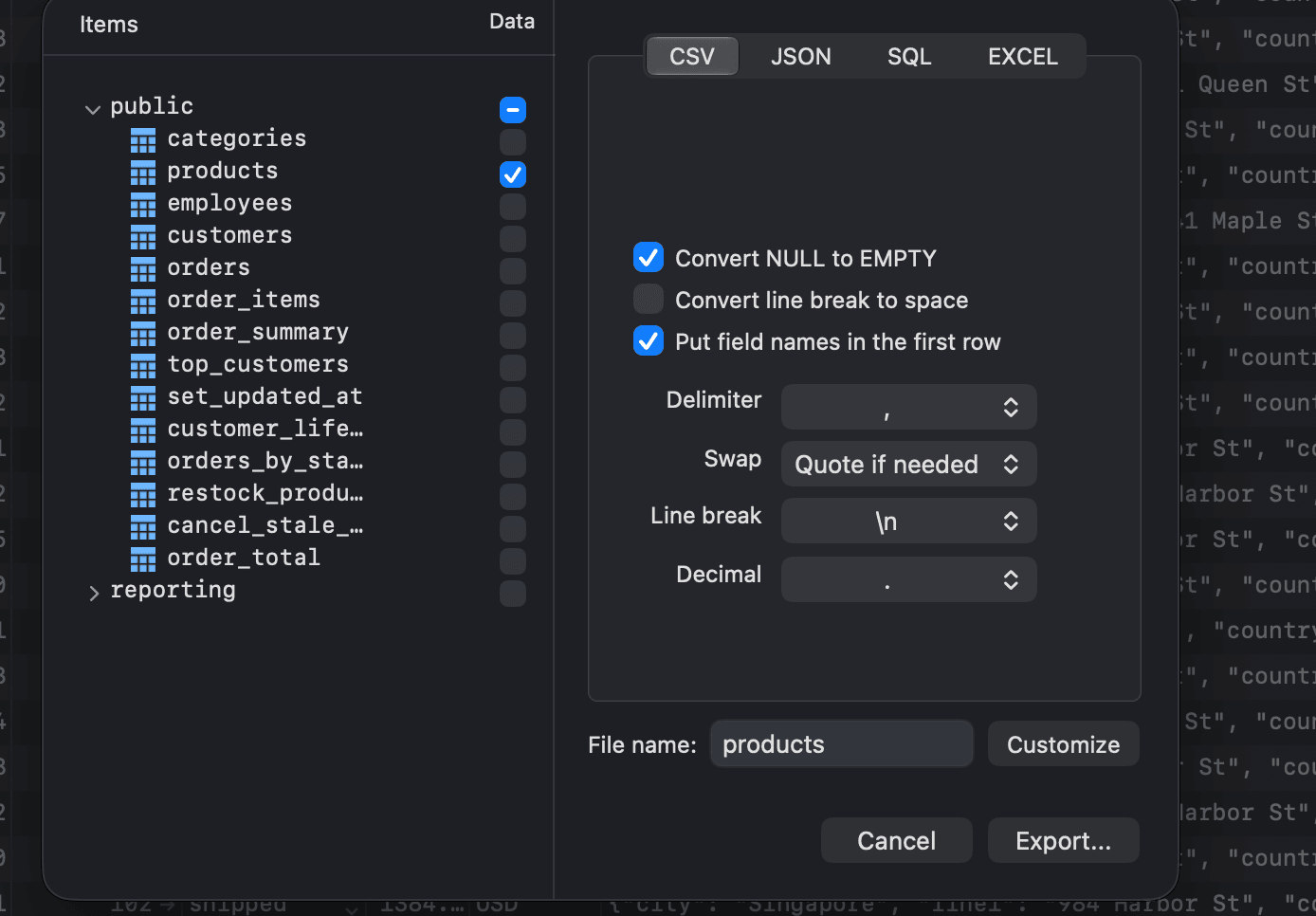
표를 내보려면, 왼쪽 사이드바에서 표 이름 위에서 마우스 오른쪽 버튼을 클릭하고 "Export > Export Tables..."을 선택하세요. 데이터 브라우즈 뷰에서 마우스 오른쪽 버튼을 클릭하면 현재 결과 페이지만 내보내고 전체 표는 내보내지 않습니다.
출력 파일은 CSV, JSON, SQL 또는 Excel 형식으로 가능합니다.
TablePlus를 활용하여 생산성을 높이는 11가지 방법에 더 자세히 알아보세요.