如何将 SQL 备份文档导入到 MySQL 数据库?
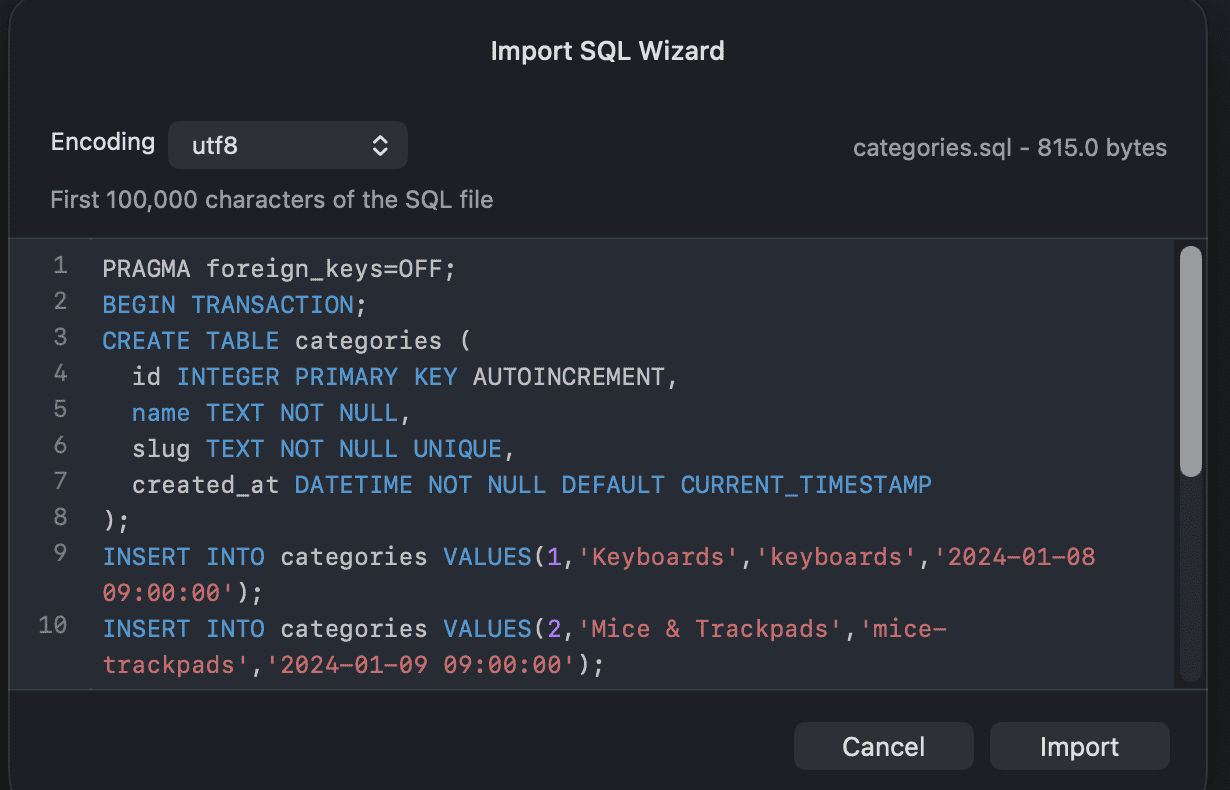
使用 Import SQL 助手
之前,您可以将 *.sql 文档导入到 TablePlus 数据库中使用,通过将文档拖动到查询编辑器并执行。 对于小文档,这完全可以正常工作,但对于非常大的文档,应用进程运行会变得困难。
TablePlus 现在支持导入 SQL 备份。
请注意:
- 为了确保应用进程正常运行,您需要更新到最新版本。
- 注意:导入
*.sql文件可能会覆盖现有数据!
导入 SQL 备份文档:
- 连接到您的 MySQL 数据库
- 选择
Import>From SQL Dump…,在“文档”菜单中。 - 这将弹出一个对话框,选择您希望导入的文档,然后点击
Import。 - 您的数据库现在将进行更新。如果需要,请点击
Reload按钮(Cmd + R)。
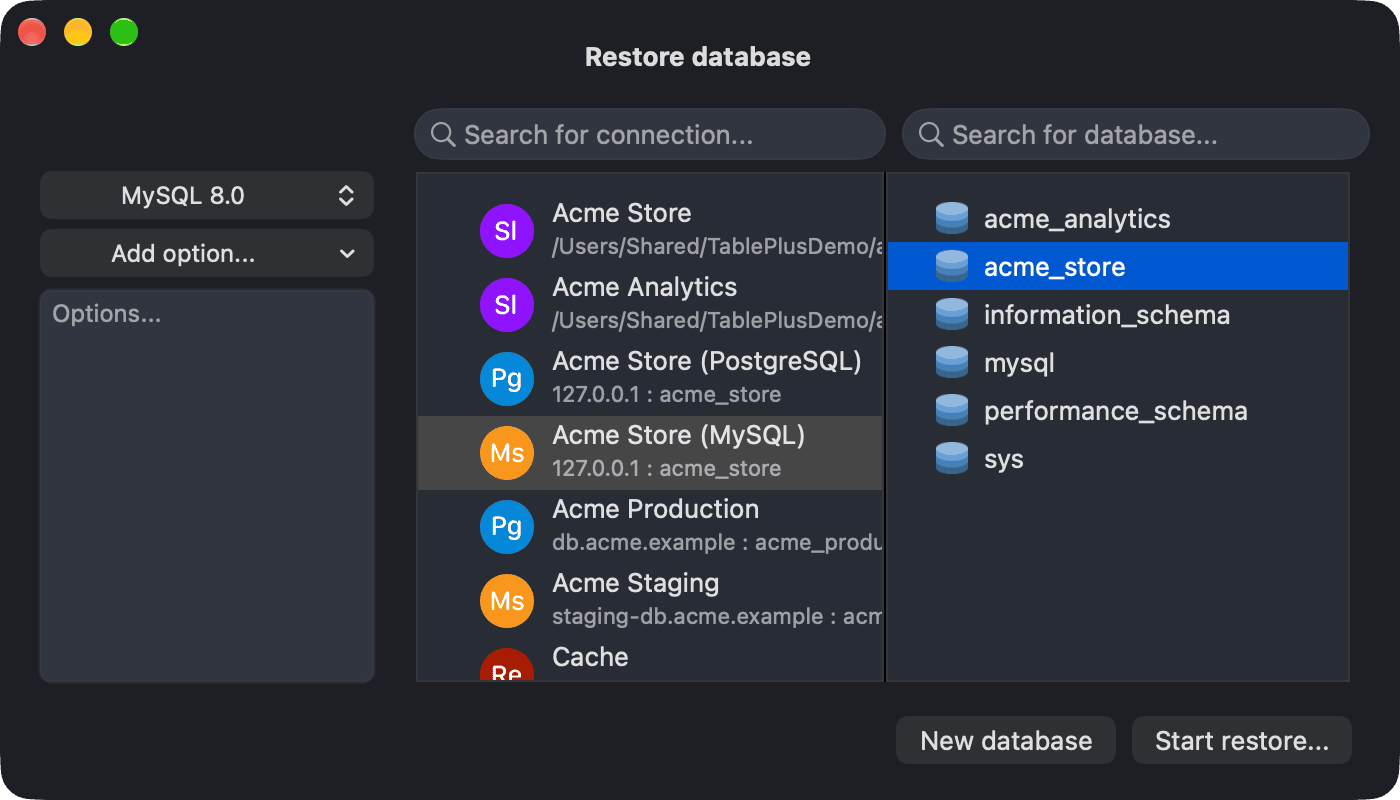
或者,使用恢复功能。
它利用数据库中的二元逻辑进行操作,并且与最新的 MySQL 版本兼容。
- 如果在欢迎界面,请点击恢复图标。
- 如果您已连接到数据库,请选择“文档 >
Restore…”菜单项。 - 选择恢复连接和数据库,或者添加任何您希望的选项。
- 点击
Start restore… - 这将弹出一个对话框,选择您文档系统中的文档,然后点击
Start Restore。
您的数据库现在已经更新了。
如何将表结构/表内容保存为 SQL 导出文档?
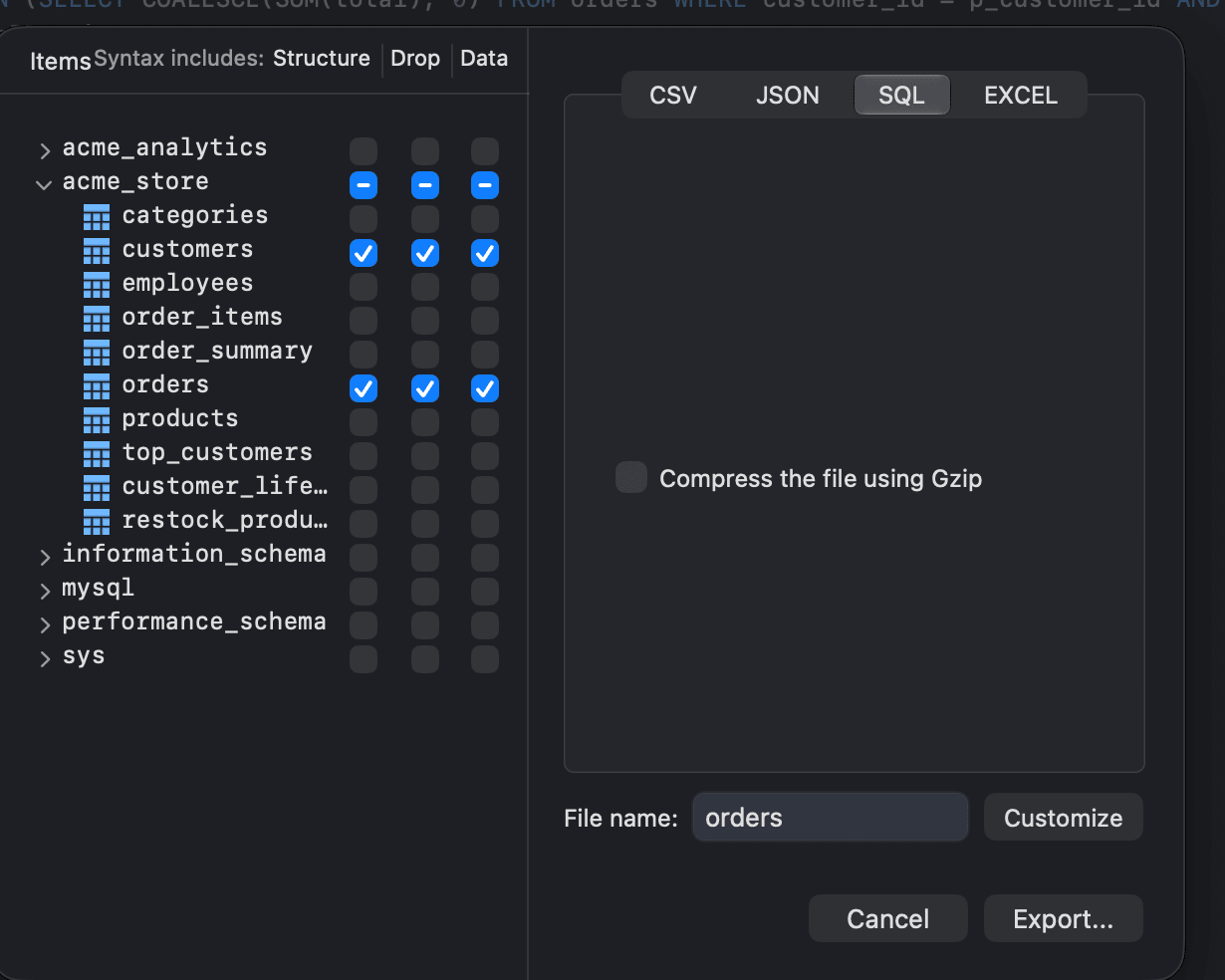
1. 使用导出向导
导出数据库表的结构或内容,生成 SQL 备份文档。
- 连接到您的 MySQL 数据库。
- 选择需要导出的表
- 选择
Export>Export Tables…(使用 Cmd + Shift + E 快捷键),在“文档”菜单中,会弹出一个对话框,您可以在其中选择输出数据。 - 选择“SQL”选项
- 选择包含表内容或结构,或在 Dump 文档中添加“选择包含表内容或结构,或在 Dump 文档中添加”命令。
- 点击
Export… - 选择用于存储导出文件的目标文件夹。
现在您的表已导出到目标文件夹。
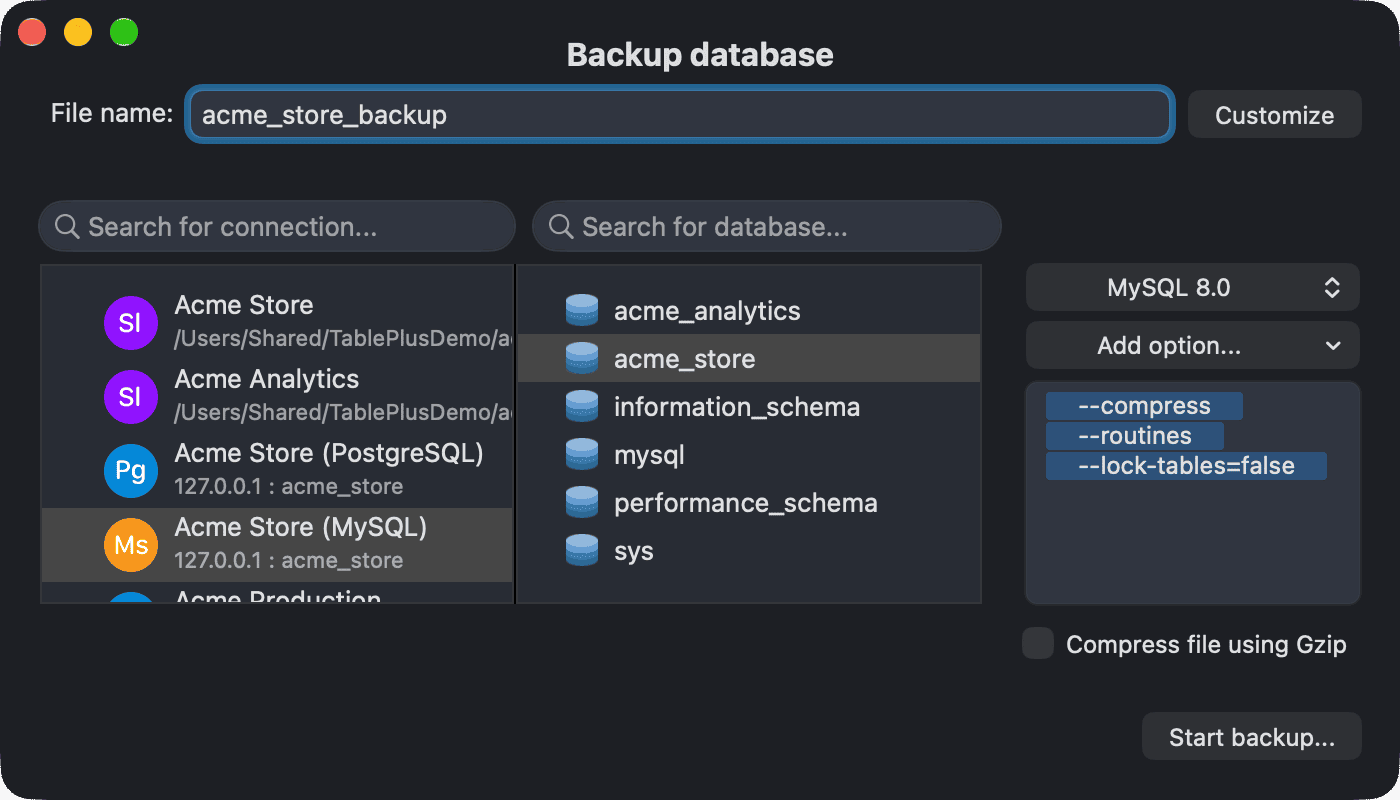
使用备份功能
- 如果在欢迎界面,请点击备份图标。
- 如果您已连接到数据库,请从“文档”菜单中选择
Backup…。 - 选择备份连接和数据库,或者添加任何您需要的选项。
- 点击
Start Backup… - 选择用于存储备份文件的目标文件夹。
现在,您已经将整个数据库的备份文档存储在目标文档夹中。