MySQL データベースに SQL ダンプファイルをインポートするには、どうすればよいですか?
Import SQL Wizard を使用する
以前は、TablePlusでクエリエディターにファイルを引き込み、実行することで、*.sqlファイルをデータベースで使用することができました。これは、小規模なファイルには問題なく動作しましたが、非常に大きなファイルの場合、アプリが実行に苦労することがありました。
TablePlusは、SQLダンプのインポートに対応しています。
注記:
- アプリを最新バージョンにアップデートすることで、正常に動作するようにしてください。
- 注意:
*.sqlファイルのインポートは、既存のデータを上書きする可能性があります。
SQL データベースへのインポート
- MySQLデータベースに接続してください。
ImportをFrom SQL Dump…よりも選択してください (File メニューから)。- この操作を行うと、ダイアログボックスが表示されます。ファイルシステム内の、インポートしたいファイルを選択し、「
Import」をクリックしてください。 - データベースが更新されます。必要であれば、
Reloadボタン(Cmd + R)をクリックしてください。
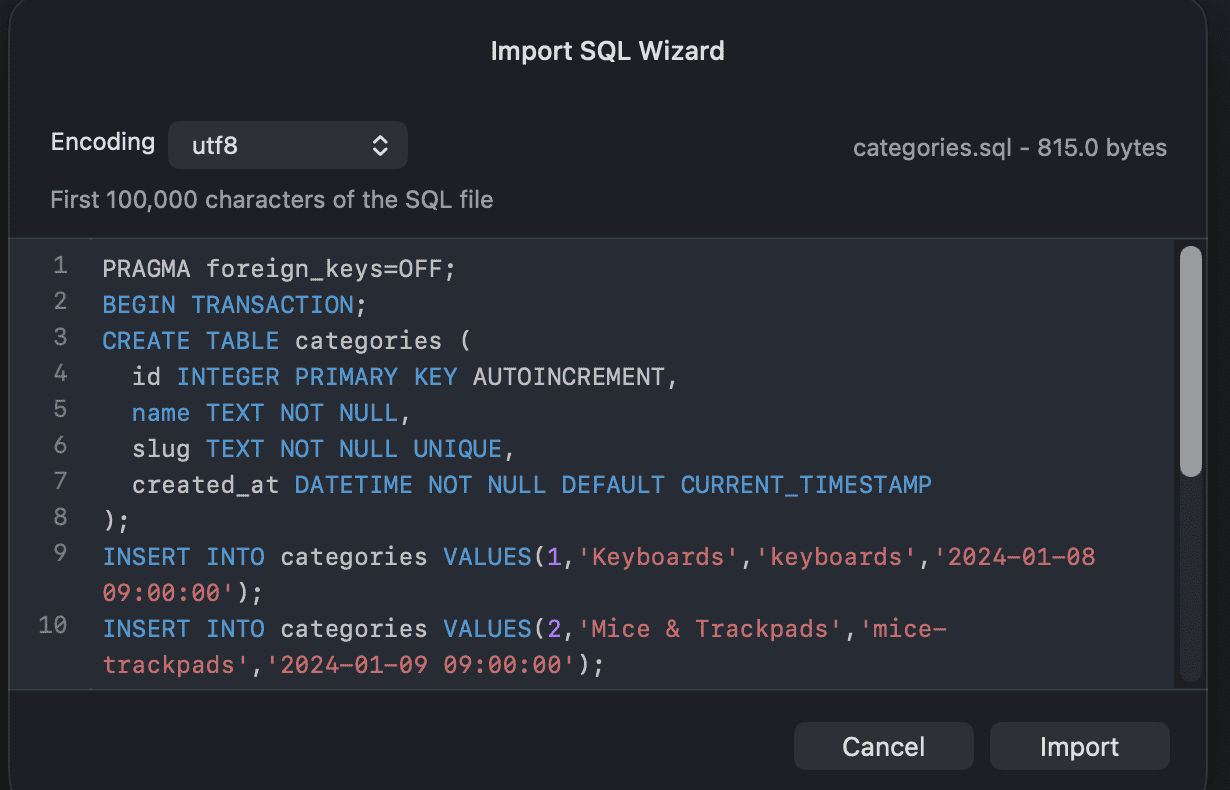
2. または、復元機能を使用する
データベースの基本的な機能を使用し、最新バージョンのMySQLとの互換性があります。
- ウェルカム画面にいる場合は、復元アイコンをクリックしてください。
- データベースに接続されている場合、「ファイル >
Restore…」を選択してください。 - 復元する接続とデータベースを選択するか、ご希望に応じてその他のオプションを追加してください。
Start restore…をクリック- この操作を行うと、ダイアログボックスが表示されます。ファイルシステム内のファイルを選択し、「
Start Restore」をクリックしてください。
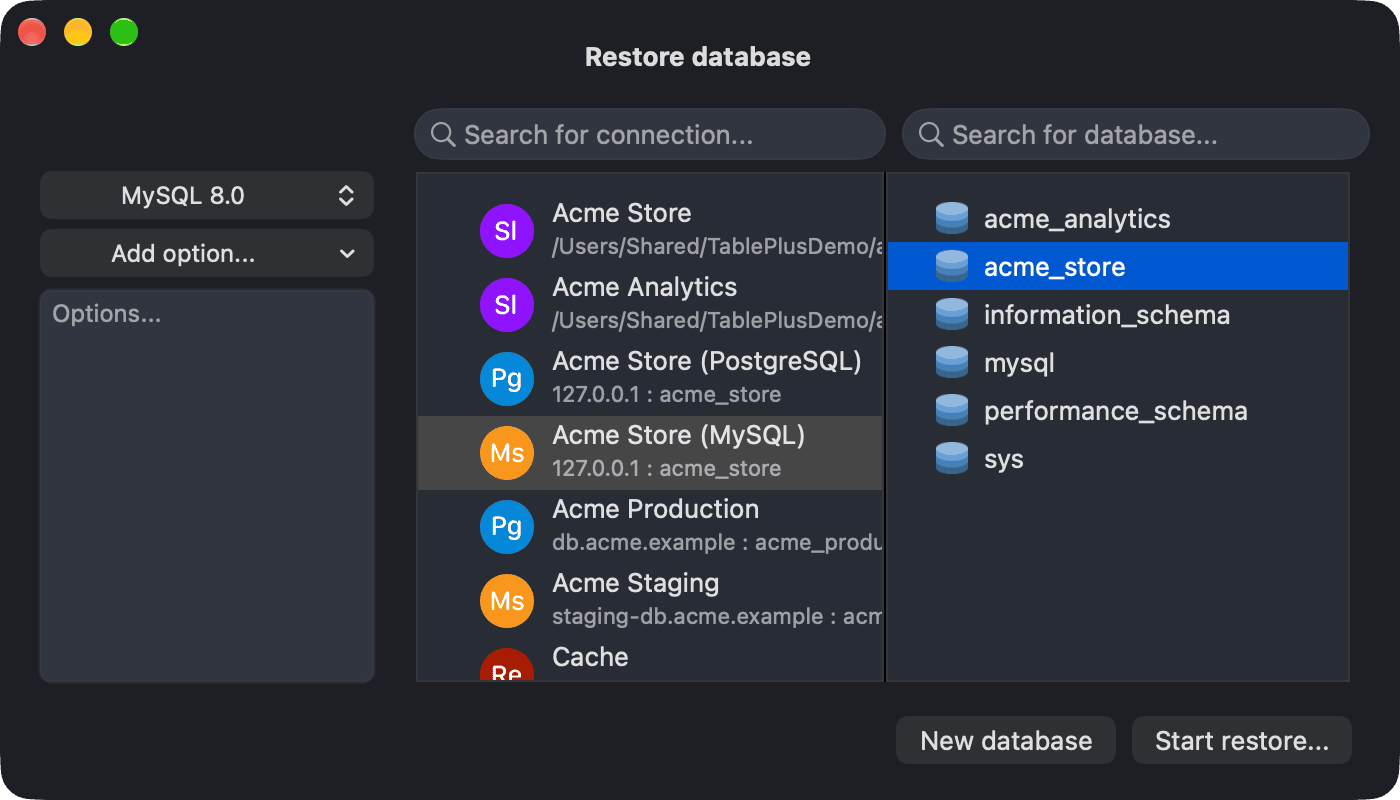
データベースは、現在更新されています。
テーブルの構造/テーブルの内容をSQLダンプファイルとして保存するには、どうすればよいですか?
エクスポートウィザードを使用する
テーブルの構造または内容のSQLダンプファイルをエクスポートするには:
- MySQLデータベースに接続してください。
- 必要なテーブルを選択してください。
ExportをExport Tables…よりも選択するには、メニューから (Cmd + Shift + E) を選択してください。これにより、出力データを選択できるダイアログが表示されます。- SQLタブを選択してください。
- Dump ファイルに、「テーブルの内容または構造を含める」または「テーブルを削除する」という指示を含めること。
Export…をクリック- エクスポートされたファイルを保存する宛のフォルダを選択してください。
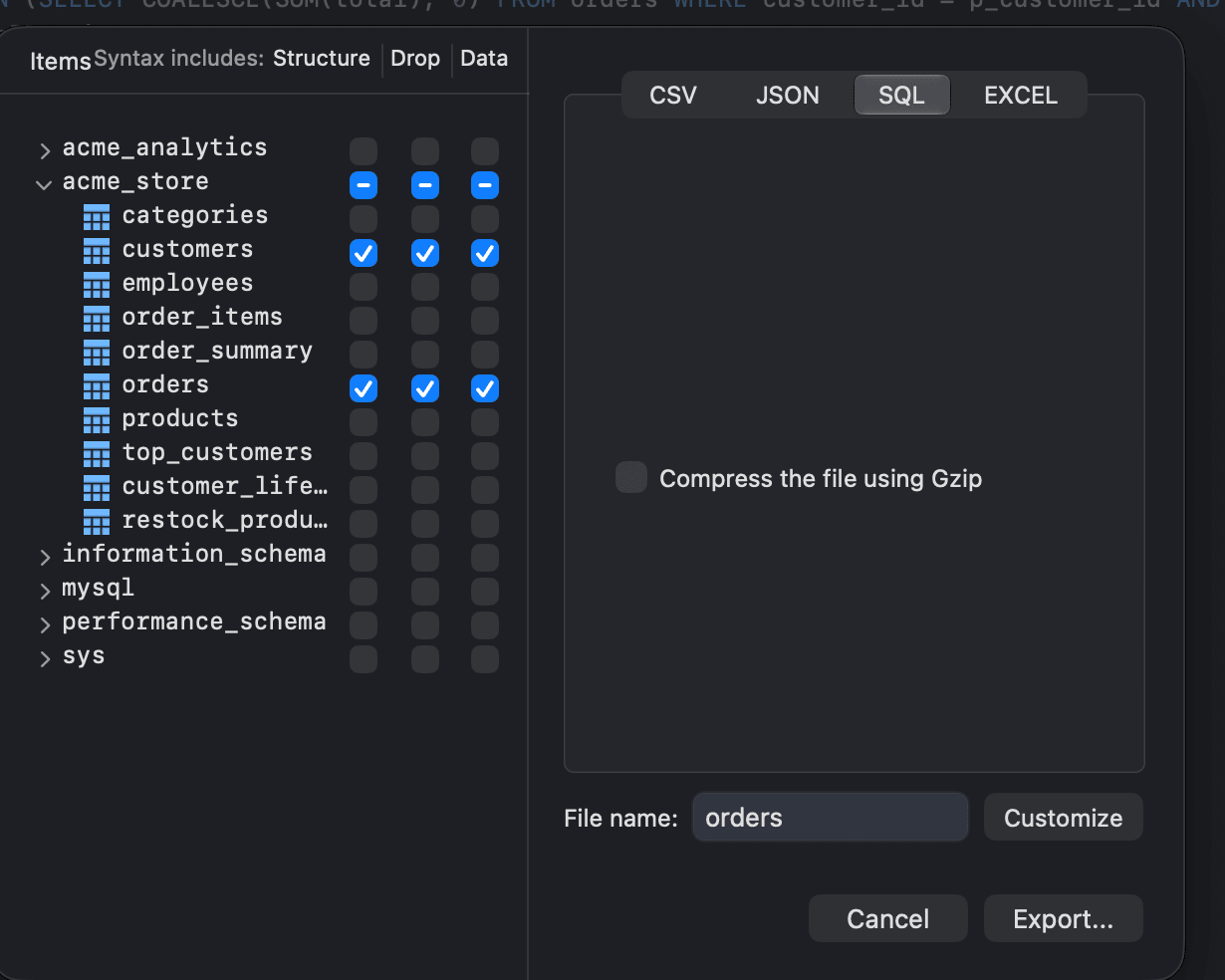
そして、今、テーブルの情報がご指定のフォルダにエクスポートされました。
バックアップ機能の使用
- ウェルカム画面にいる場合は、バックアップアイコンをクリックしてください。
- データベースに接続されている場合、ファイルメニューから
Backup…を選択してください。 - バックアップする接続とデータベースを選択してください。または、ご希望に応じてその他のオプションを追加することもできます。
Start Backup…をクリック- バックアップファイルの保存先フォルダを選択してください。
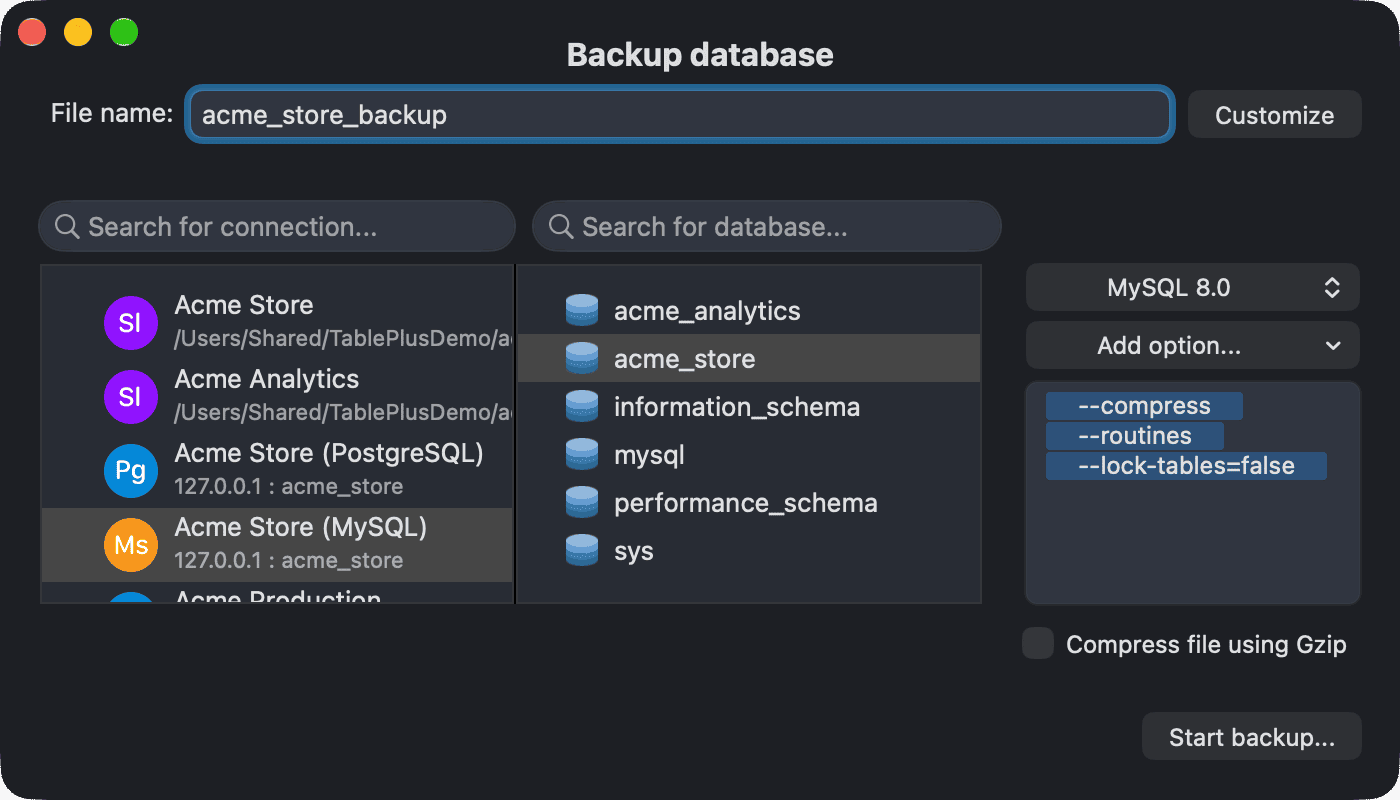
データベース全体のファイルが、ご指定のフォルダに保存されています。