¿Cómo puedo importar un archivo SQL de respaldo a una base de datos MySQL?
Usando el Asistente de Importación SQL
Antes, era posible importar un archivo *.sql para usarlo con tu base de datos en TablePlus, arrastrándolo al editor de consultas y ejecutándolo. Esto funcionaba bien para archivos pequeños, pero para archivos muy grandes, la aplicación tiene dificultades para ejecutarlos.
Ahora, TablePlus admite la importación de volcados SQL.
Nota:
- Es necesario actualizar la aplicación a la última versión para asegurar que funcione correctamente.
- Precaución: Importar un archivo
*.sqlpodría sobrescribir tus datos existentes.
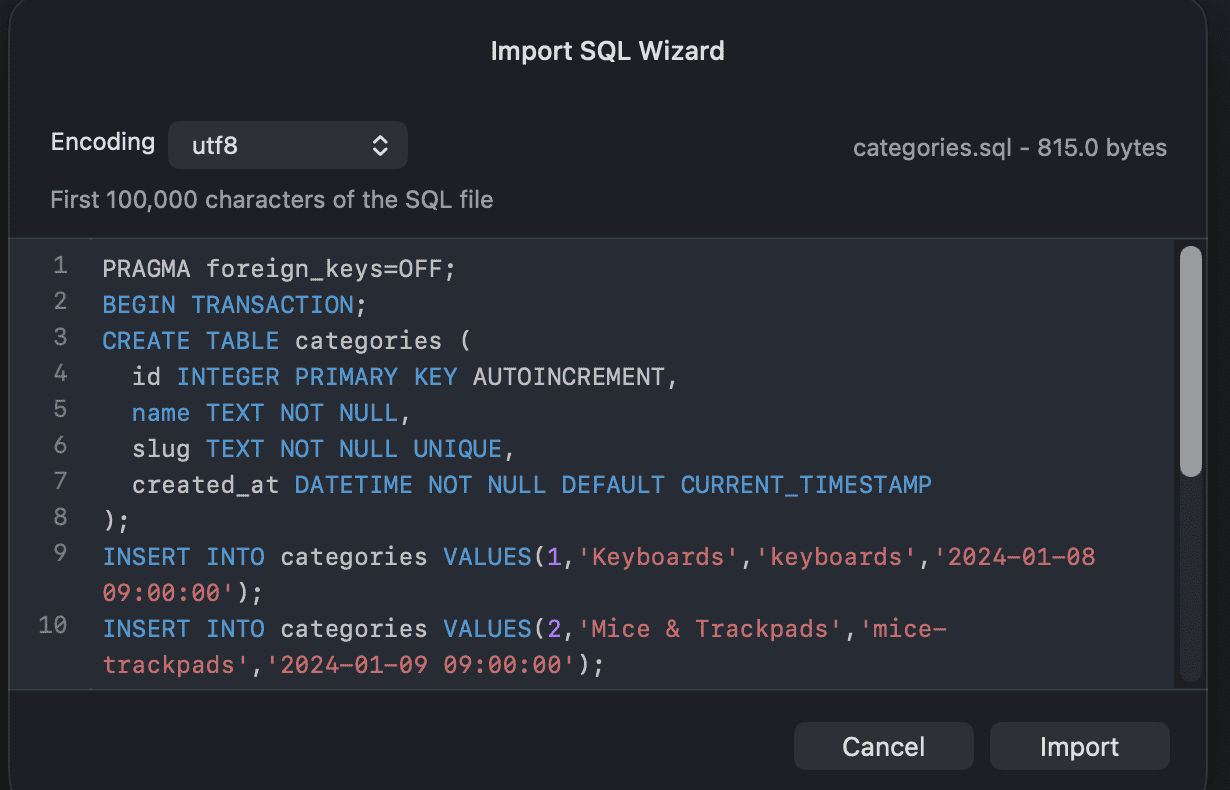
Para importar un archivo de respaldo SQL:
- Conéctate a tu base de datos MySQL.
- Selecciona
Import>From SQL Dump…desde el menú. - Esto abrirá un cuadro de diálogo, donde podrás seleccionar el archivo en tu sistema de archivos que deseas importar, y luego hacer clic en “
Importar”. - Su base de datos se actualizará ahora. Haz clic en el botón
Reload(Cmd + R) si es necesario.
2. O bien, utilizando la función Restaurar.
Utiliza las categorías básicas de la base de datos para realizar la tarea, y es compatible con la última versión de MySQL.
- Si se encuentra en la pantalla de inicio, haz clic en el icono de restaurar.
- Si está conectado a la base de datos, seleccione "Archivo >
Restore…" en el menú. - Selecciona la conexión y la base de datos a restaurar, o agregue cualquier opción si lo desea.
- Haz clic en
Start restore… - Esto abrirá un cuadro de diálogo, seleccione el archivo en su sistema de archivos, y luego haz clic en
Start Restore.
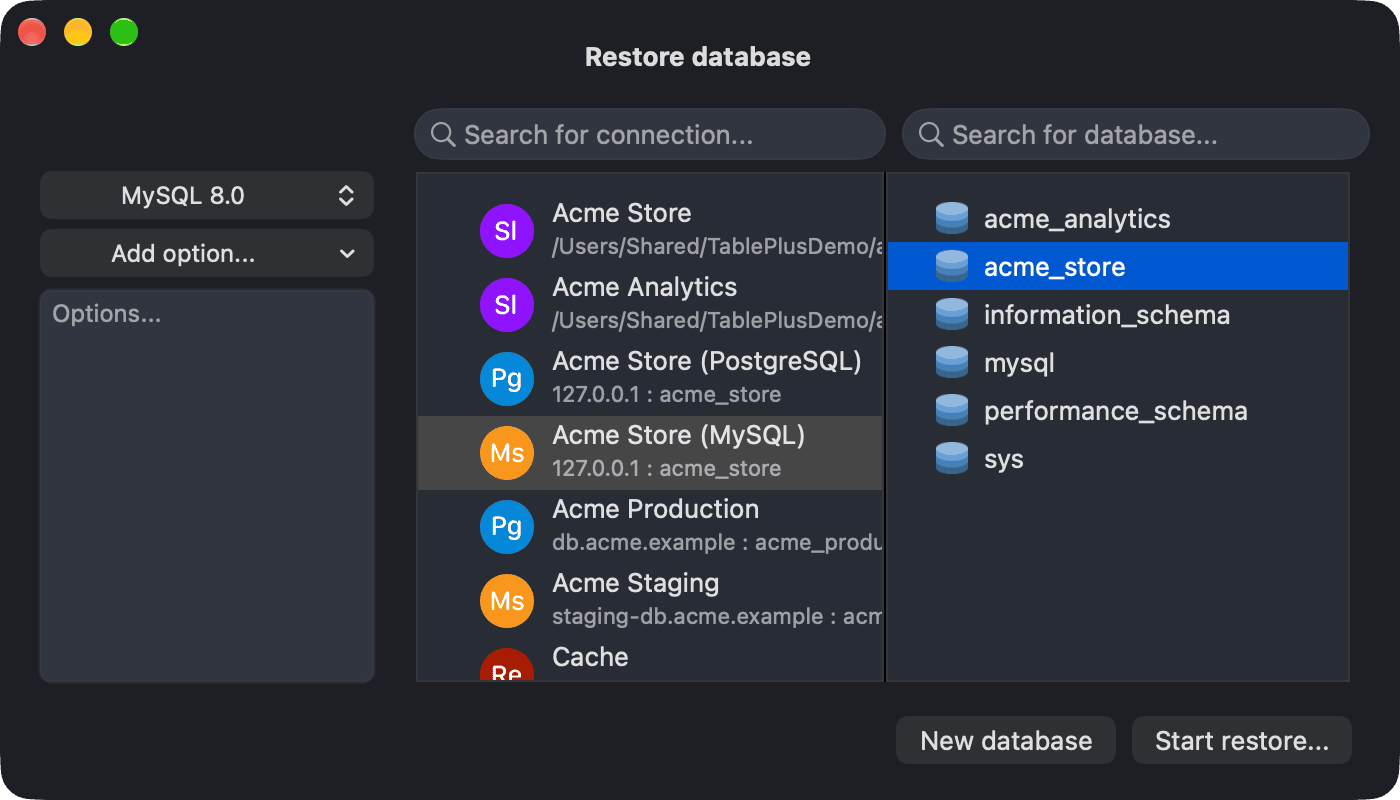
Y ahora tu base de datos está actualizada.
¿Cómo puedo guardar la estructura de la tabla/el contenido de la tabla como un archivo SQL?
Usando el Asistente de Exportación
Para exportar un archivo de respaldo SQL de la estructura o el contenido de la tabla:
- Conéctate a tu base de datos MySQL.
- Selecciona las tablas necesarias para exportar.
- Selecciona
Export>Export Tables…desde el menú (Cmd + Shift + E). Esto abrirá un cuadro de diálogo donde podrá elegir los datos de salida. - Selecciona la pestaña SQL.
- Incluir o eliminar el contenido o la estructura de la tabla utilizando los comandos "include table" o "drop table" en el archivo Dump.
- Haz clic en
Export… - Selecciona la carpeta de destino donde se guardará el archivo exportado desde la ventana.
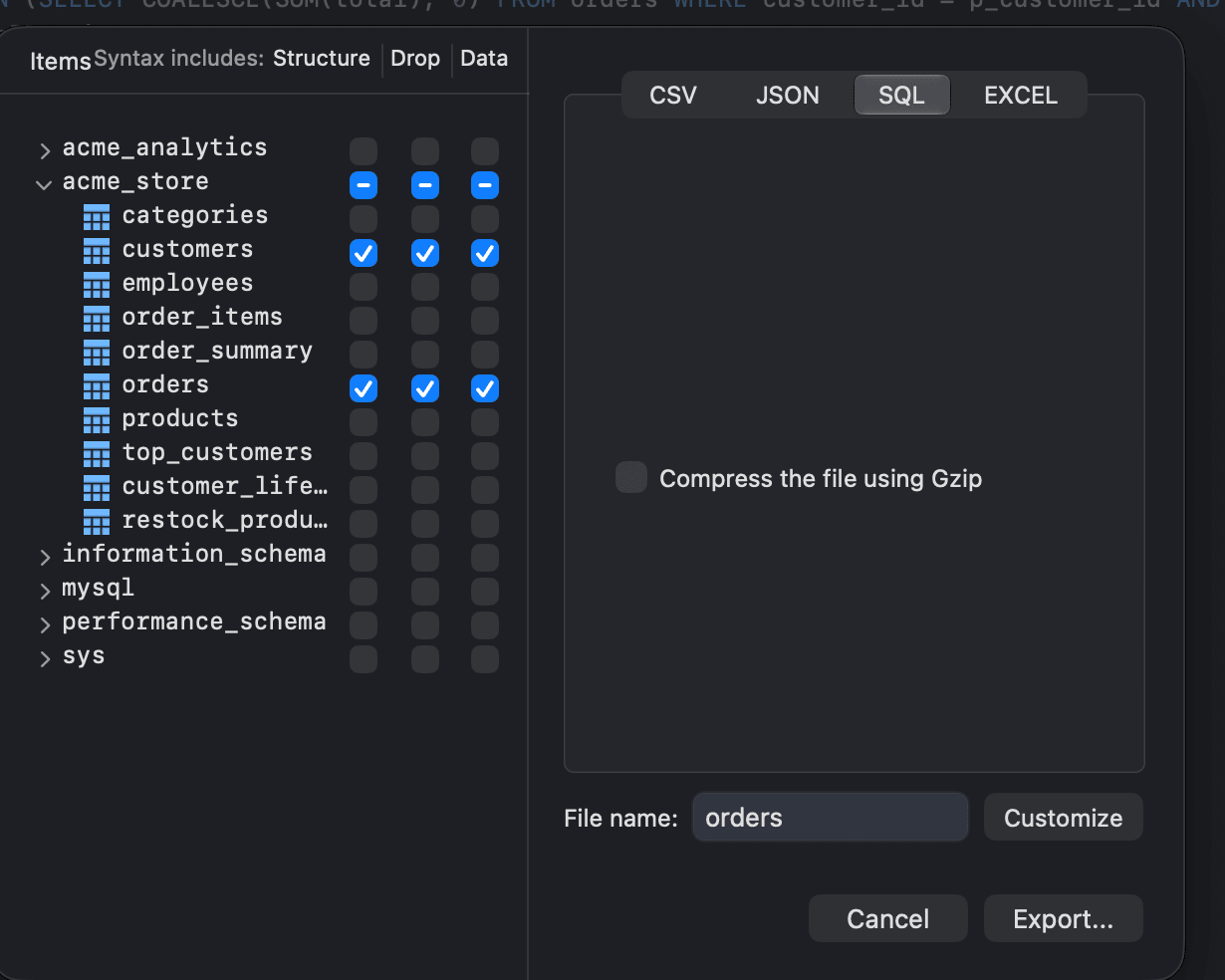
Ahora, tus tablas han sido exportadas a la carpeta de destino.
2. Utilizando la función de copia de seguridad
- Si se encuentra en la pantalla de bienvenida, haz clic en el icono de copia de seguridad.
- Si está conectado a la base de datos, seleccione
Backup…desde el menú "Archivo". - Selecciona la conexión y la base de datos para la copia de seguridad, o añade cualquier opción que desees.
- Haz clic en
Start Backup… - Selecciona la carpeta de destino para guardar el archivo de copia de seguridad desde la ventana.
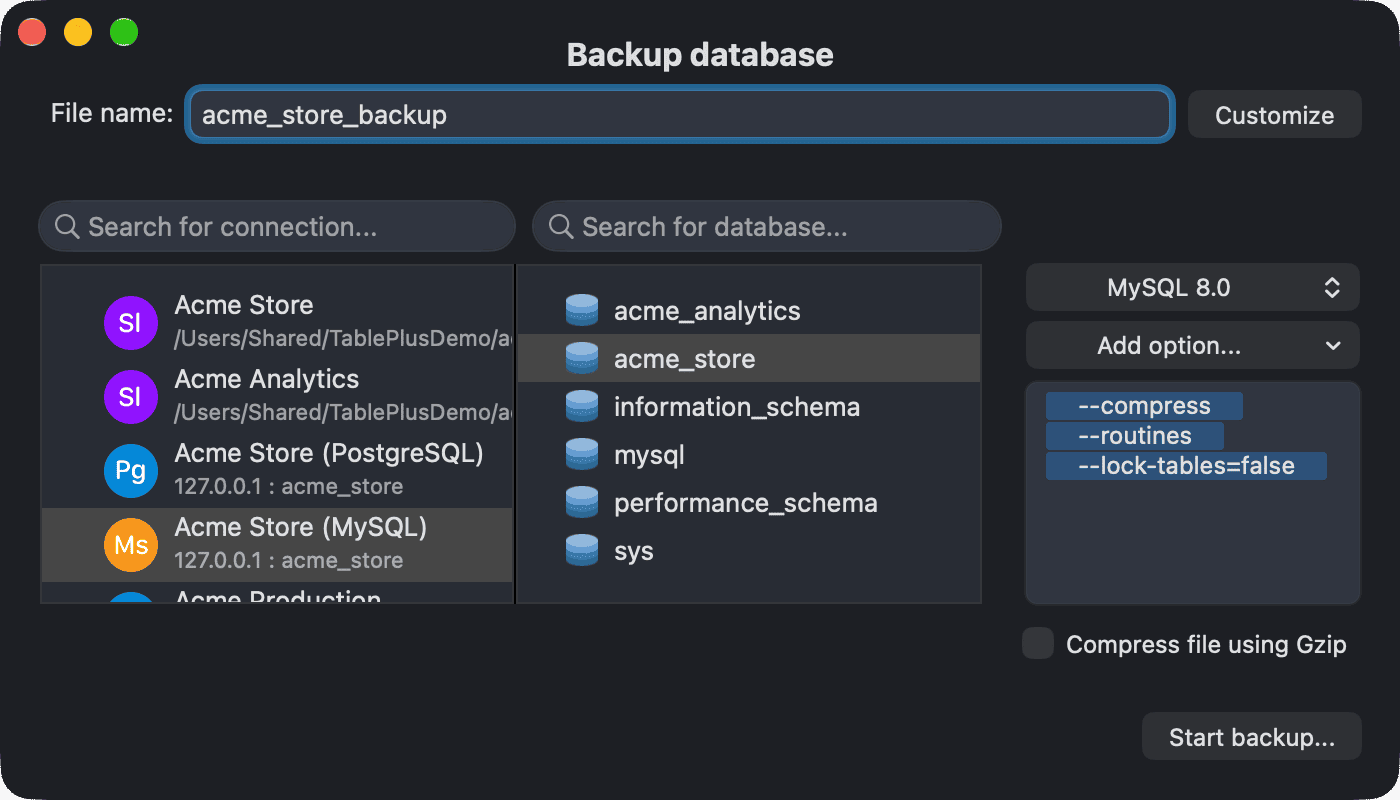
Ahora tienes un archivo de respaldo de toda tu base de datos guardado en tu carpeta de destino.