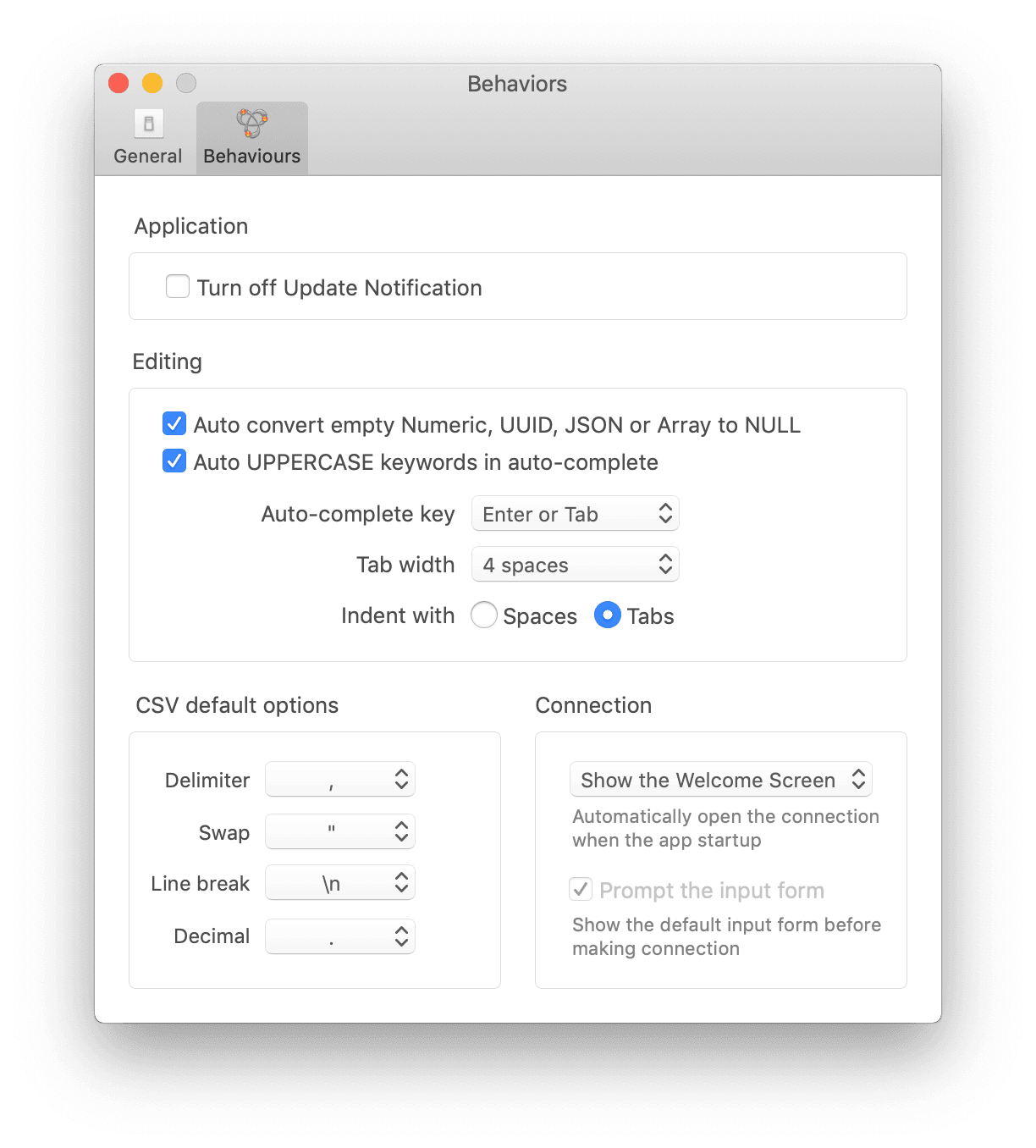
TablePlus는 다양한 설정을 통해 동작을 쉽게 GUI로 맞춤 설정할 수 있습니다.
1. 도구 모음 사용자 정의
먼저, TablePlus의 도구 모음, 버튼, 색상을 본인의 스타일에 맞게 변경할 수 있습니다. 만약 맥에서 Safari 브라우저 창을 사용자 정의하는 것에 익숙하시다면, 동일하게 작동합니다.
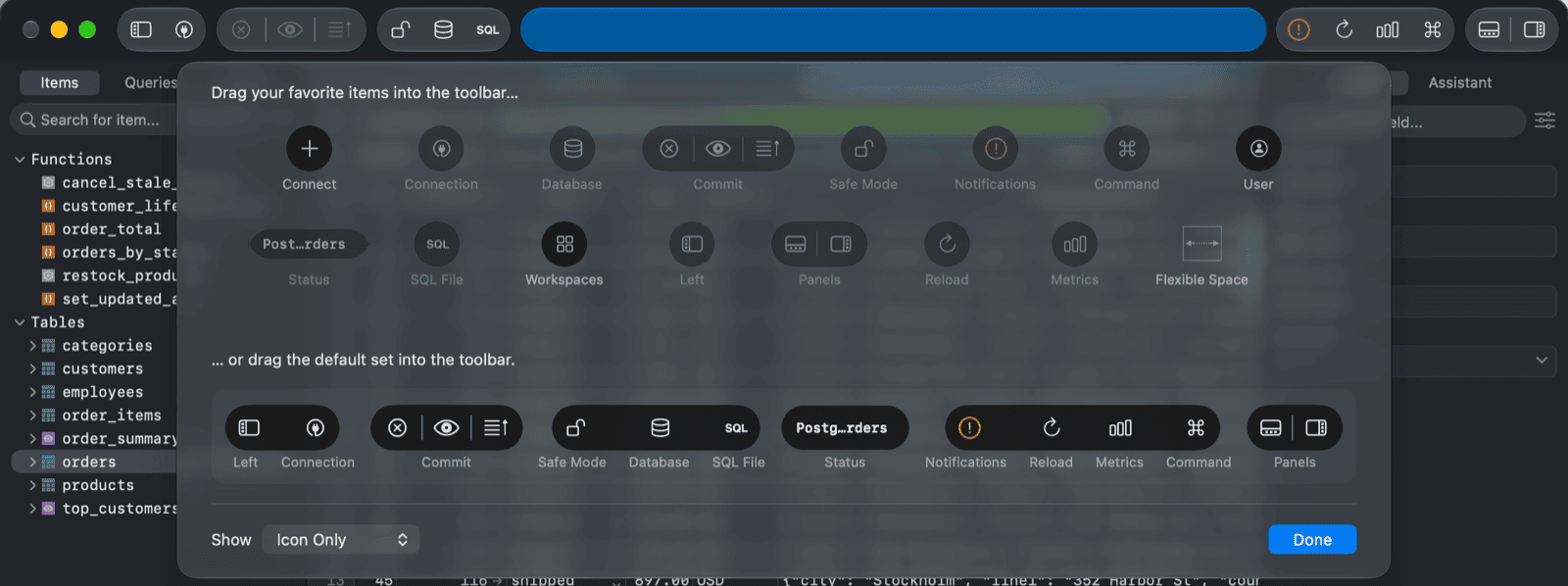
TablePlus 앱에서, 도구 모자를 오른쪽 클릭하고 "Customize Toolbar"를 선택하세요.
여기에서, 어떤 항목을 표시하고 싶다면 끌어서 도구 모음에 추가할 수 있습니다:
- 액션 제어 (삭제, 미리보기, 변경 사항 적용)
- 안전 모드 (정적 모드, 경고 모드, 안전 모드)
- 항목 검색 및 열기
- 상태
- 패널 토글
- 워크스페이스 표시
- 워크스페이스 다시 로드
- 여유로운 공간/공간 확보
또는, 이 기능을 도구 모음에 끌어넣으면 모든 기능을 보여줄 수 있습니다.
2. 연결 색을 사용자 정의하세요.
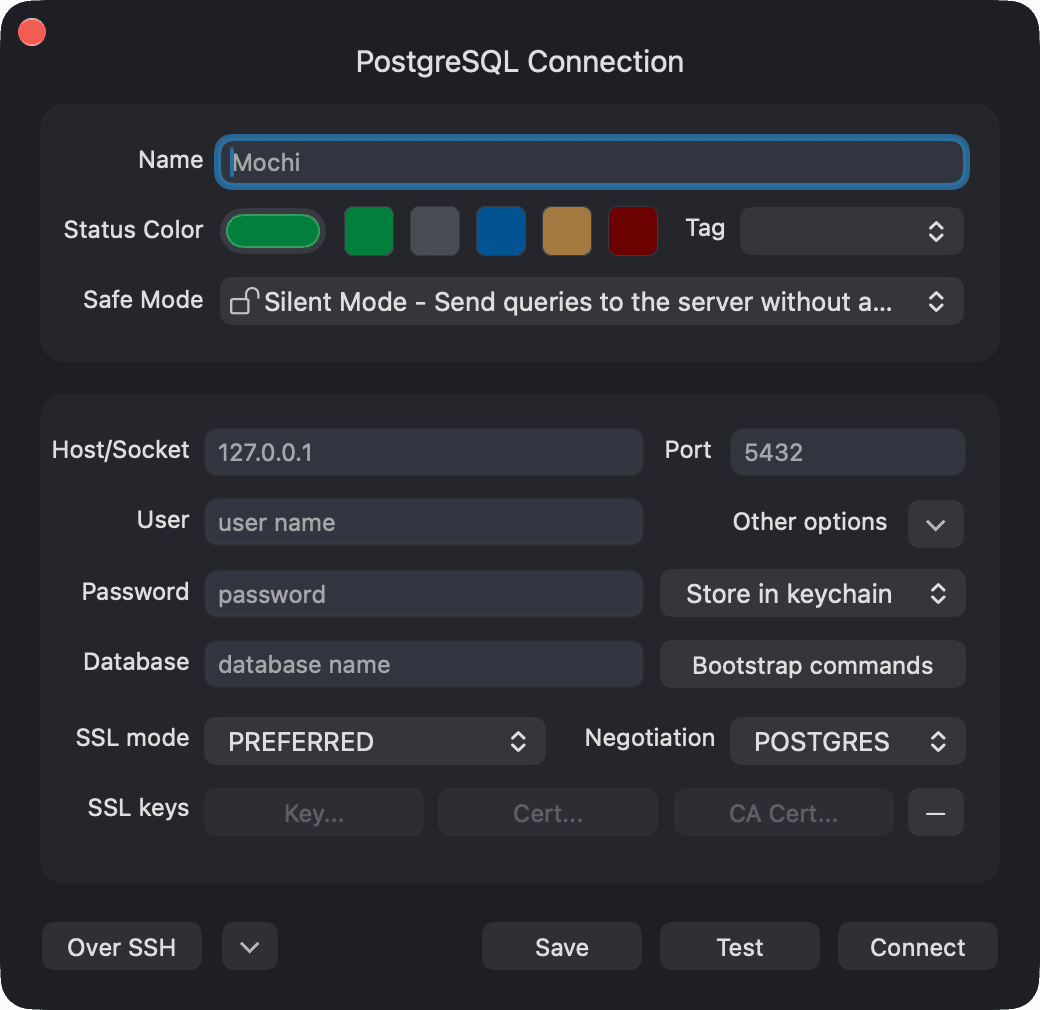
TablePlus에서 모든 연결은 특정 색상과 연결됩니다. 이를 통해 다양한 연결 유형을 구별하고, 특히 개발 환경과 실제 환경을 구분함으로써, 실제 데이터베이스에서 실수를 줄이는 데 도움이 됩니다.
- 제작 연결 양식에서 원하는 색상을 선택할 수 있습니다.
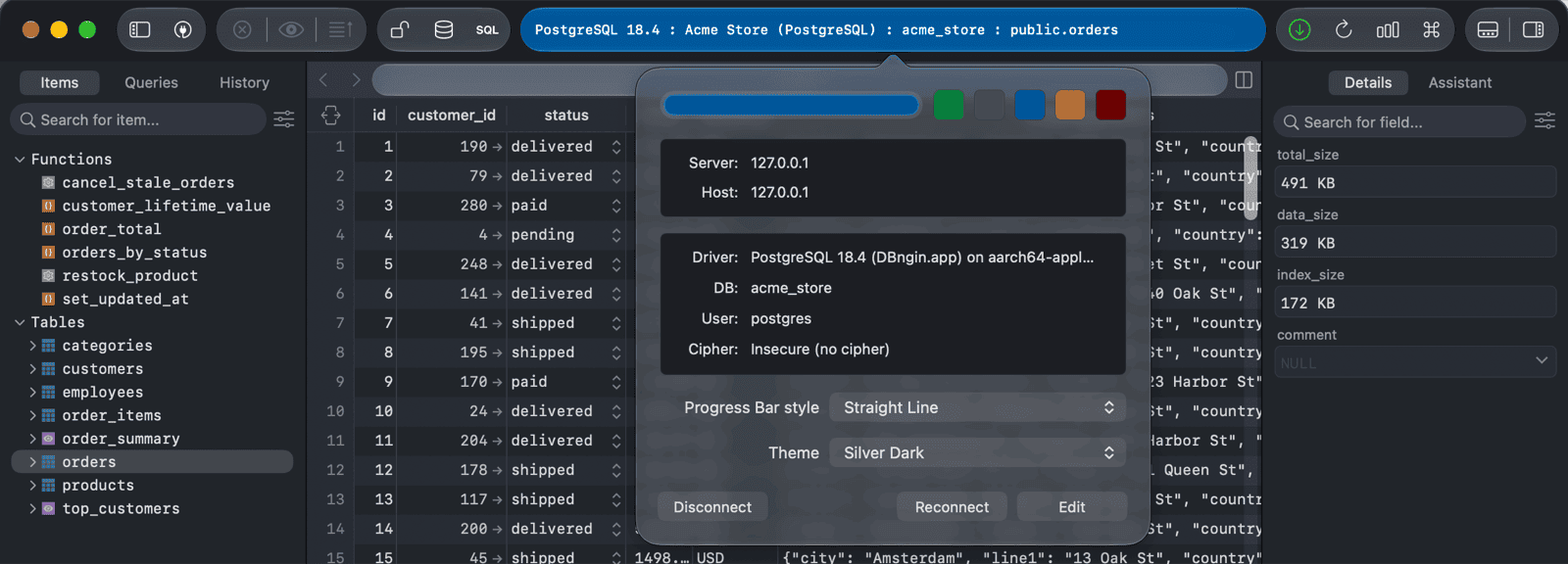
- 데이터베이스에 연결할 때, 상태 표시줄을 클릭하여 색상을 변경하고, 팝업에서 선택할 수 있습니다. 기본 색상 세트를 선택하거나, 긴 색상 막대를 클릭하여 원하는 색상을 선택할 수 있습니다.
3. 쿼리 편집을 사용자 정의하기
쿼리 편집기에서 작업할 때, 동작을 변경하려면 편집기 하단 왼쪽의 설정 아이콘을 클릭하세요.
다음 옵션들을 선택할 수 있습니다.
- 스크롤 표시
- 글자 크기 늘리기/줄이거나 설정하기
- 자동 완성 옵션
- 현재 쿼리를 강조
- 예약된 키워드를 자동으로 대문자로 변경
- 결과를 여러 탭으로 나누기
- 오류로 인한 수익
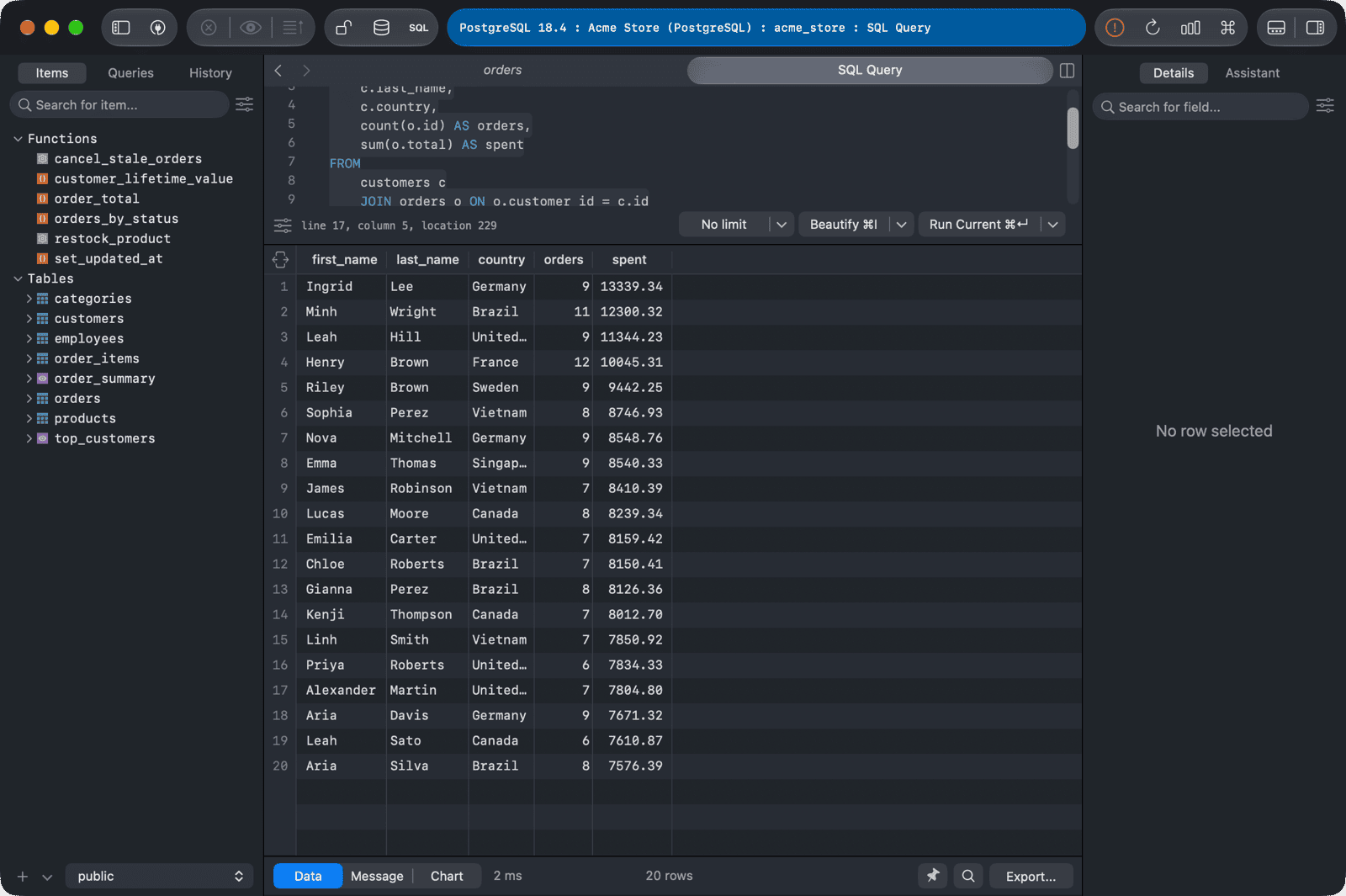
현재 실행 버튼을 "현재 실행"에서 "모두 실행"으로, 또는 그 반대로 변경할 수도 있습니다.
4. 테마 변경
TablePlus는 최신 macOS 업데이트인 Mojave와 완벽하게 호환되는 완전한 어두운 테마를 가지고 있습니다.
테마를 변경하려면, 메뉴 표시에서 TablePlus > 환경 설정… (또는 단축키 Cmd + ,)를 선택하고 글꼴 및 테마 탭을 엽니다.
밝은 테마, 어두운 모드, 또는 자율 테마를 선택하면, macOS의 테마 설정에 따라 자동으로 전환됩니다.
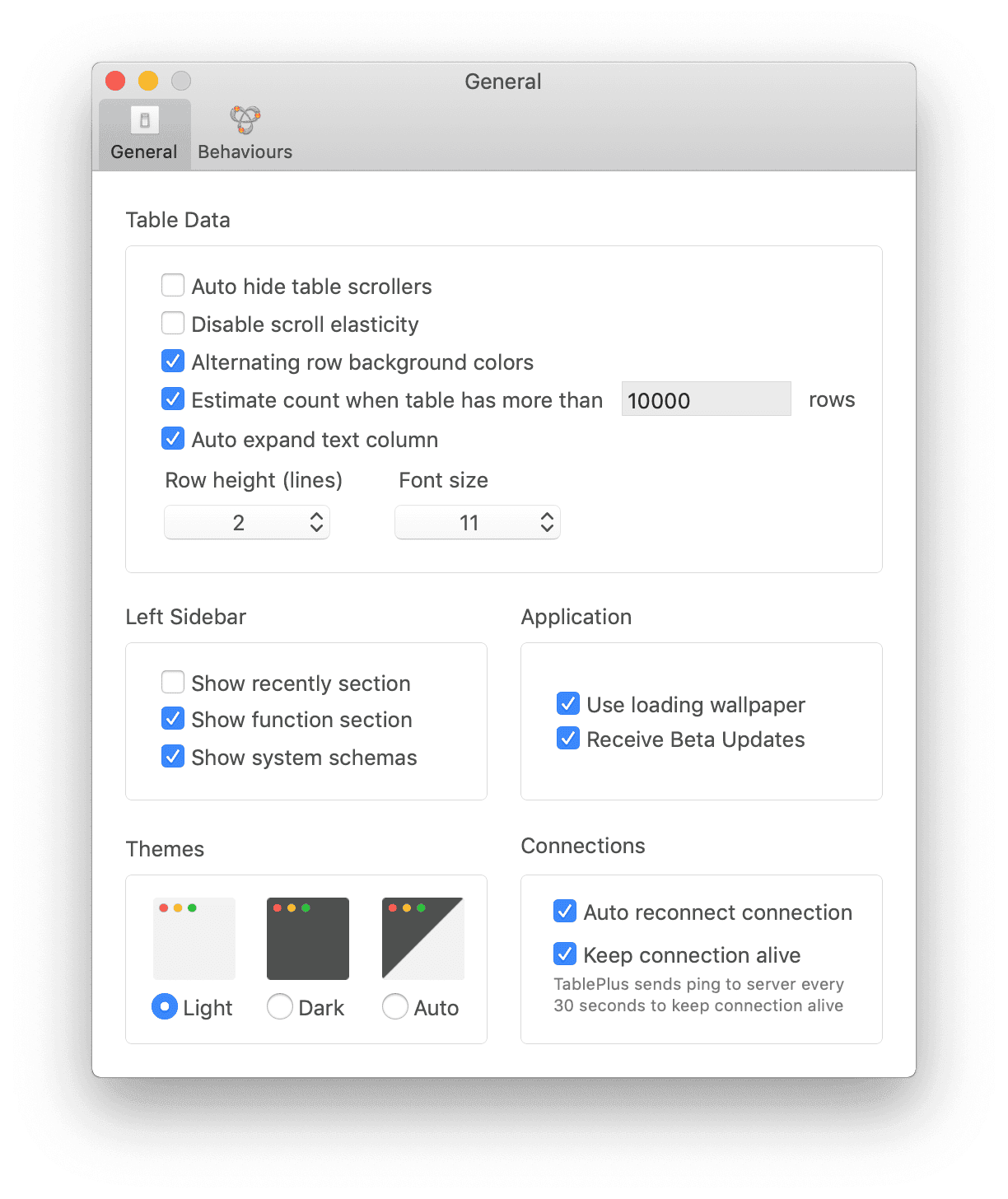
5. 그리고 일반적인 UI를 사용자 정의하십시오.
위 설정에서, TablePlus의 다양한 UI 요소를 자유롭게 변경할 수 있습니다.
표 데이터
- 자동으로 테이블 스크롤바를 숨김니다.
- 엘라스틱 스크롤 기능을 비활성화 하십시오.
- 대칭되는 행의 배경 색상
- 추정 행 수 카운터 설정
- 자동으로 텍스트 열을 확장
- 글자 간격과 글자 크기를 설정하세요.
왼쪽 사이드바
- 최근 섹션
- 함수 정의 부분
- 시스템 스키마 표시
신청
- 로딩 배경화면 사용: 기본 배경화면이 특정 상황에 부적절하다면 이 옵션을 통해 끌 수 있습니다.
- 베타 업데이트 받기: 공식 출시 전에 새로운 주간 업데이트를 경험하고 싶다면, 이 상자를 선택해주세요.
연결
- 자동 재연결 기능.
- 연결을 유지하기 위해, TablePlus는 30초마다 서버에 핑을 보내어 연결을 유지합니다.
6. 앱의 일반적인 동작 사용자 정의
선택 메뉴에서, ‘일반’ 및 ‘편집’ 탭으로 이동합니다. 이 앱 내 다양한 기능을 사용자 정의할 수 있습니다:
- 업데이트 알림 끄기
- 예약된 키워드를 자동으로 대문자로 변환합니다
- 탭 또는 엔터 키를 이용한 자동 완성
- Tab vs. 공백
- CSV 기본 설정
- 기본 연결: TablePlus을 시작하면, 기본 시작 화면을 자동으로 열도록 설정하거나, 이 옵션을 사용하여 특정 연결을 자동으로 열도록 선택할 수 있습니다.