TablePlus ofrece numerosos ajustes para personalizar su funcionamiento y se puede hacer fácilmente a través de la interfaz gráfica.
1. Personalizar la barra de herramientas
Primero, puedes modificar el diseño de la barra de herramientas, los botones y los colores de TablePlus para adaptarlo a tu estilo. Si estás familiarizado con la personalización de la ventana del navegador Safari en Mac, funciona de la misma manera.
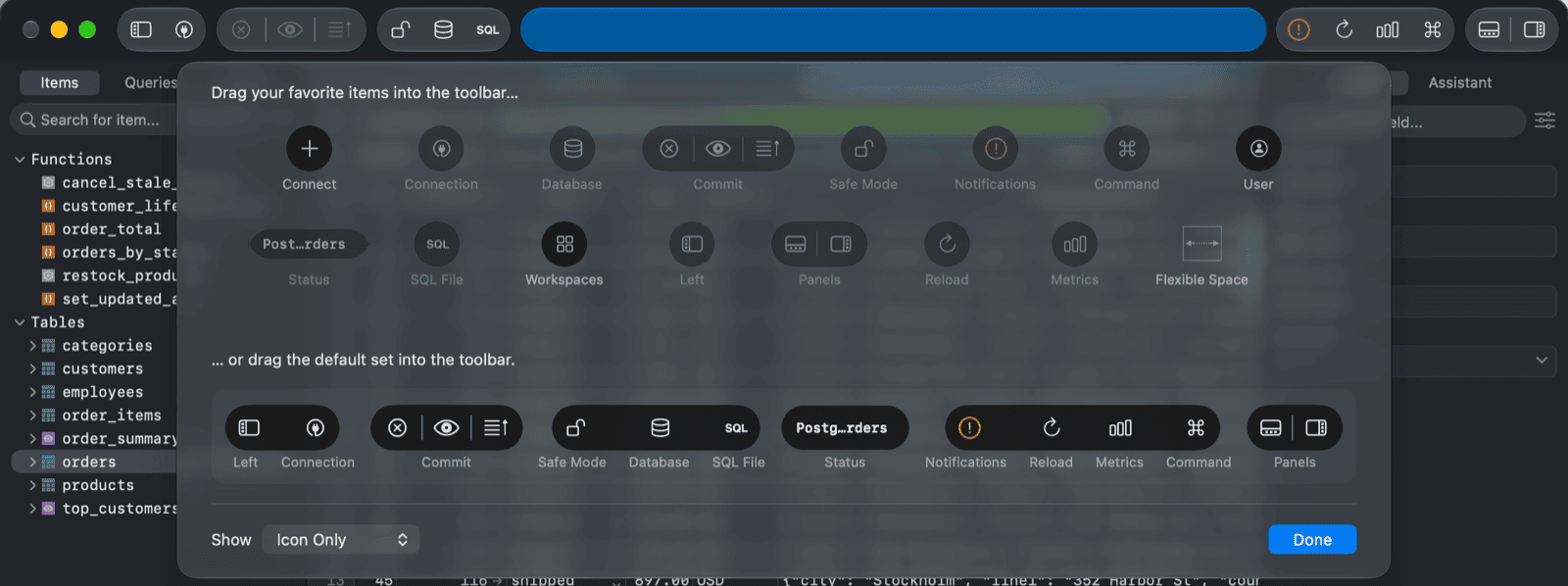
En la aplicación TablePlus, haz clic derecho en la barra de herramientas y selecciona Customize Toolbar.
Desde aquí, puede elegir el elemento que desea mostrar y arrastrarlo a la barra de herramientas, incluyendo:
- Control de acciones (Descarta, Vista previa, Confirmar cambios)
- Modo seguro (Modo silencioso, Modo de alerta, Modo seguro)
- Buscar y abrir cualquier elemento
- Estado
- Mostrar/Ocultar paneles
- Mostrar espacios de trabajo
- Recargar espacio de trabajo
- Añadir espacio/espacio flexible
También puedes arrastrar la configuración predeterminada al panel de herramientas para mostrar todo lo que contiene.
2. Personalice el color de la conexión.
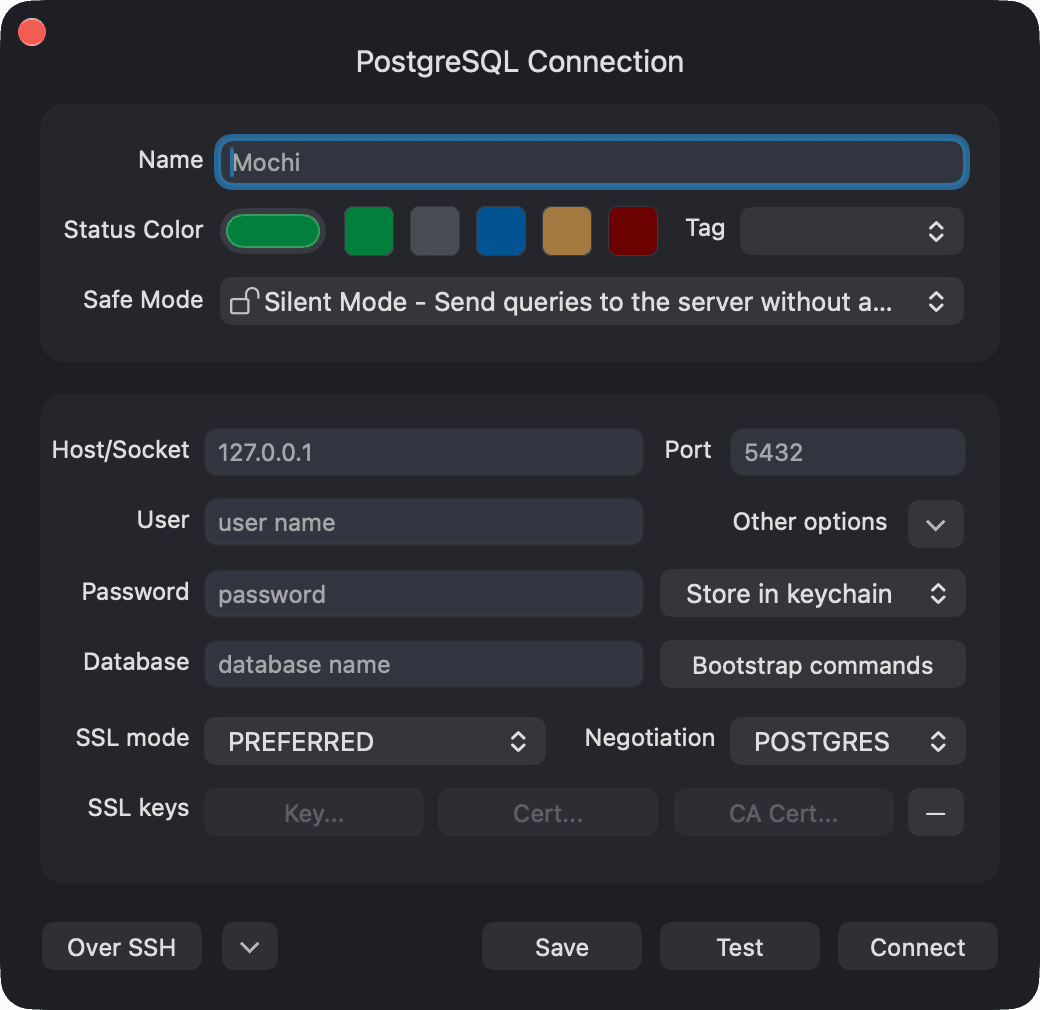
En TablePlus, cada conexión estará asociada con un color. Esto te ayuda a distinguir entre diferentes tipos de conexión, como pruebas frente a producción, lo que reduce la probabilidad de cometer un error en una base de datos de producción.
- Puede seleccionar el color a través del formulario de conexión:
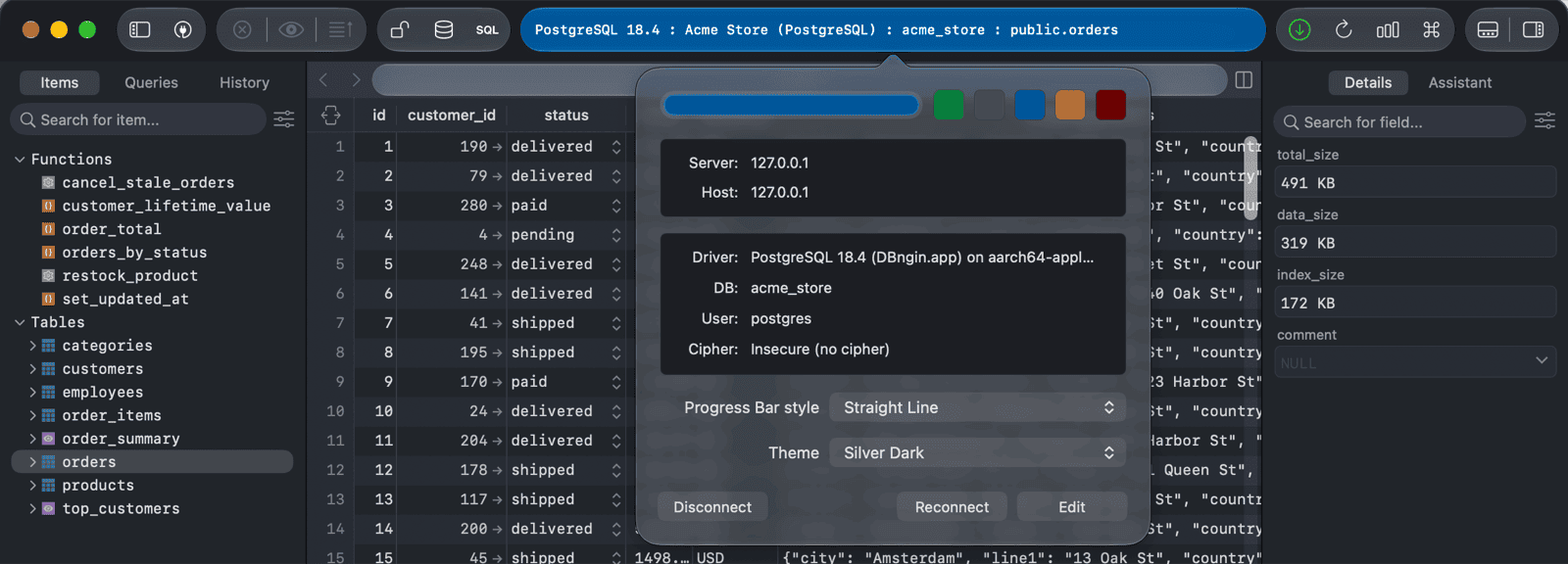
- Mientras te conectas a la base de datos, también puedes cambiar el color haciendo clic en la barra de estado y eligiendo una opción en el menú desplegable. Puedes seleccionar la paleta de colores predeterminada o elegir tu propio color haciendo clic en la barra de color larga.
3. Personalice el editor de consultas.
Cuando estás trabajando en un editor de consultas, para personalizar los comportamientos, haz clic en el icono de configuración que se encuentra en la parte inferior izquierda del editor.
Aquí tienes las siguientes opciones:
- Mostrar desplazadores
- Aumentar/disminuir o ajustar el tamaño de la fuente.
- Opciones de autocompletar
- Resalta la consulta actual
- Reserva las palabras clave en mayúsculas.
- Separar resultados en pestañas
- Retorno de errores
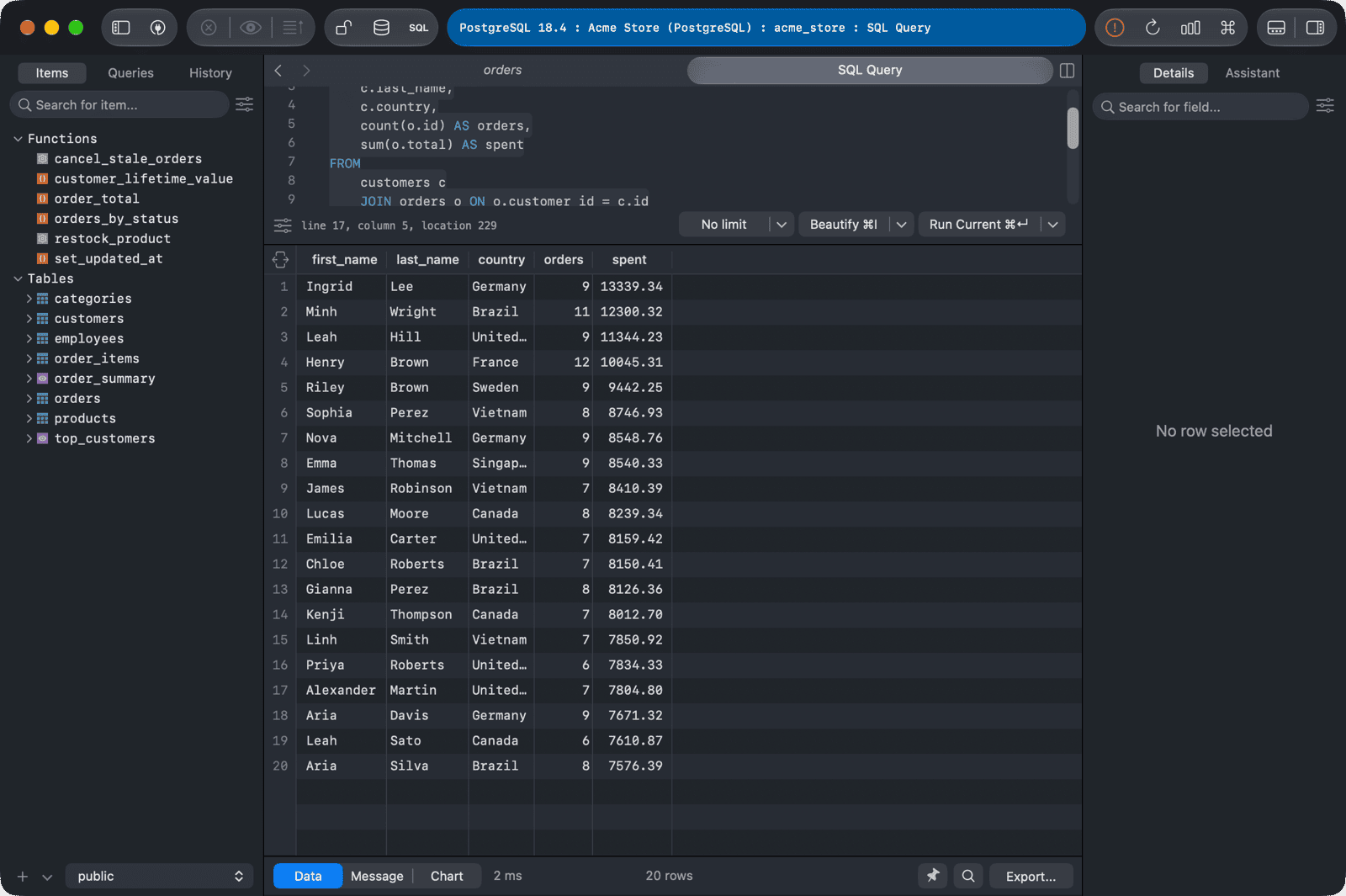
También puedes cambiar el botón de ejecución predeterminado de "Ejecutar actual" a "Ejecutar todos" y viceversa.
4. Cambia el tema.
TablePlus cuenta con un tema oscuro completo que es 100% compatible con la última actualización de macOS, Mojave.
Para cambiar el tema, vaya al menú, seleccione TablePlus > Preferencias… (o utilice la combinación de teclas Cmd + ,) y abra la pestaña Fuentes y Temas.
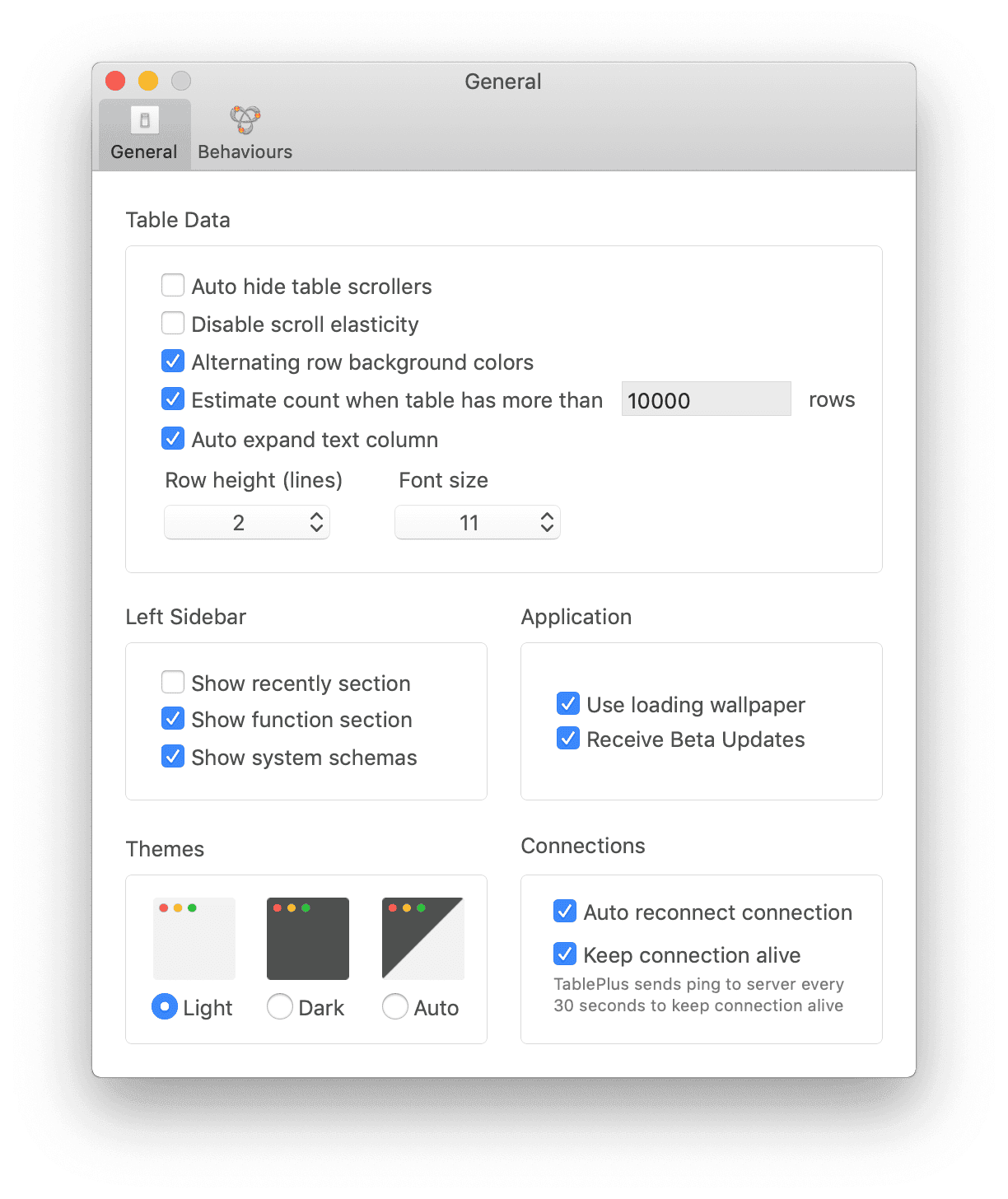
Puede elegir el tema claro, el tema oscuro o el tema automático, que se ajustará automáticamente según la configuración de tema de su macOS.
5. Y personalizar las interfaces generales.
Desde las Preferencias anteriores, puede personalizar numerosos elementos de la interfaz de TablePlus.
Datos de la tabla
- Ocultar automáticamente las barras de desplazamiento de las tablas
- Desactivar el desplazamiento elástico.
- Colores de fondo alternados para las filas
- Establecer contador de filas estimado
- Expande la columna de texto.
- Establece la altura de línea y el tamaño de fuente.
Barra lateral izquierda.
- Mostrar sección reciente
- Mostrar sección de funciones
- Mostrar esquemas del sistema
Solicitud:
- Utiliza fondos de carga: Si el fondo predeterminado no es adecuado para ciertos casos, tienes esta opción para desactivarlo.
- Recibe las actualizaciones beta: Si deseas experimentar la nueva actualización semanal antes del lanzamiento oficial, marca esta casilla.
Conexión.
- Reconexión automática.
- Mantén la conexión activa: TablePlus envía una comprobación al servidor cada 30 segundos para mantener la conexión activa.
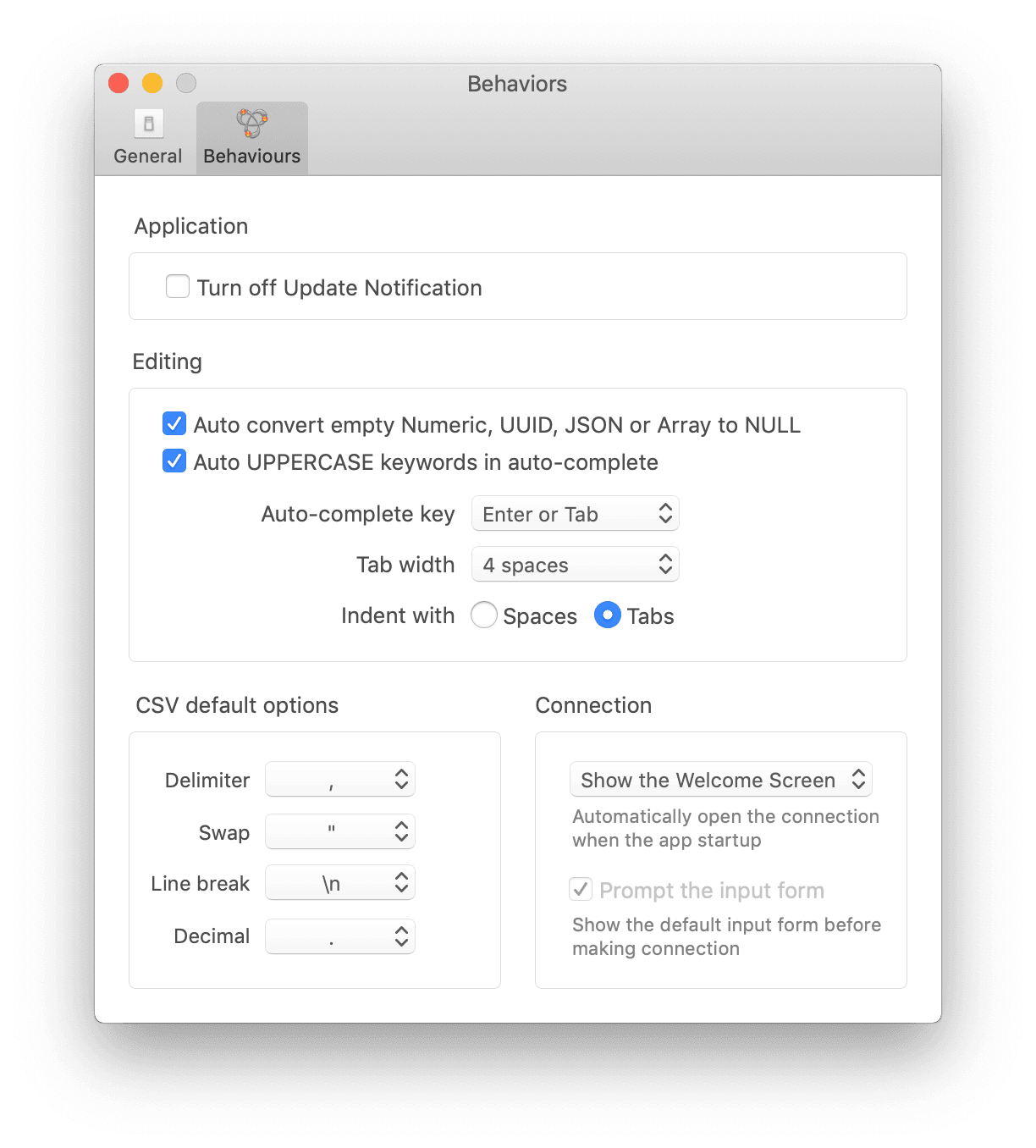
6. Personalizar el comportamiento general de la aplicación.
Desde la ventana de Preferencias, vaya a las pestañas "General" y "Editor". Puede personalizar numerosos aspectos de la aplicación, como:
- Desactivar notificaciones de actualización
- Mayúsculas automáticas para palabras clave reservadas
- Tabulación vs. Enter: para la autocompletar
- Tab vs espacio
- Opciones predeterminadas de CSV
- Conexión predeterminada: Cuando TablePlus inicia, puede configurarlo para que abra la pantalla de inicio predeterminada, o elegir abrir una conexión específica automáticamente con esta opción.