TablePlus は、動作をカスタマイズするための多様な設定を提供しており、GUI を通じて簡単に設定を変更できます。
1. ツールバーをカスタマイズする
まず、TablePlusのツールバー、ボタン、色などを、ご自身のスタイルに合わせて自由にカスタマイズできます。もし、MacのSafariブラウザのウィンドウをカスタマイズする経験があれば、同様に機能します。
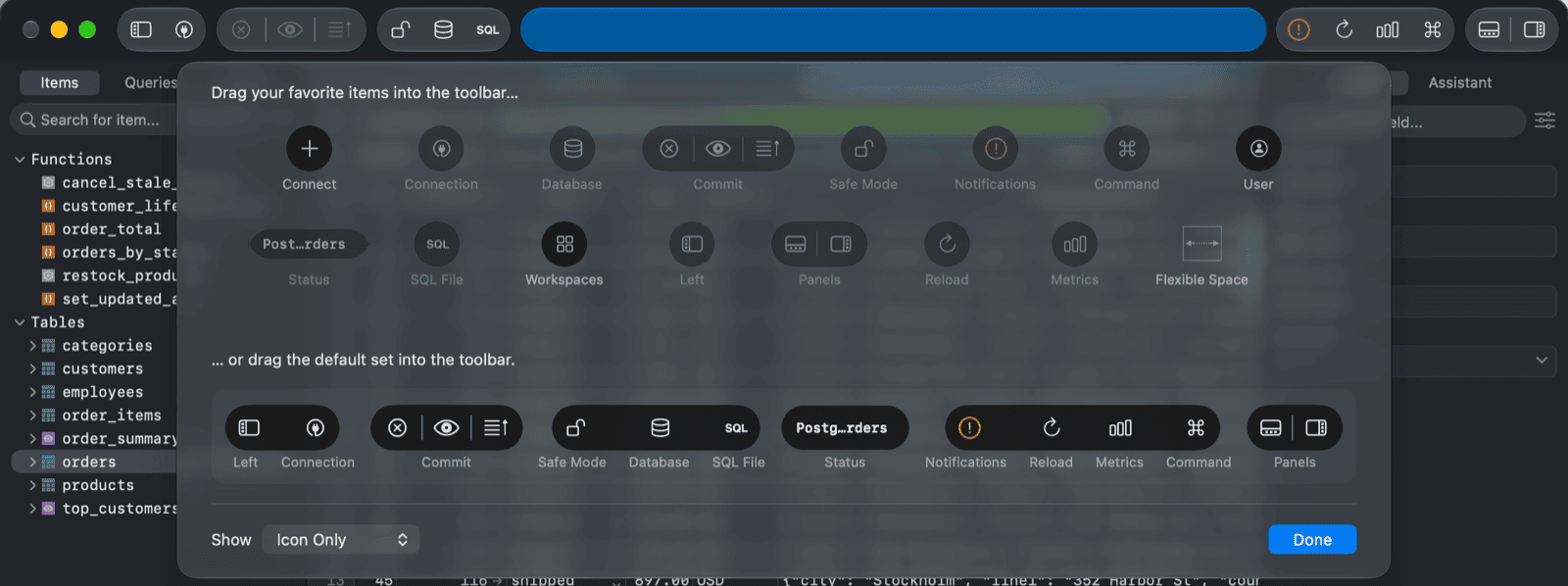
TablePlus アプリで、ツールバーを右クリックして、Customize Toolbar を選択してください。
ここから、表示したい項目を選び、ツールバーにドラッグすることで、以下のものが選択できます。
- アクション制御(破棄、プレビュー、変更の確定)
- 安全モード(サイレント、アラート、安全モード)
- 項目を検索して開く
- ステータス
- パネルの切り替え
- ワークスペースを表示する
- ワークスペースを再読み込みする
- 余白/柔軟な余白
デフォルト設定をツールバーにドラッグすることで、そのすべての機能を表示できます。
2. 接続の色をカスタマイズしてください。
TablePlusでは、すべての接続は色で識別されます。これにより、異なる種類の接続(例えば、テストと本番環境)を区別し、本番データベースでの誤りを減らすことができます。
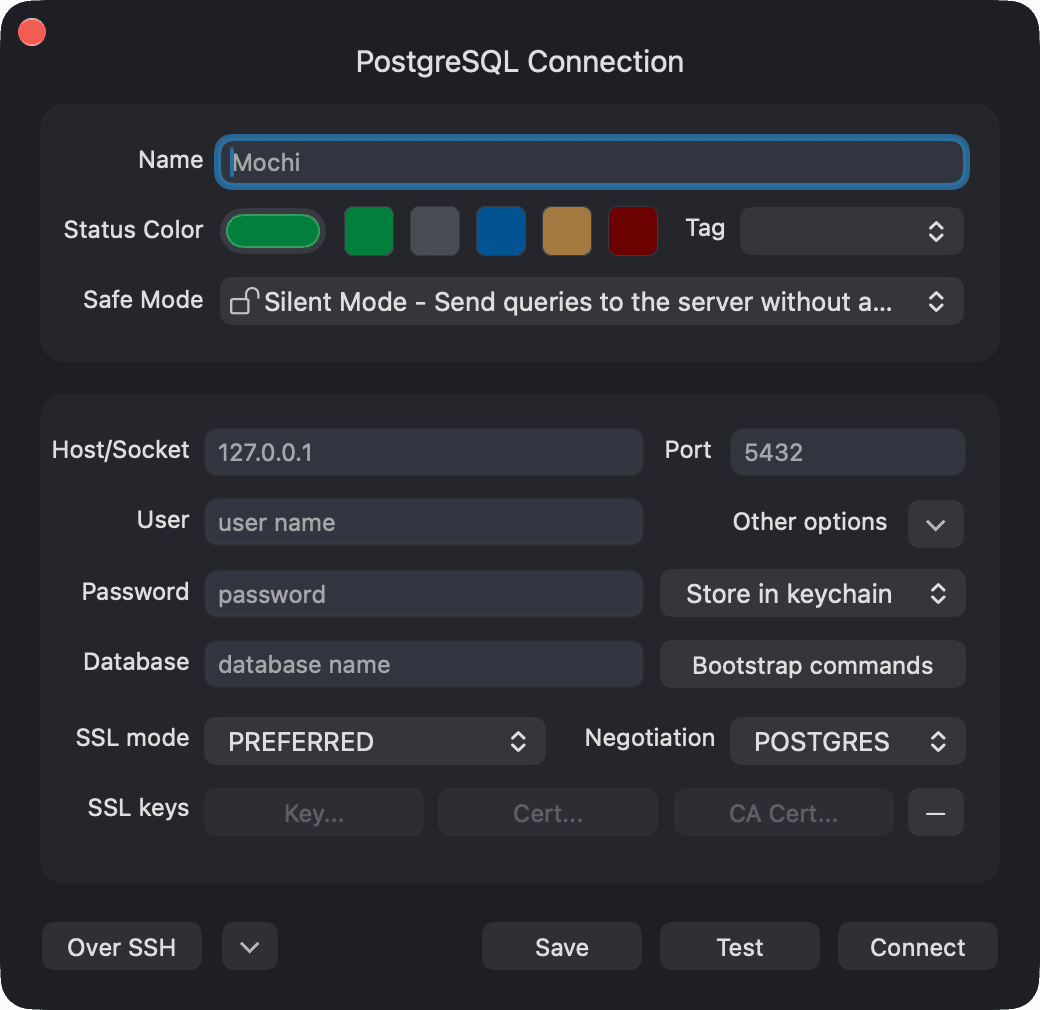
- 作成の接続フォームから、色をお選びいただけます。
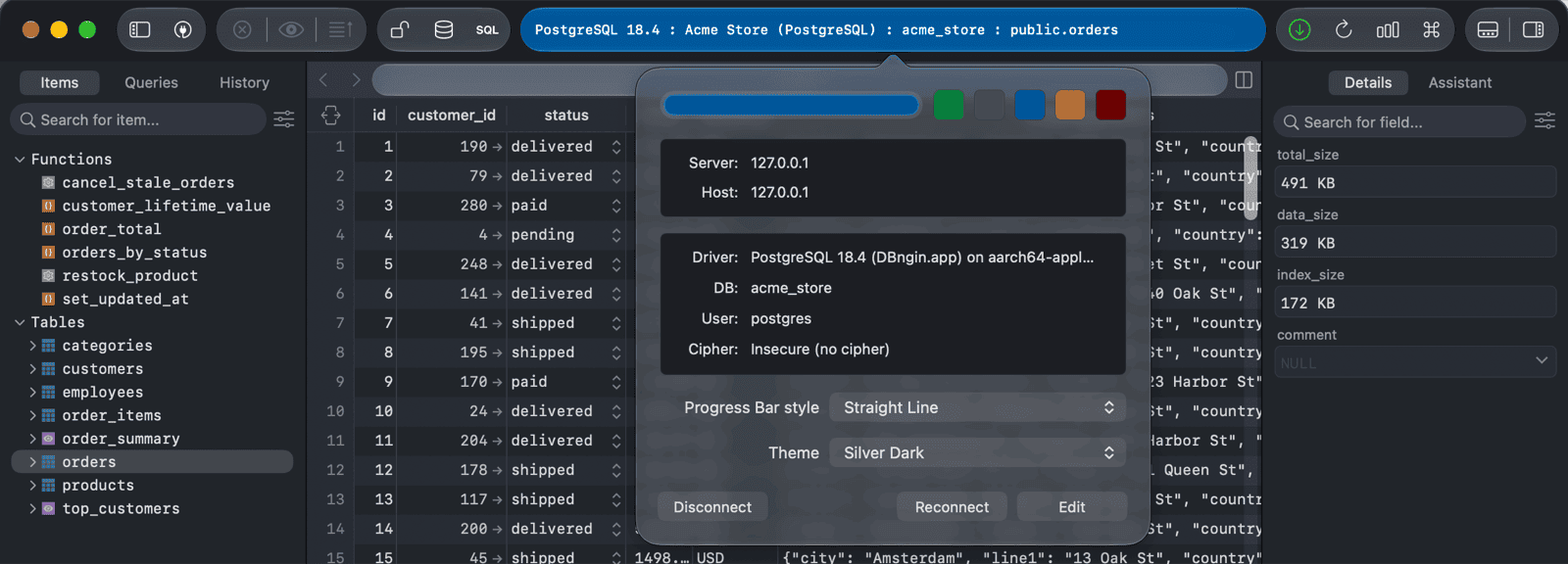
- データベースに接続する際、ステータスバーをクリックすることで色を変更でき、ポップアップから選択できます。デフォルトの色設定を選択することも、長方形の色のバーをクリックすることで、自分の好きな色を選択することも可能です。
3. クエリエディターのカスタマイズ
クエリエディタで作業中に、動作をカスタマイズしたい場合は、エディタの左下にある設定アイコンをクリックしてください。
これらの選択肢があります。
- スクロールバーを表示する
- フォントのサイズを増やす/減らす、または設定する。
- 自動入力候補
- 現在の検索を強調する
- 予約語を自動で大文字にする
- 結果をタブに分ける
- 誤りのリターン
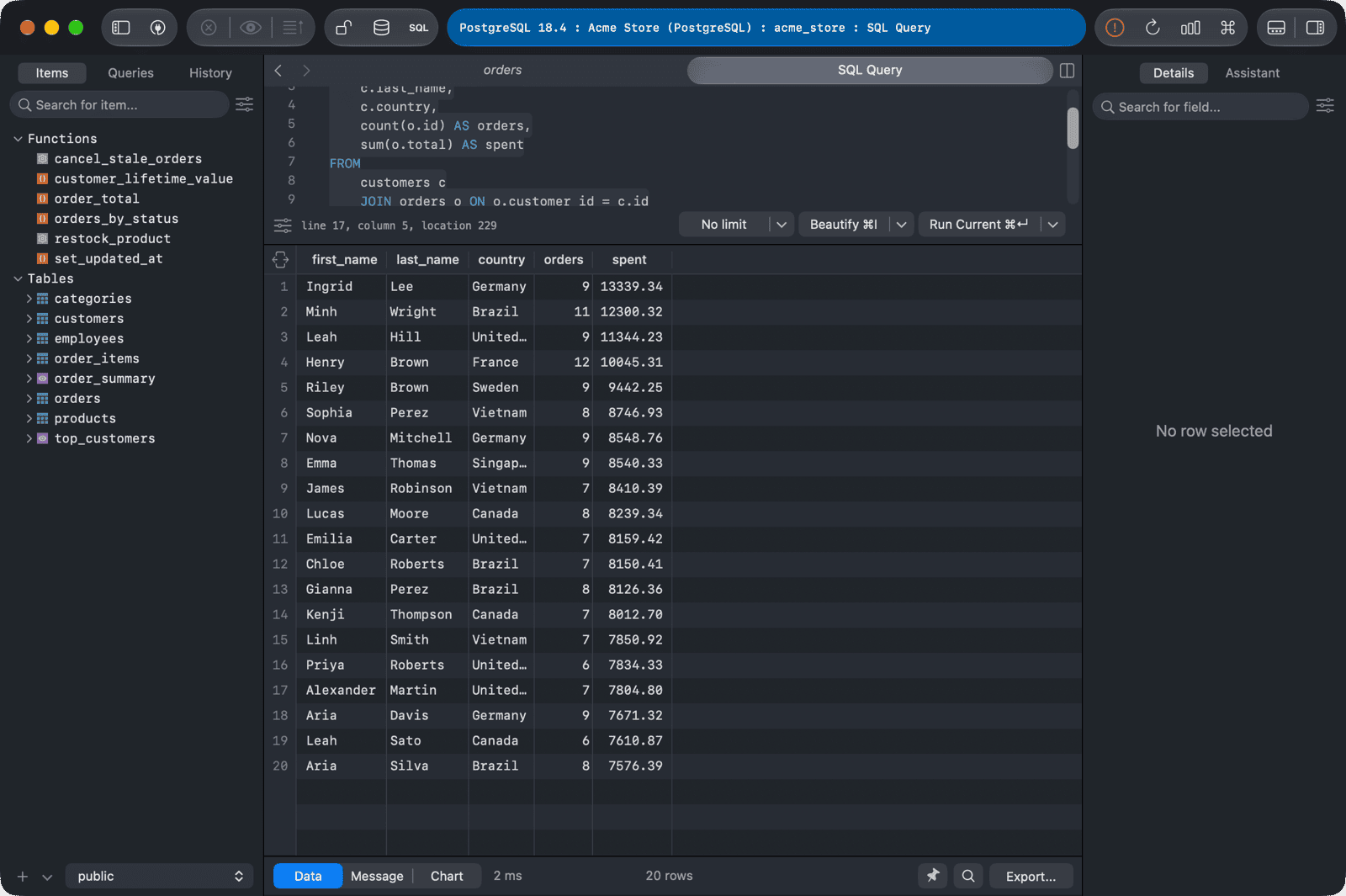
現在の実行ボタンを、「現在の実行」から「すべて実行」に変更することも、「すべて実行」から「現在の実行」に変更することも可能です。
4. テーマを変更してください。
TablePlusは、最新のmacOSアップデートであるMojaveとの100%互換性を持つ、完全なダークモード機能を備えています。
テーマを変更するには、メニューバーから TablePlus > 好み… を選択するか、ショートカットキー Cmd + , を使用して、フォントとテーマ のタブを開いてください。
ライトモード、ダークモード、または自動テーマを選択できます。これらは、macOSのテーマ設定に合わせて自動的に切り替わります。
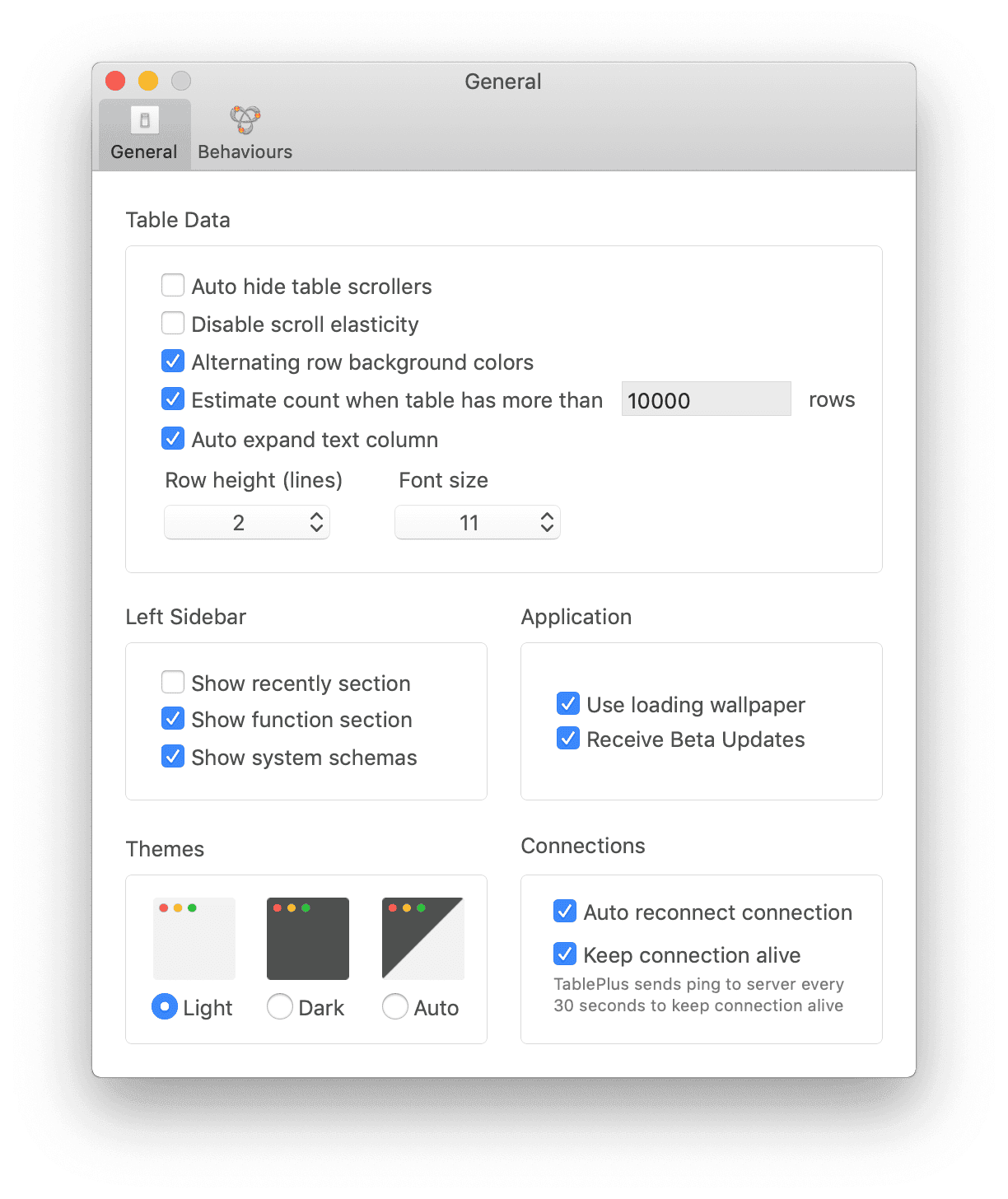
5. そして、一般的なUIをカスタマイズしてください。
上記の設定から、TablePlusの様々なUI要素を自由にカスタマイズできます。
テーブルデータ
- テーブルのスクロールバーを自動で表示/非表示にする.
- 伸縮スクロールを無効にする
- 行の背景色の切り替え
- 行カウントを初期化します
- 自動でテキスト列を拡張する
- 行間とフォントサイズを設定します
左側のサイドバー:
- 最近のセクションを表示
- 機能セクション
- システムスキーマを表示する
申請
- 読み込み壁紙を使用:デフォルトの壁紙が特定の状況で不適切だと感じた場合、このオプションでオフにできます。
- ベータ版のアップデートを受け取りたい場合、正式リリース前に新しい週ごとのアップデートを体験したい場合は、このチェックボックスにチェックを入れてください。
接続
- 自動再接続機能。
- 接続を維持する:TablePlusは、30秒ごとにサーバーにパングを送信することで、接続を維持します。
6. アプリ全体の動作をカスタマイズする
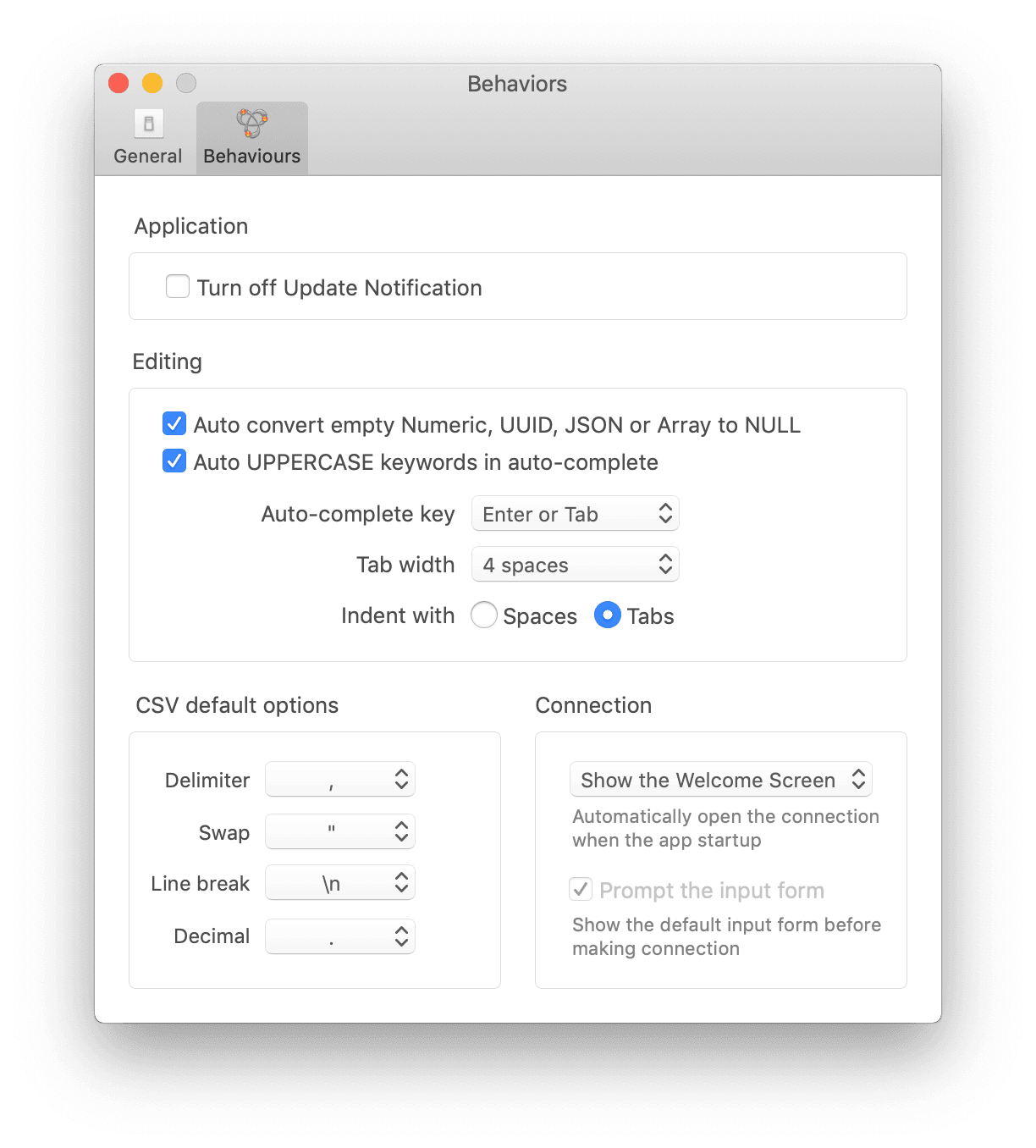
設定画面から、「一般」と「編集」のタブに切り替えてください。このアプリでは、様々な動作をカスタマイズできます:
- アップデート通知をオフにする
- 予約されたキーワードを自動で大文字にします
- タブと改行で自動補完をカスタマイズ
- タブ vs スペース
- CSV のデフォルト設定
- デフォルト接続:TablePlusを起動すると、デフォルトのウェルカム画面を開くように設定できます。または、このオプションを使用すると、特定の接続を自動的に開くように設定することも可能です。