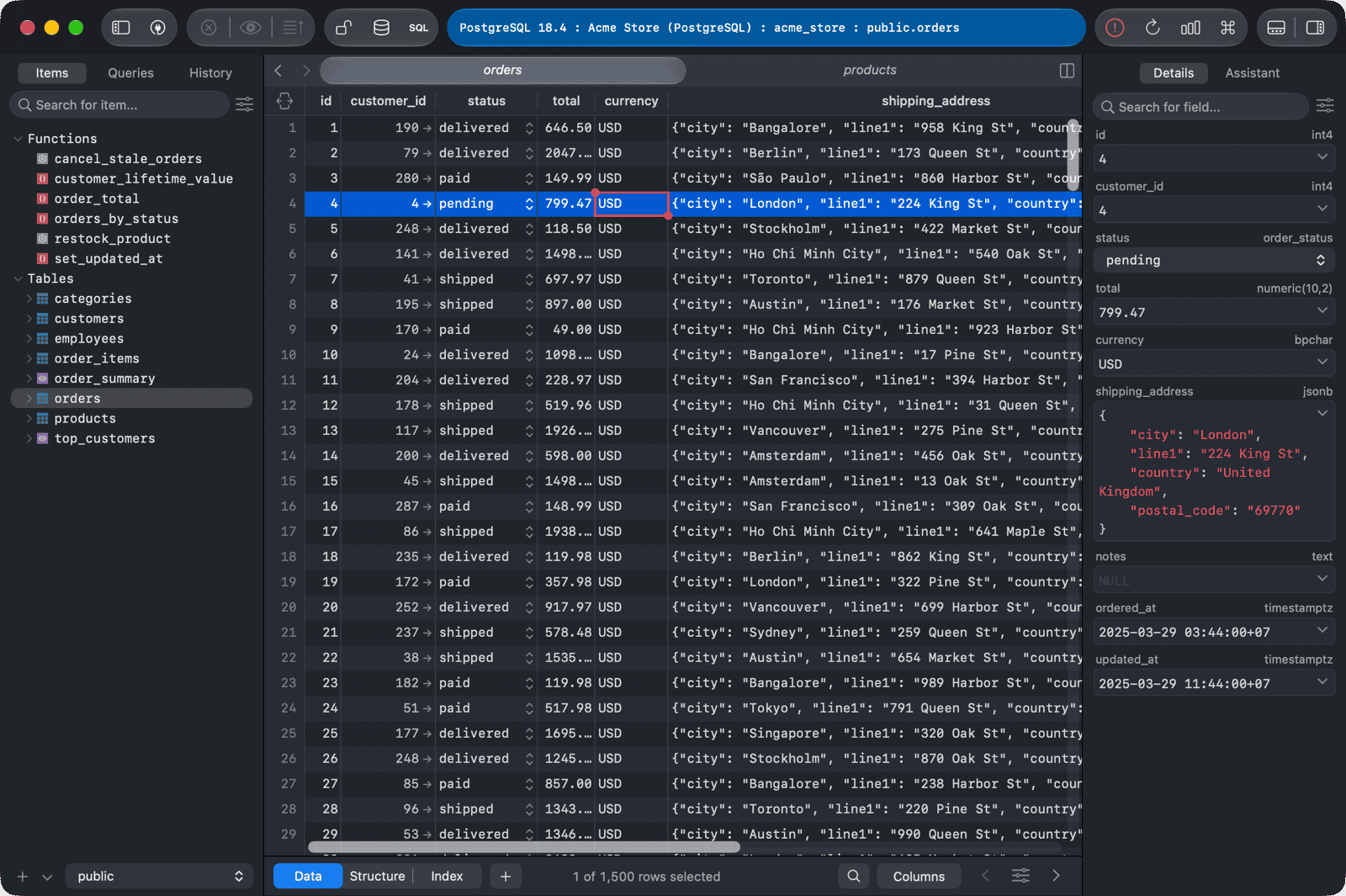
1. 임포트 URL
데이터베이스 연결을 생성할 때 사용자 이름과 비밀번호를 기억하는 것이 번거로우신 경우, TablePlus의 이 기능을 사용하세요. 드라이버를 선택한 후 데이터베이스 URL을 복사하여 붙여넣기만 하면 됩니다.
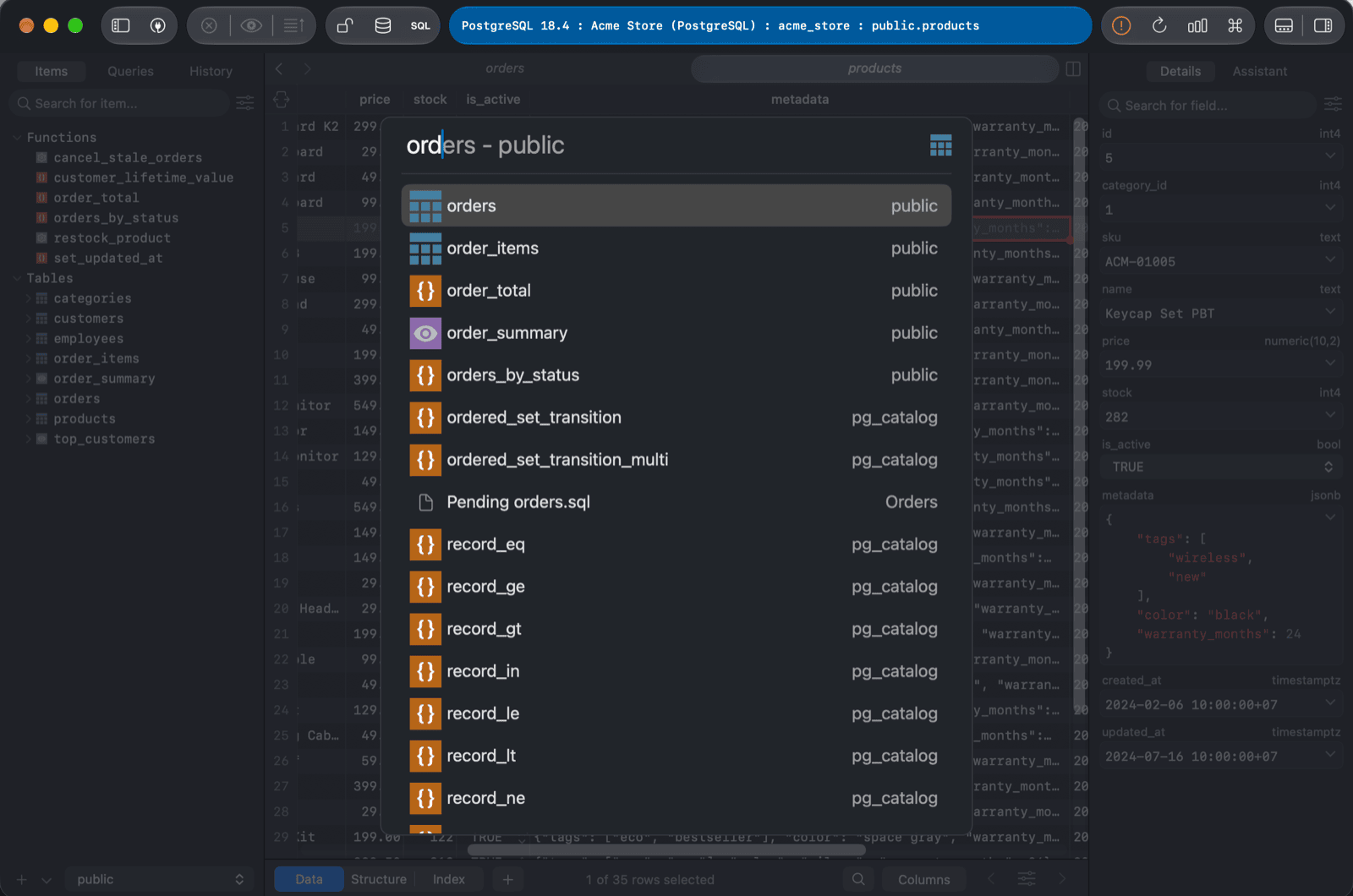
2. 모든 것을 여세요.
이 기능은 Mac의 ‘검색 강조’로 실행될 수 있습니다. TablePlus는 데이터베이스, 테이블, 뷰, 스냅, 함수를 검색합니다. 검색 결과에서 항목을 열려면, 해당 항목을 더블 클릭하거나, 화살표 키를 사용하여 항목을 선택한 후 엔터를 누르세요.
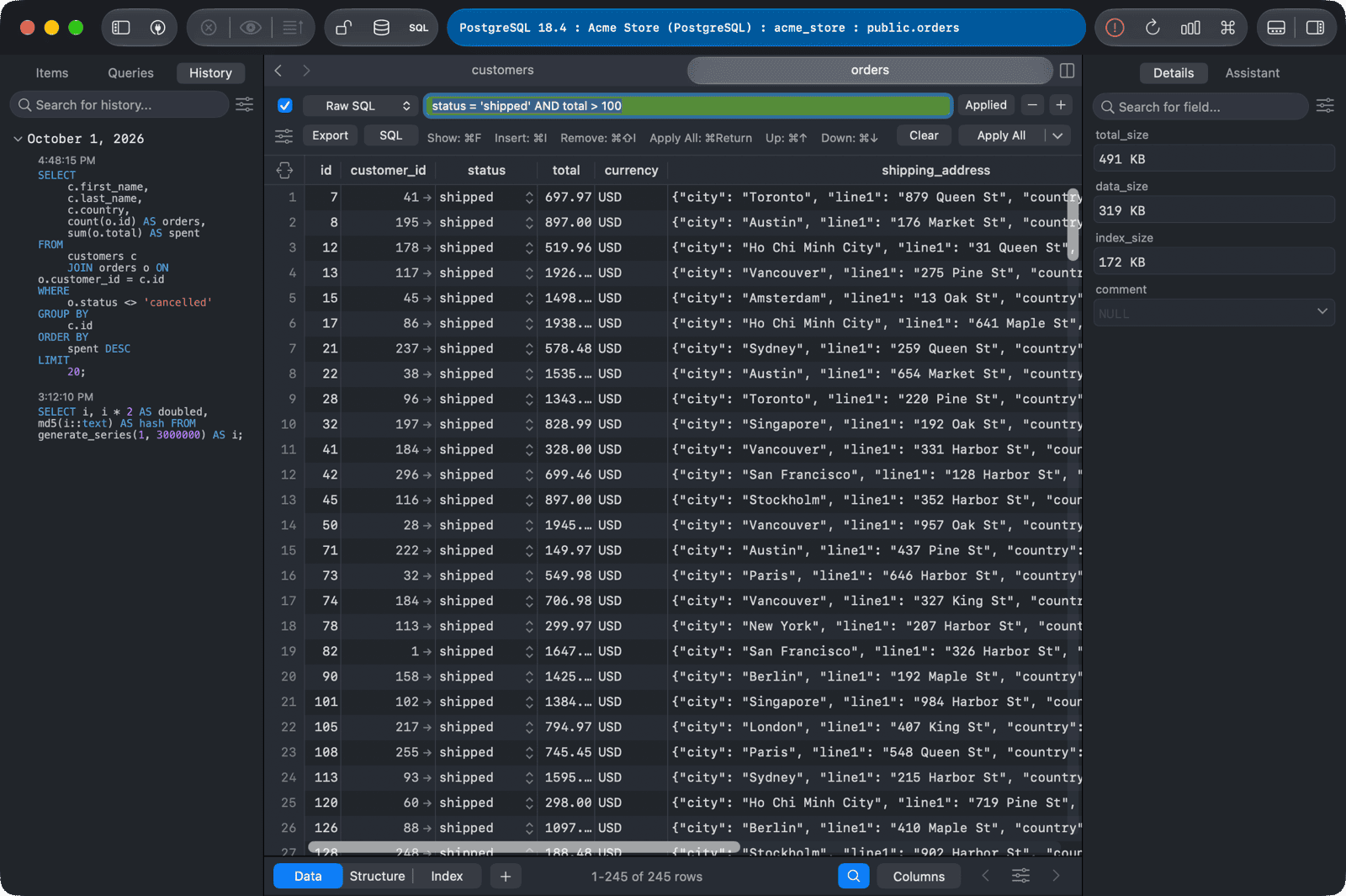
3. 역사 및 선호 사항
TablePlus는 쿼리 편집기에서 실행된 모든 쿼리를 기록합니다. 왼쪽 사이드바의 “역사” 탭에서 선택하여 로그를 확인하고 쿼리를 재사용할 수 있습니다.
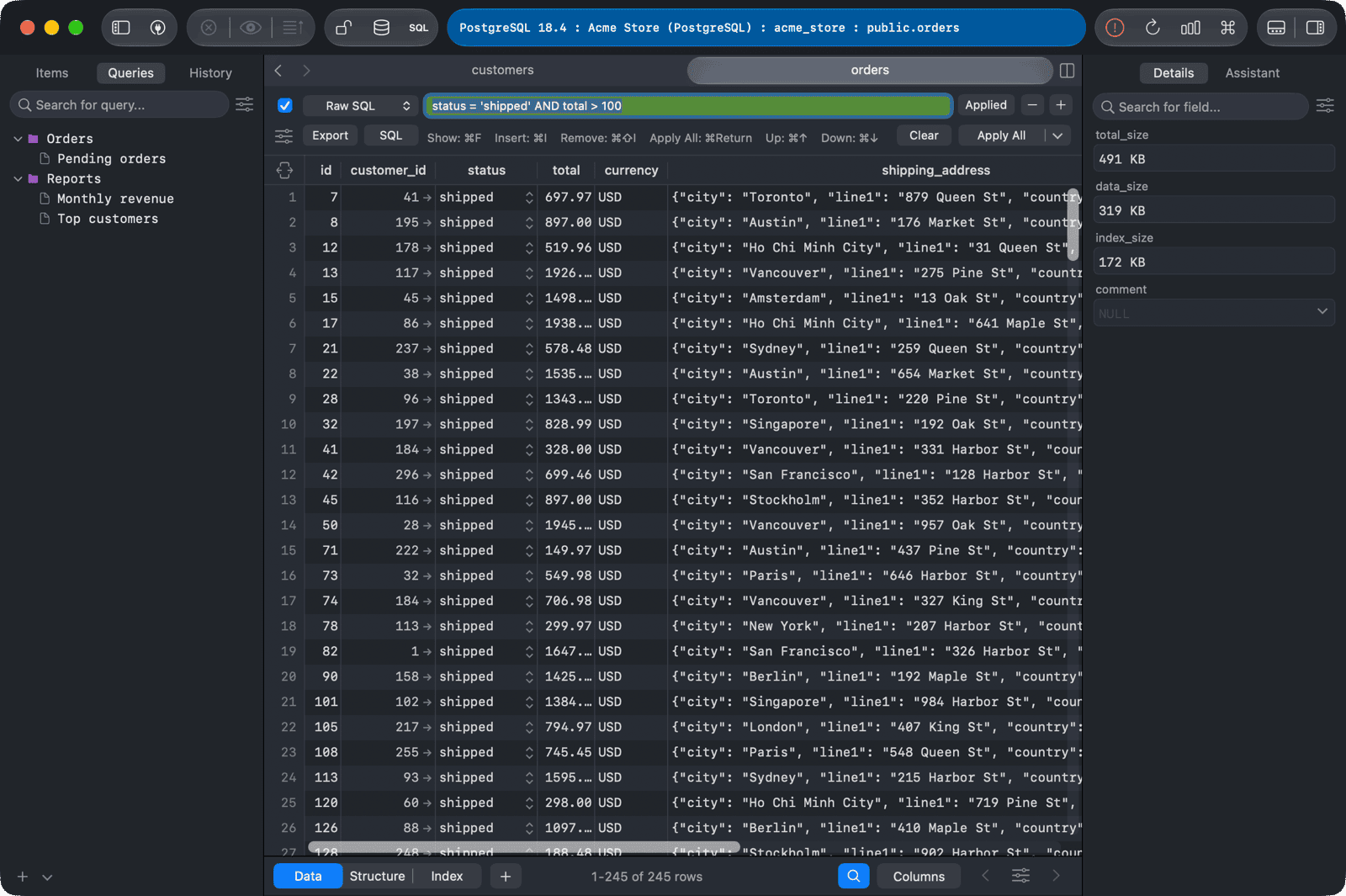
자주 사용하는 검색어를 즐겨찾기에 추가하려면, 편집기 또는 검색 기록에서 해당 검색어를 선택한 후, 마우스 오른쪽 버튼을 클릭하여 즐겨찾기에 추가하세요.
TablePlus는 선호하는 키워드 바인딩 기능을 지원합니다. 특정 키워드에 선호하는 쿼리를 할당하고, 필요할 때 쿼리 편집에서 빠르게 호출할 수 있습니다.
4. 내레이션 편집
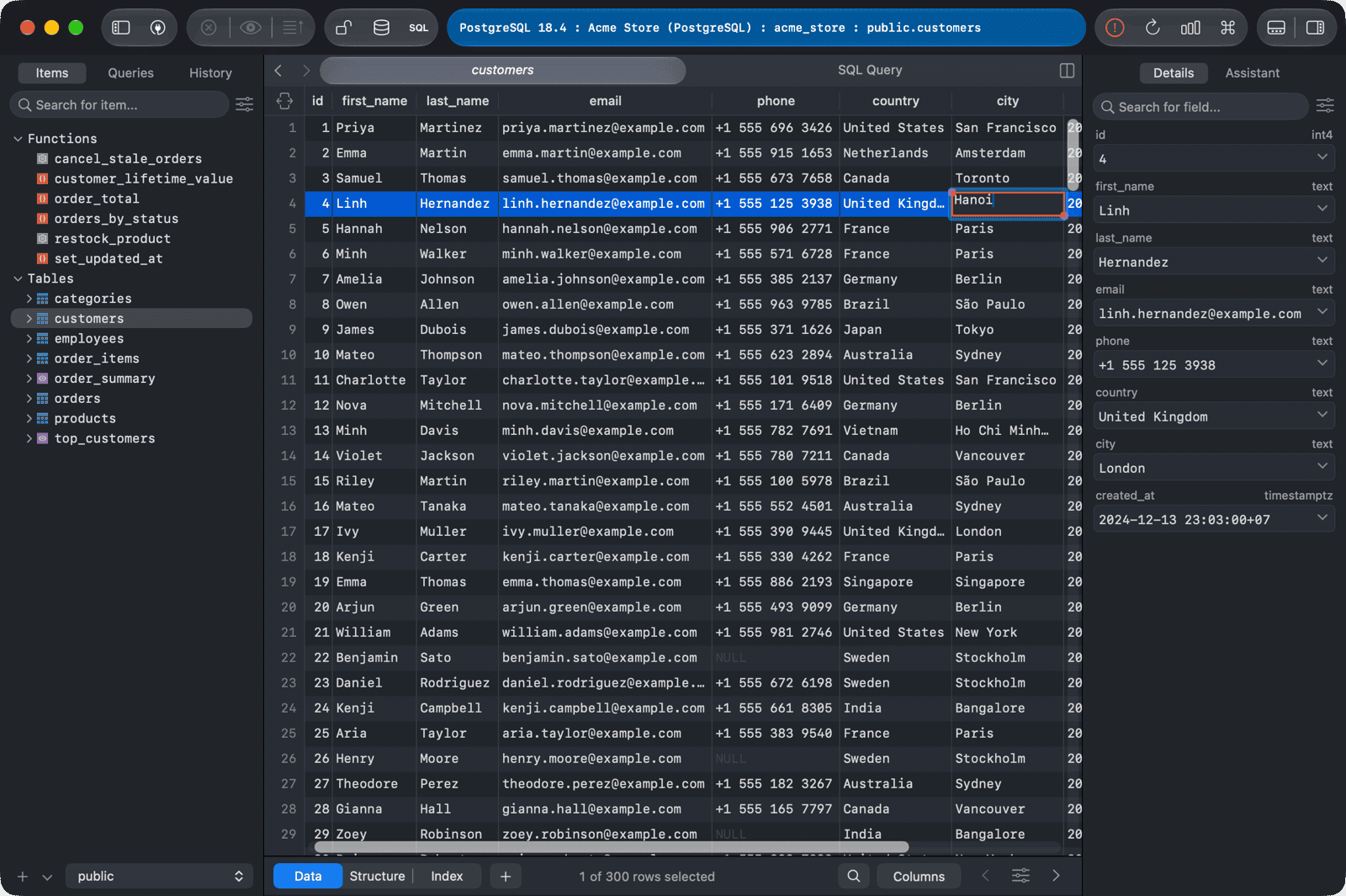
스프레드시프 형태의 화면에서, 내장 편집 기능을 사용하여 데이터를 쉽게 수정할 수 있습니다. 가장 일반적인 방법은 셀을 두 번 클릭한 후, 편집이 완료되면 엔터를 누르는 것입니다. 변경 사항을 서버에 저장하려면 cmd + S를 누르세요.
5. 필터
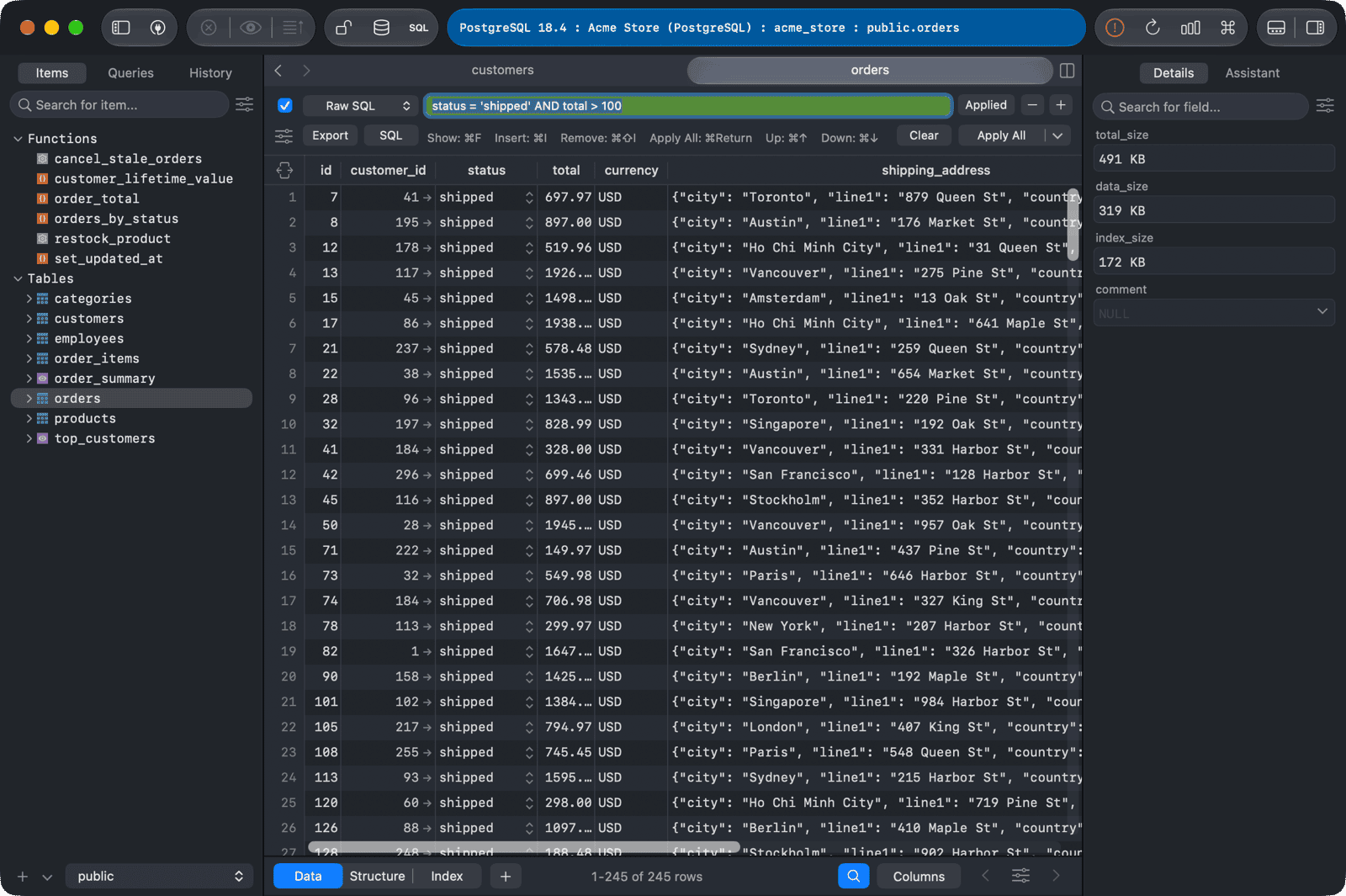
이 필터는 표의 데이터를 특정 기준으로 제한하는 데 사용될 수 있습니다. 원하는 기준에 부합하는 특정 행만 표시하고, 현재 화면에서 불필요한 부분을 숨길 수 있습니다. 여러 필터를 동시에 사용할 수 있습니다.
6. 선택된 열 표시
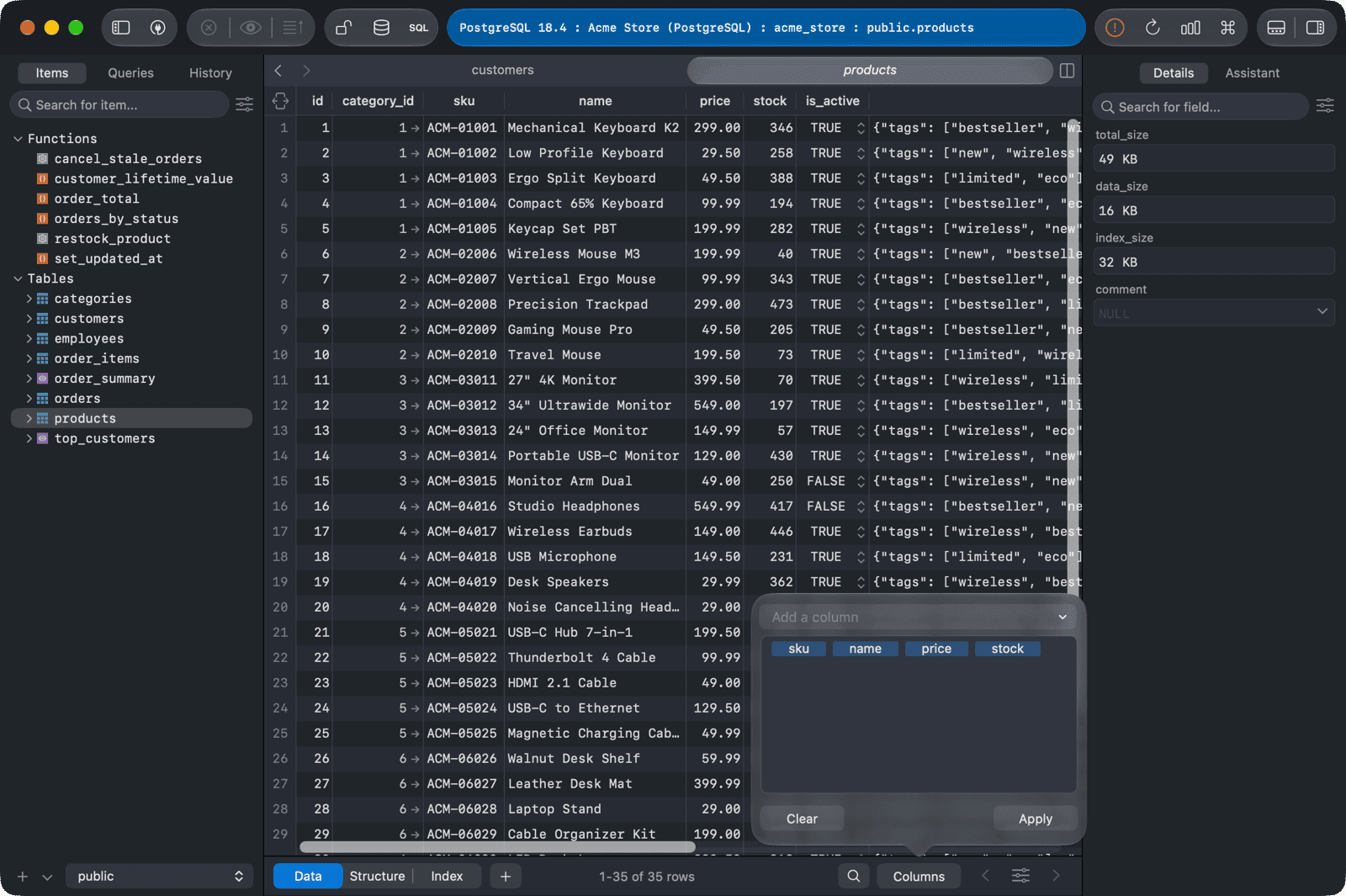
데이터 필터 기능이 특정 행을 표시하도록 설정된 경우, 이 기능은 표에서 특정 열을 보여주고 나머지는 숨깁니다.
7. 여러 탭 - windows
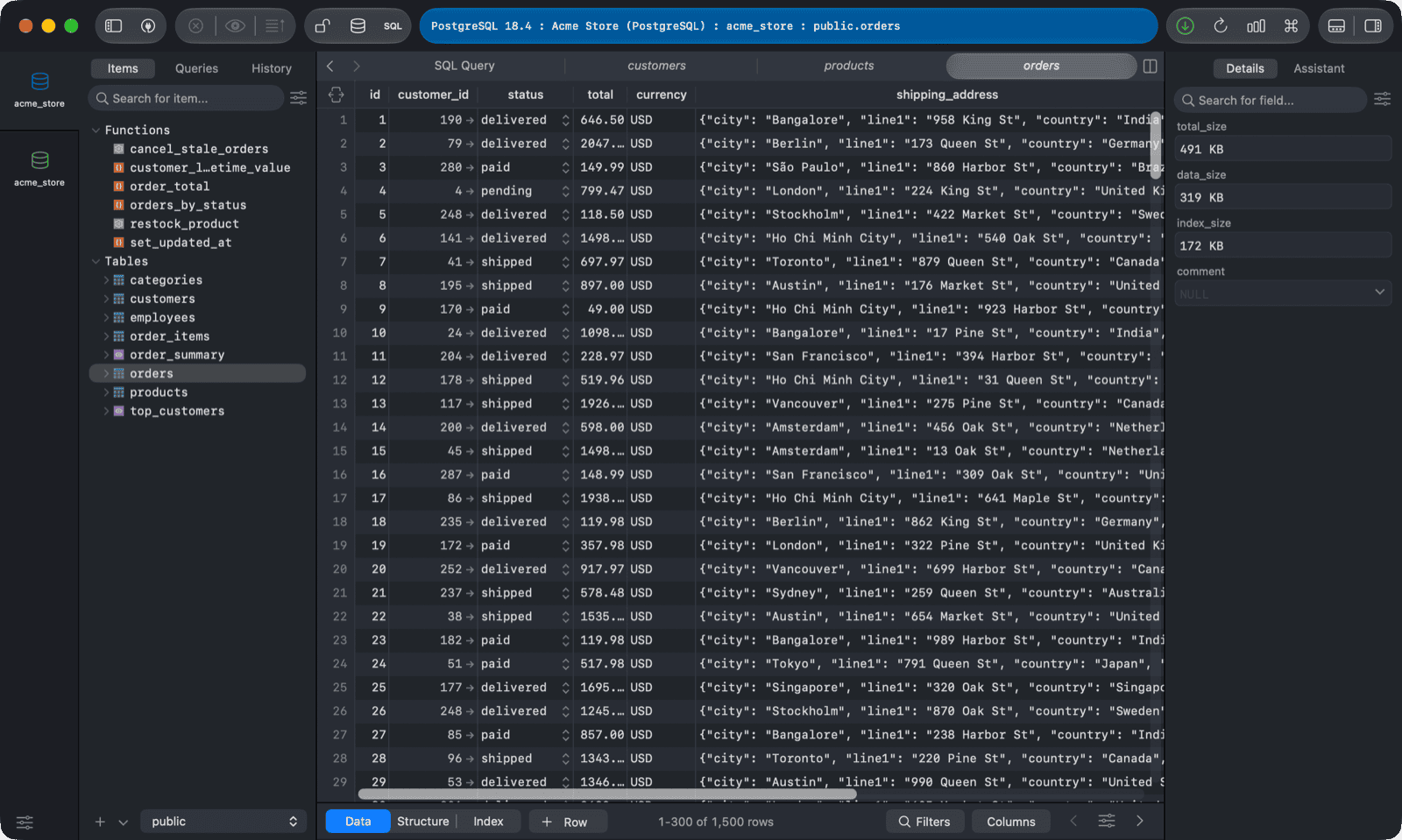
대부분의 경우, 동시에 여러 연결/데이터베이스/테이블을 다루게 됩니다. 따라서 이 기능은 각각을 닫고 다시 열지 않고 더 빠르게 탐색할 수 있도록 도와줍니다.
8. 코드 검토
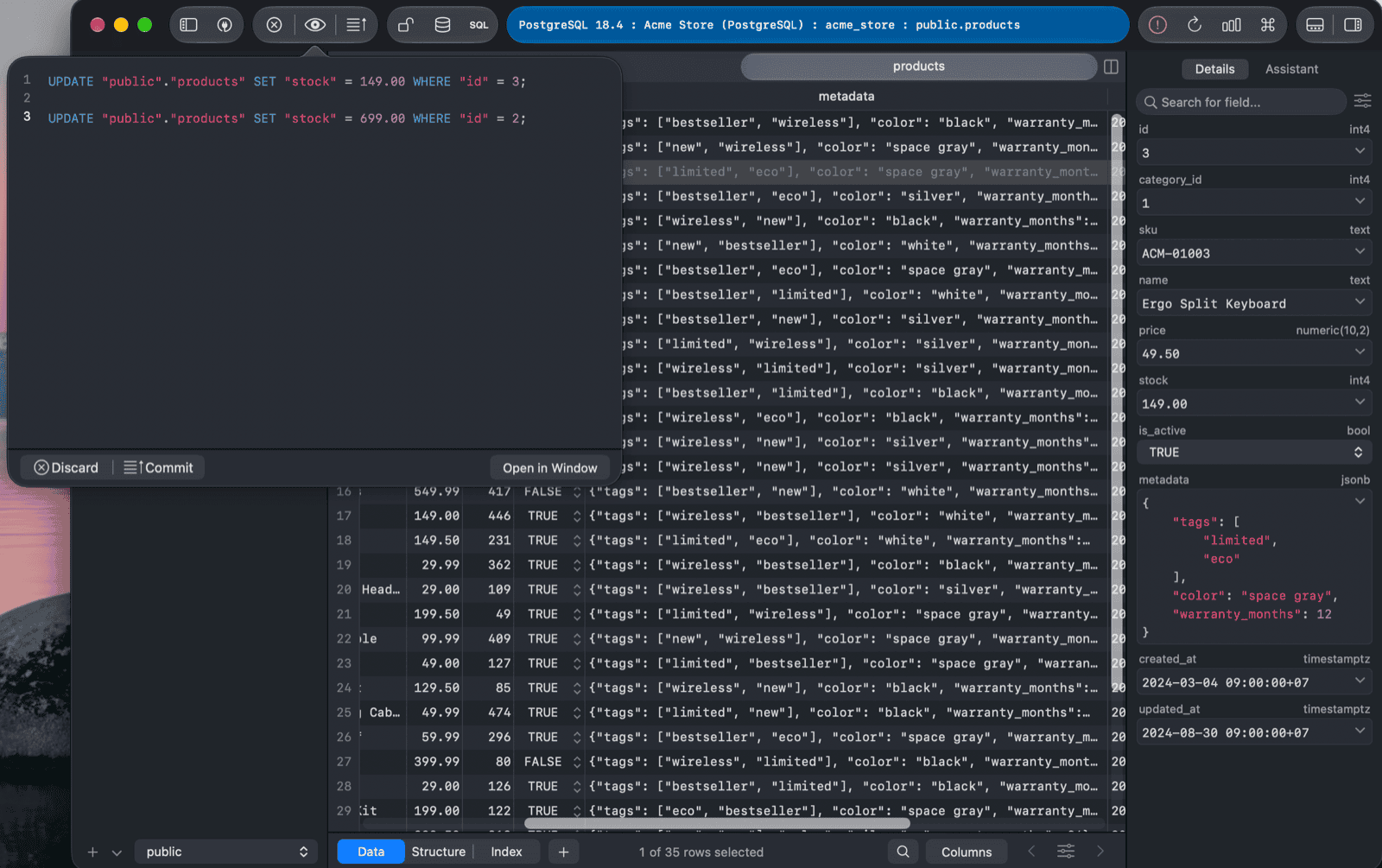
실수로 실수를 하신 것 같네요? 코드 검토를 통해 문제를 해결할 수 있습니다. 코드 검토는 변경 사항을 모두 기록하고, 이를 보여주어 변경 사항을 서버에 적용할지 아니면 삭제할지 결정하실 수 있도록 도와드립니다.
9. 분할 탭
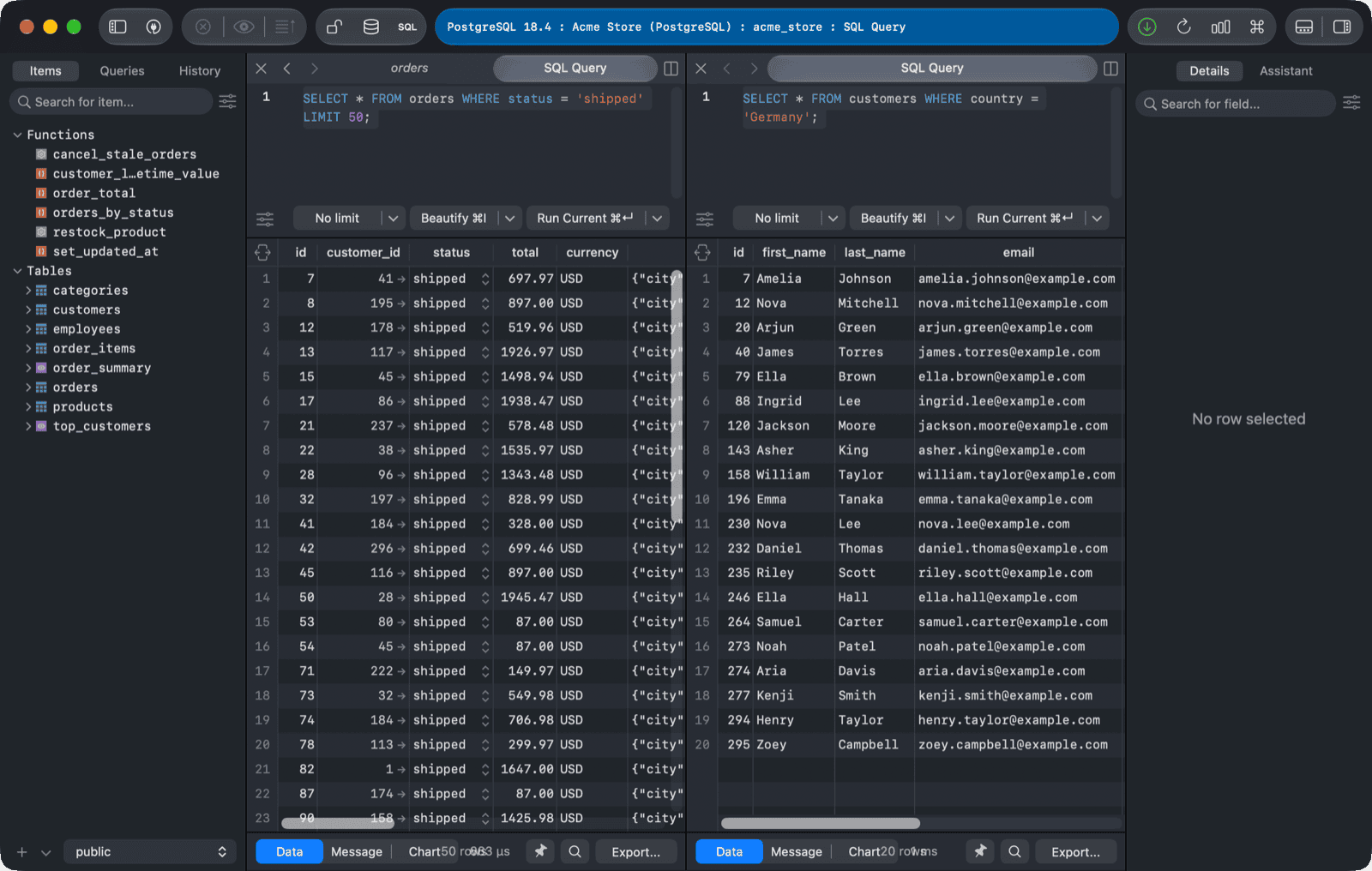
이 문제에 접근하는 두 가지 방법이 있습니다. 첫 번째는 쿼리 편집기를 두 개의 화면으로 나누어 각각 쿼리를 작성하고 실행하는 것입니다. 두 번째는 동일한 화면에서 여러 쿼리를 작성하고 결과를 서로 다른 탭으로 분리하는 것입니다. 이렇게 하면 결과를 한눈에 비교하기 매우 편리합니다.
10. 단축키
단축키는 시간을 대폭 절약합니다. TablePlus의 모든 기능에 단축키가 할당되어 작업을 훨씬 빠르게 완료할 수 있습니다. 단축키에 대해 더 자세히 알아보려면 여기 를 참조하세요.
11. 어두운 모드
대부분의 개발자와 마찬가지로, 어두운 테마를 사용하면 더욱 집중할 수 있고 생산성을 높이는 데 도움이 될 것입니다. 앱의 설정에서 어두운 테마를 활성화할 수 있습니다.