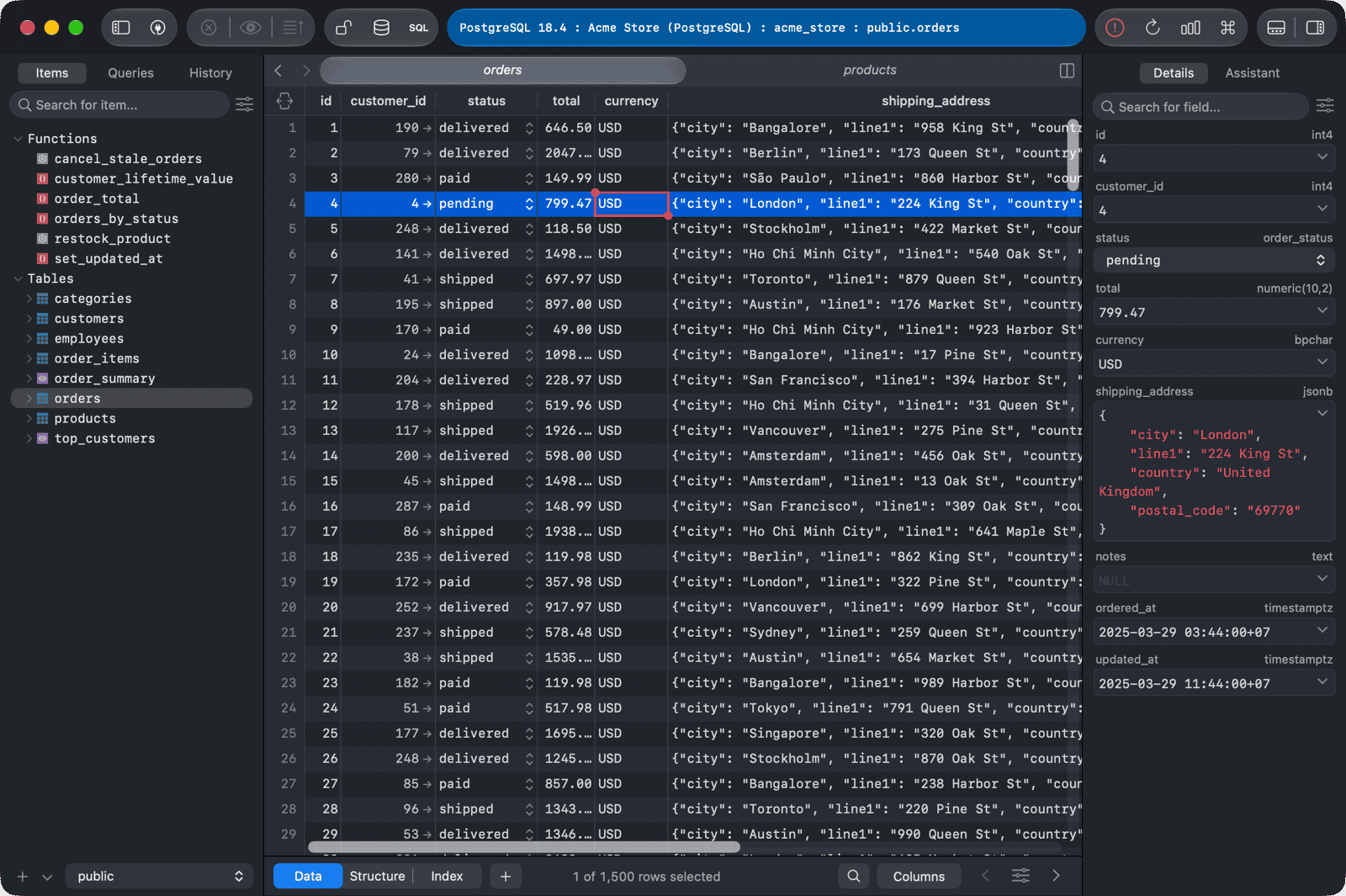
1. Import URL
Mientras se establece la conexión con las bases de datos, si recordar el nombre de usuario y la contraseña resulta complicado, pruebe esta función de TablePlus. Seleccione el controlador, luego copie y pegue la URL de la base de datos para importar. ¡Hecho!
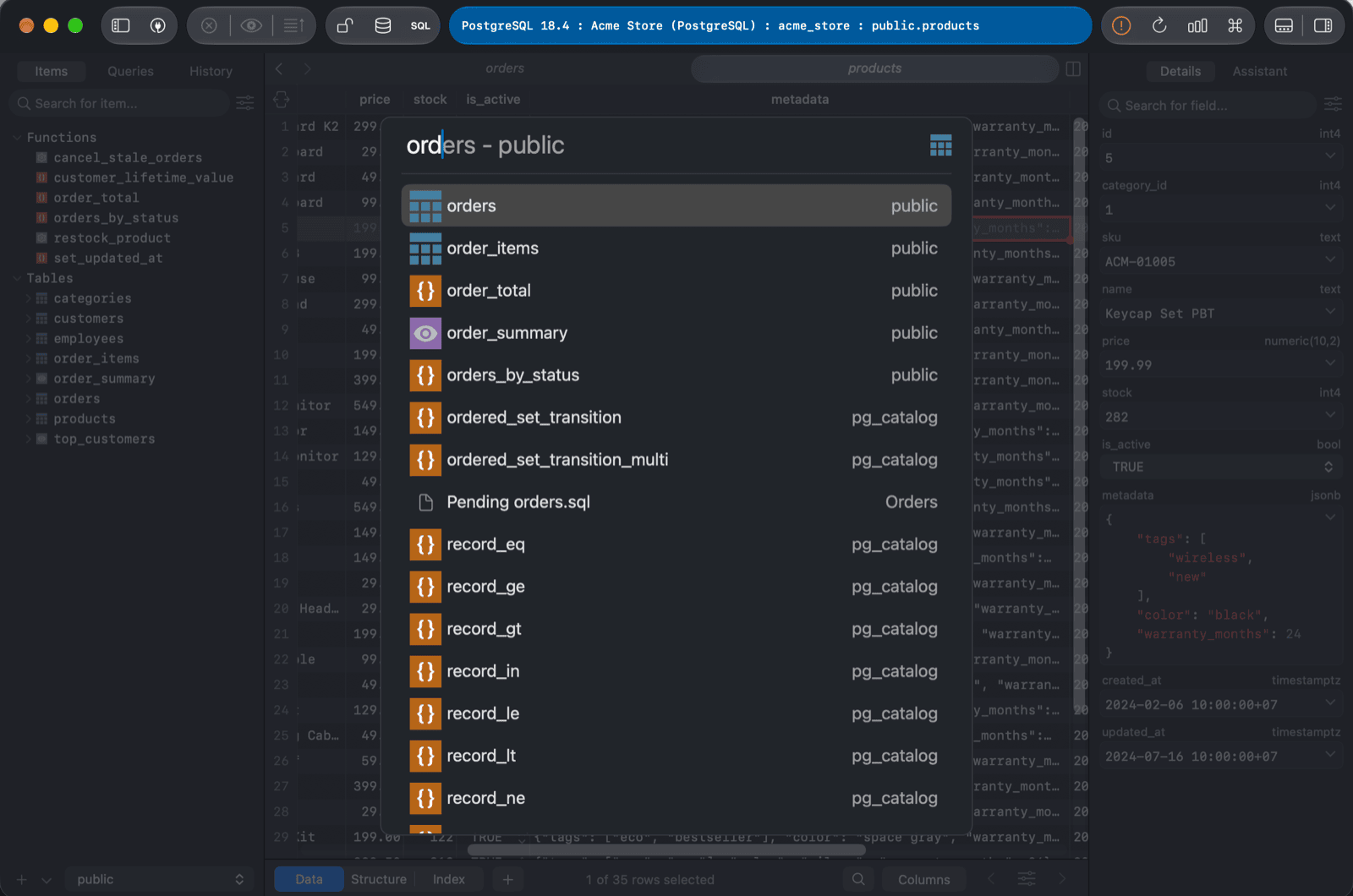
2. Abrir cualquier cosa.
Puede esperar que esta función se ejecute como "Search Spotlight" en Mac. TablePlus buscará bases de datos, tablas, vistas, snaps y funciones. Para abrir un elemento de la lista de resultados, haga doble clic en el elemento o utilice las teclas de flecha arriba y abajo para seleccionar el elemento y luego presione Enter.
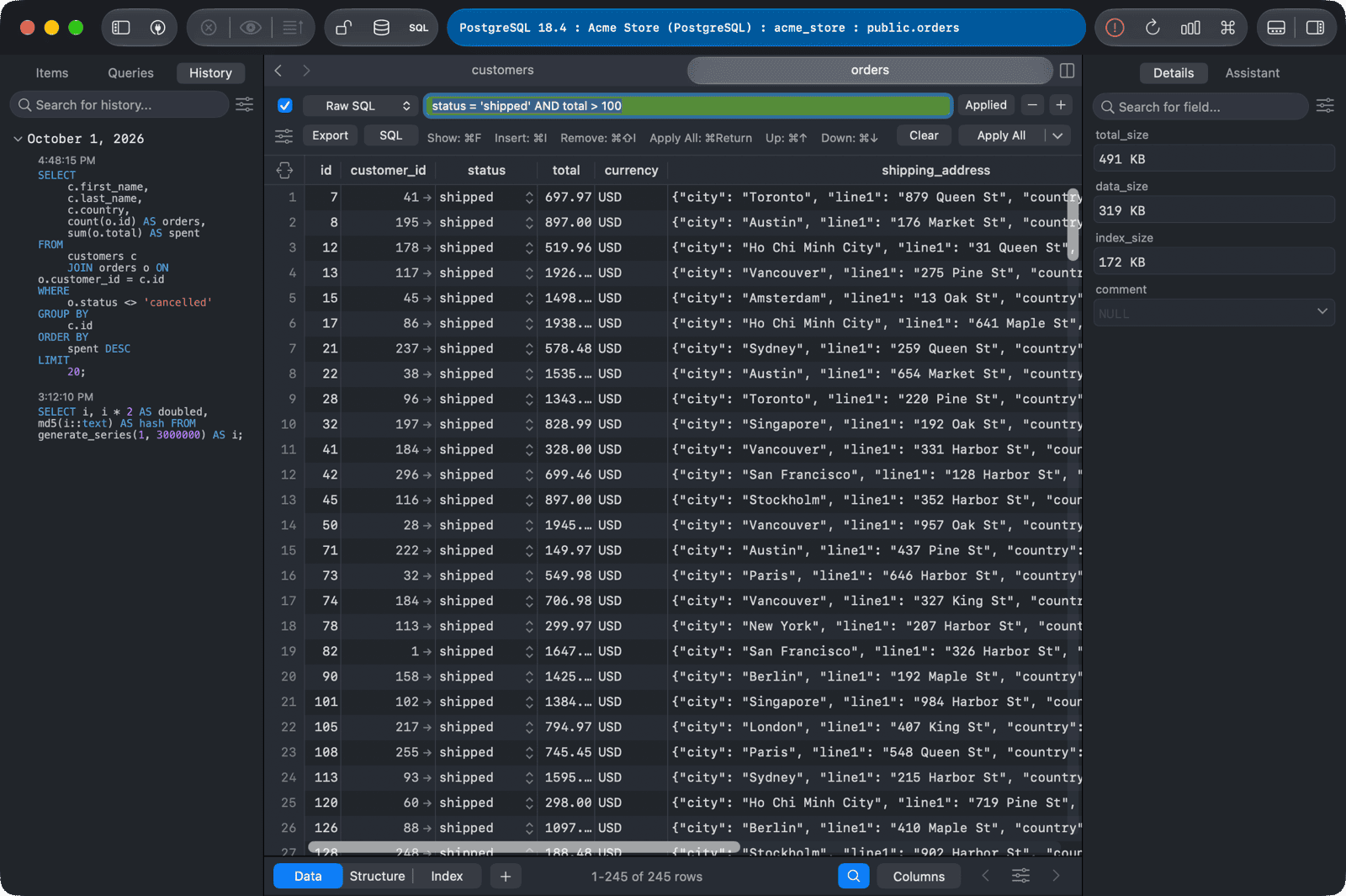
3. Historia y Favoritos
TablePlus registra todas las consultas ejecutadas del editor de consultas. Puede ver el registro y reutilizar las consultas seleccionándolas del historial, en la pestaña de historial en el panel izquierdo.
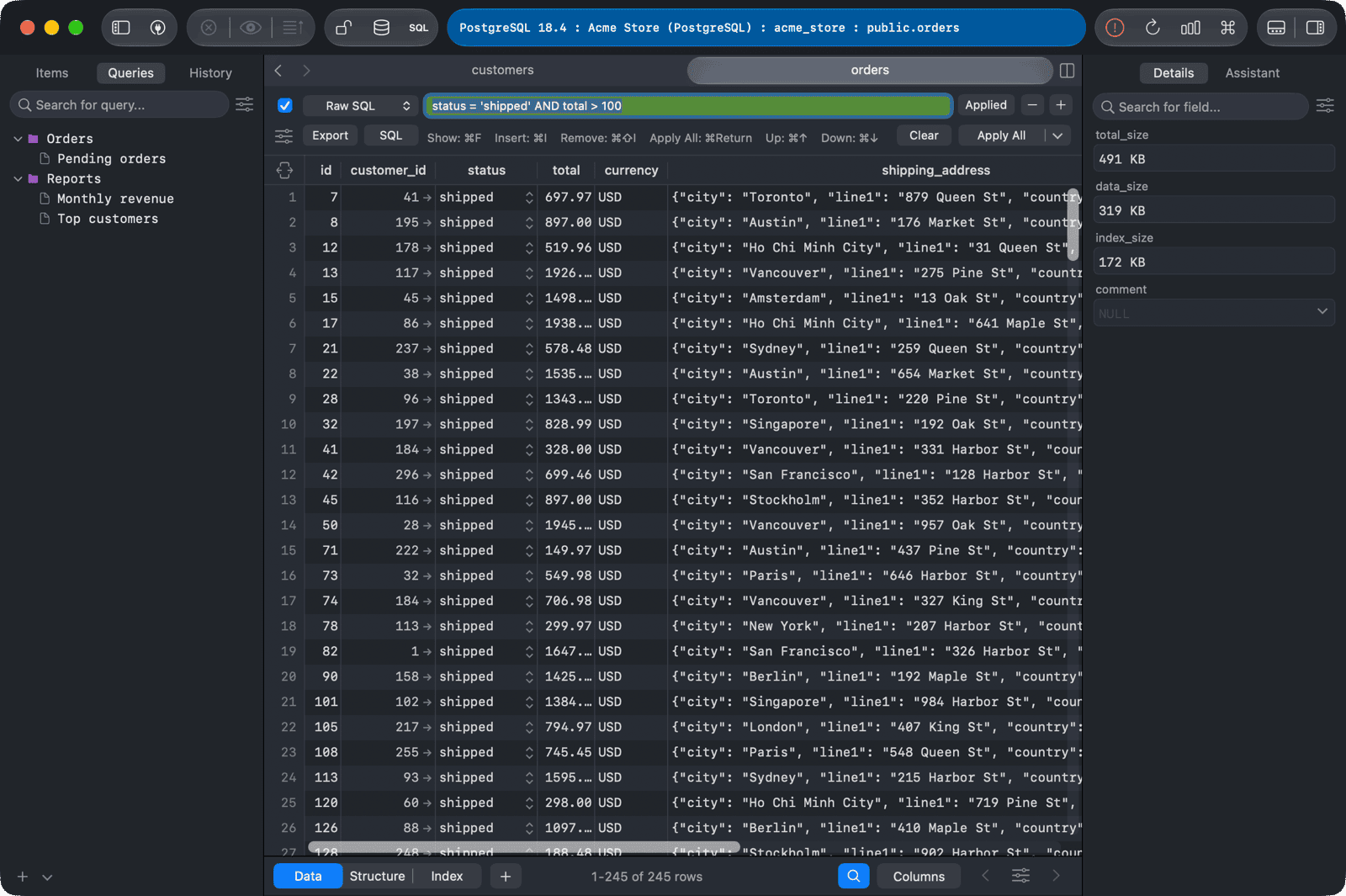
Para añadir una consulta que se utiliza con frecuencia a las favoritas, selecciona la consulta desde el editor o desde el historial, haz clic derecho y luego añade a las favoritas.
TablePlus admite la vinculación de palabras clave favoritas, que puedes asignar una consulta específica a una palabra clave y llamarla rápidamente desde el editor de consultas cuando la necesites.
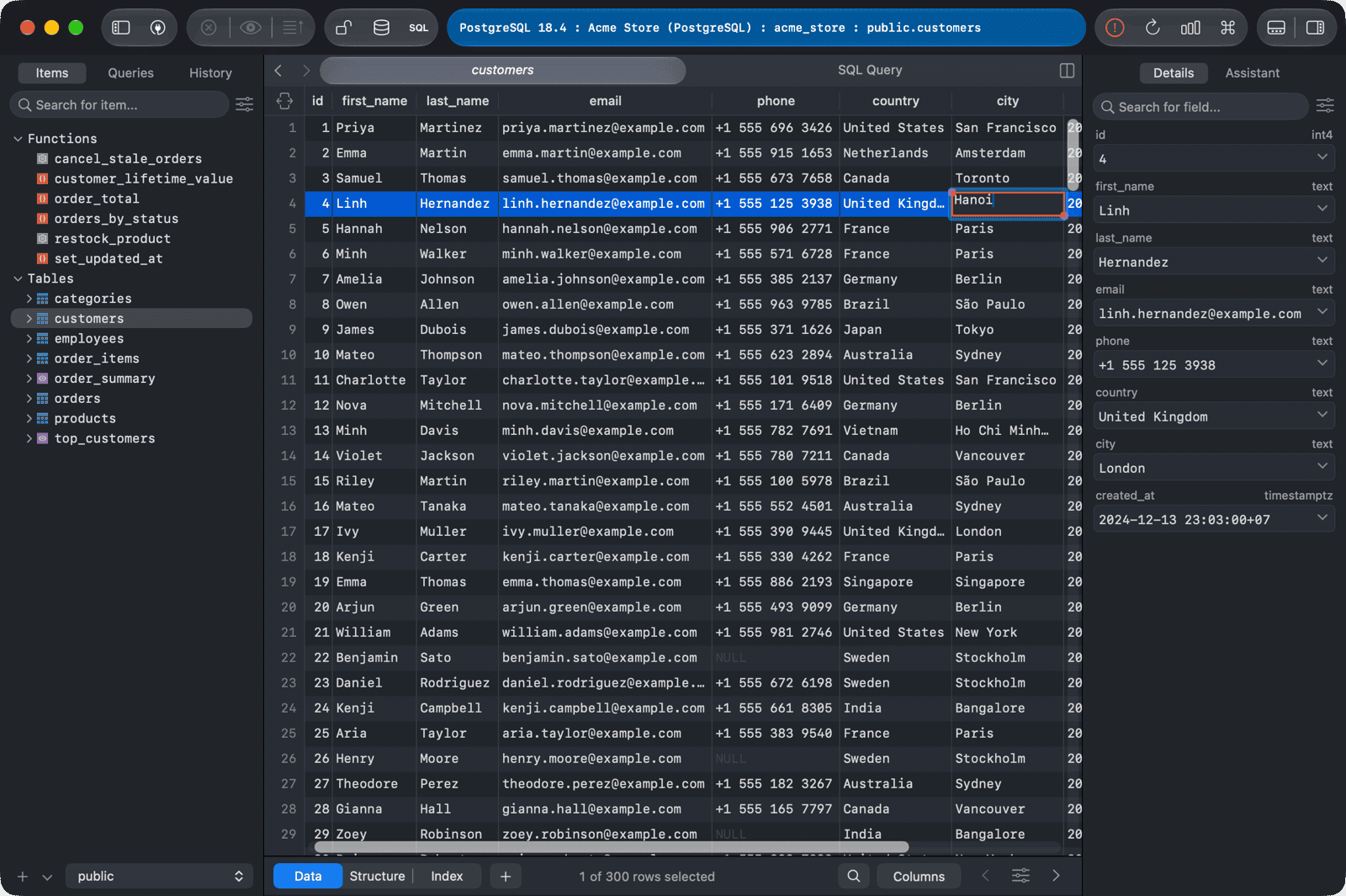
4. Edición en línea.
Con la vista similar a una hoja de cálculo, puedes modificar los datos fácilmente utilizando la función de edición directa. La forma más común es hacer doble clic en la celda y presionar Enter una vez que hayas terminado de editar. No olvides presionar Cmd + S para guardar los cambios en el servidor.
5. Filtra
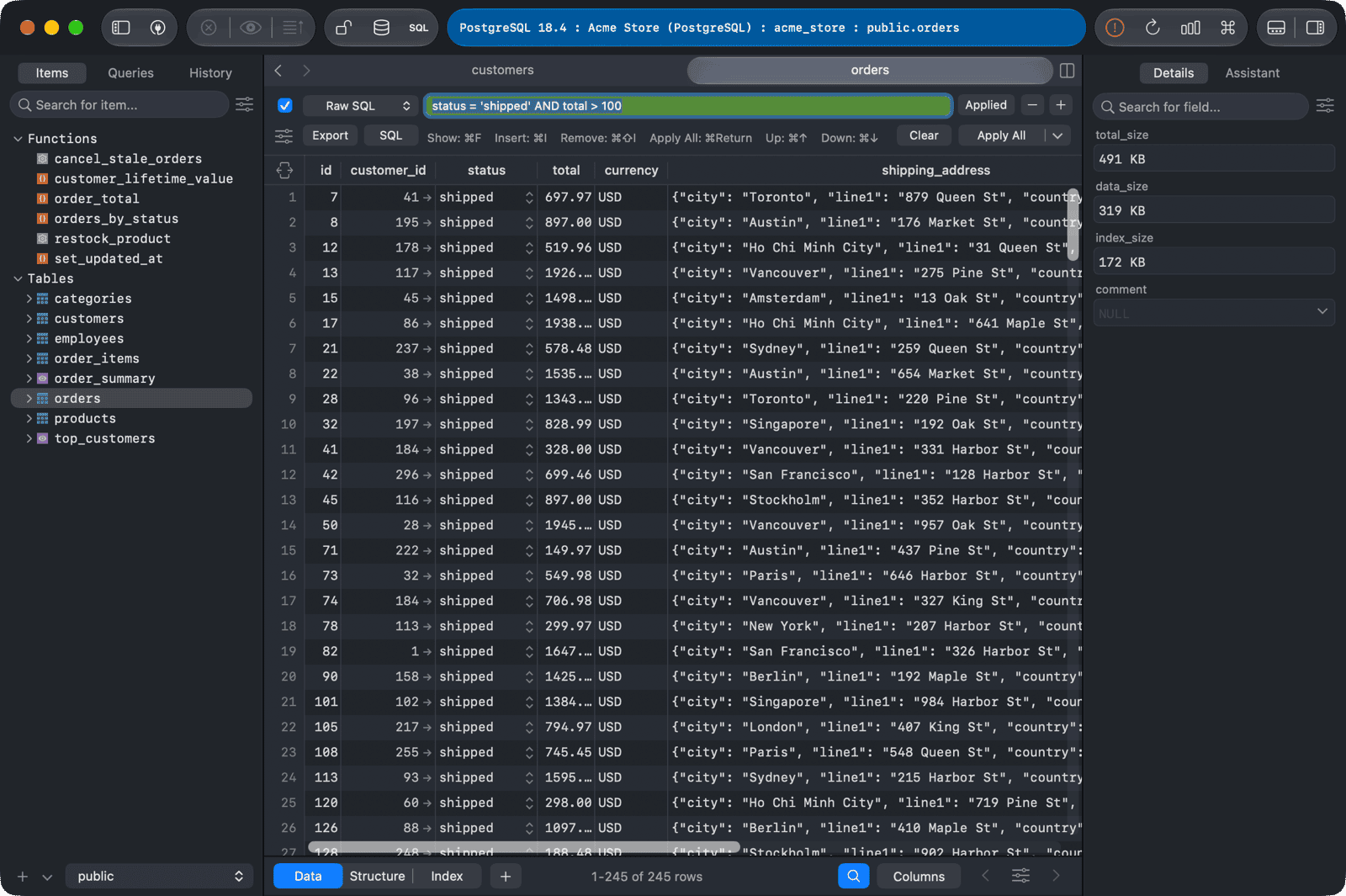
El filtro se puede utilizar para reducir los datos en tu tabla. Mostrará únicamente las filas específicas que cumplan con los criterios que especifiques, ocultando las partes no deseadas de la misma desde la vista actual. Puedes usar múltiples filtros simultáneamente.
6. Mostrar la columna seleccionada.
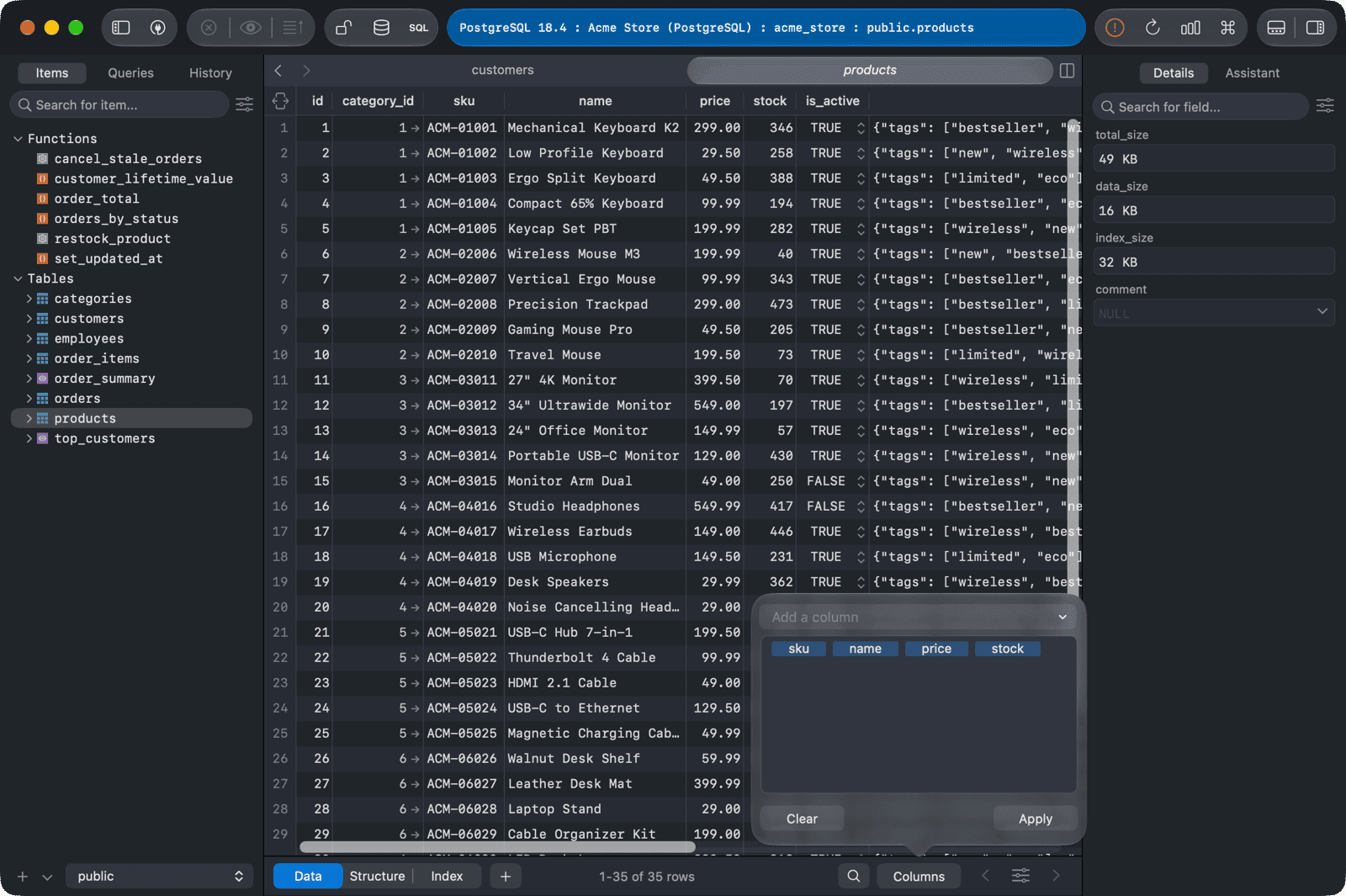
Si la función de filtrado de datos tiene como objetivo mostrar un número determinado de filas, esta función mostrará un número determinado de columnas de la tabla y ocultará el resto.
7. Pestañas múltiples, windows
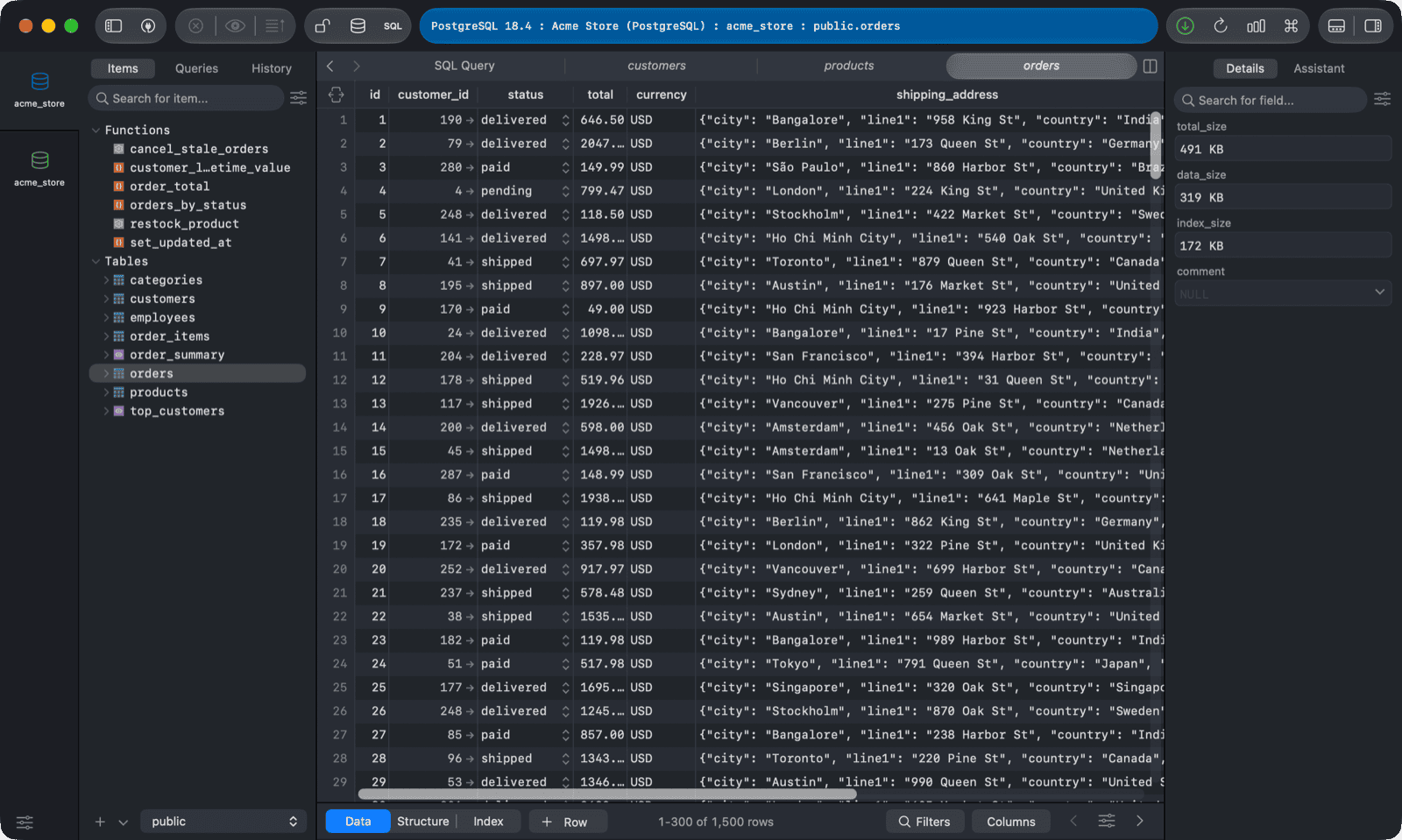
Es probable que trabajes con muchas conexiones/bases de datos/tablas al mismo tiempo. Por lo tanto, esta función te ayudará a navegar más rápido, sin necesidad de cerrar y volver a abrir cada una de ellas.
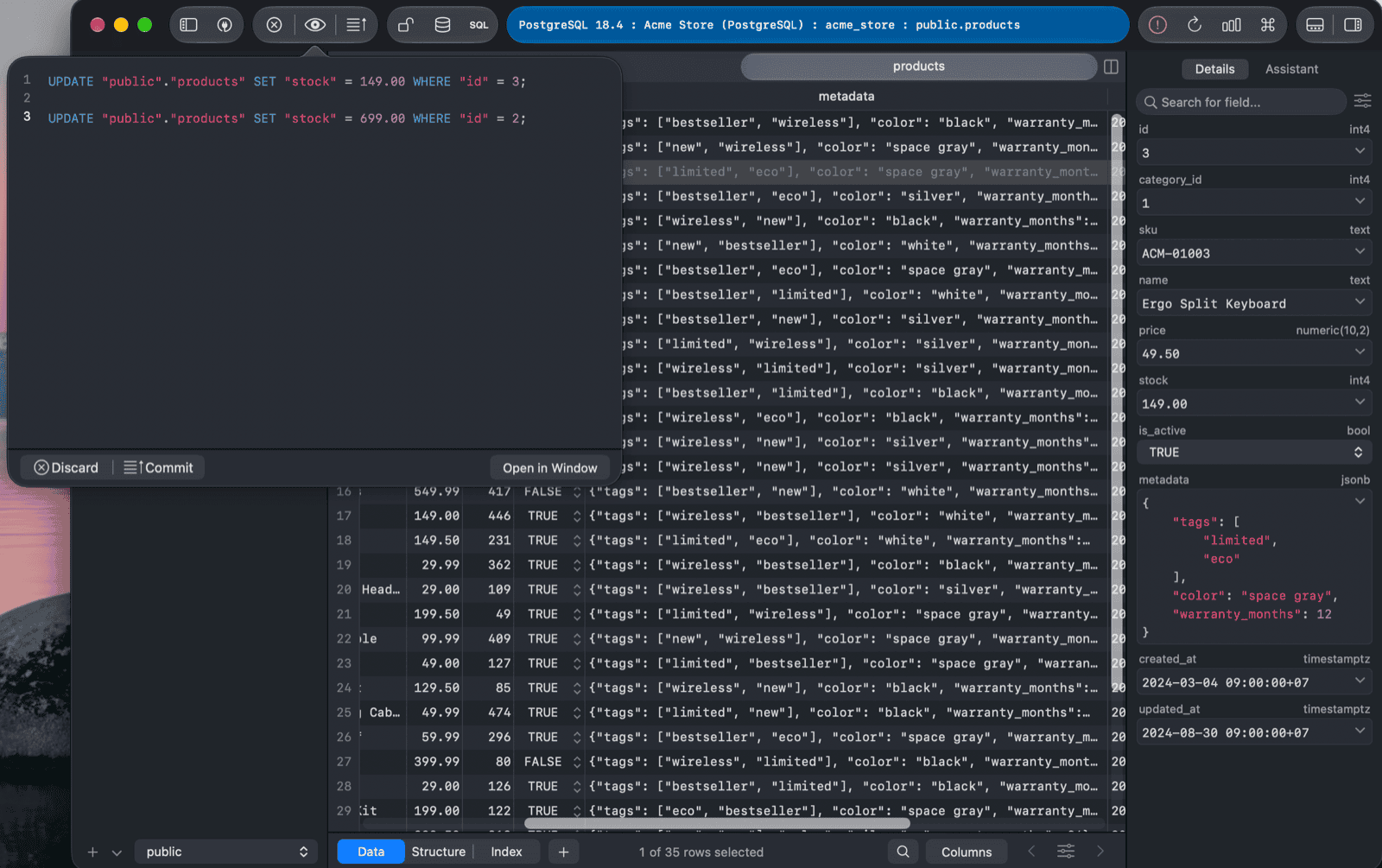
8. Revisión de código
¿Preocupado por haber cometido un error accidentalmente? La revisión de código se encargará de ello. La revisión de código registrará todos los cambios que hayas realizado y te los mostrará, para que puedas decidir si quieres guardar esos cambios en el servidor o descartarlos.
9. División de pestañas
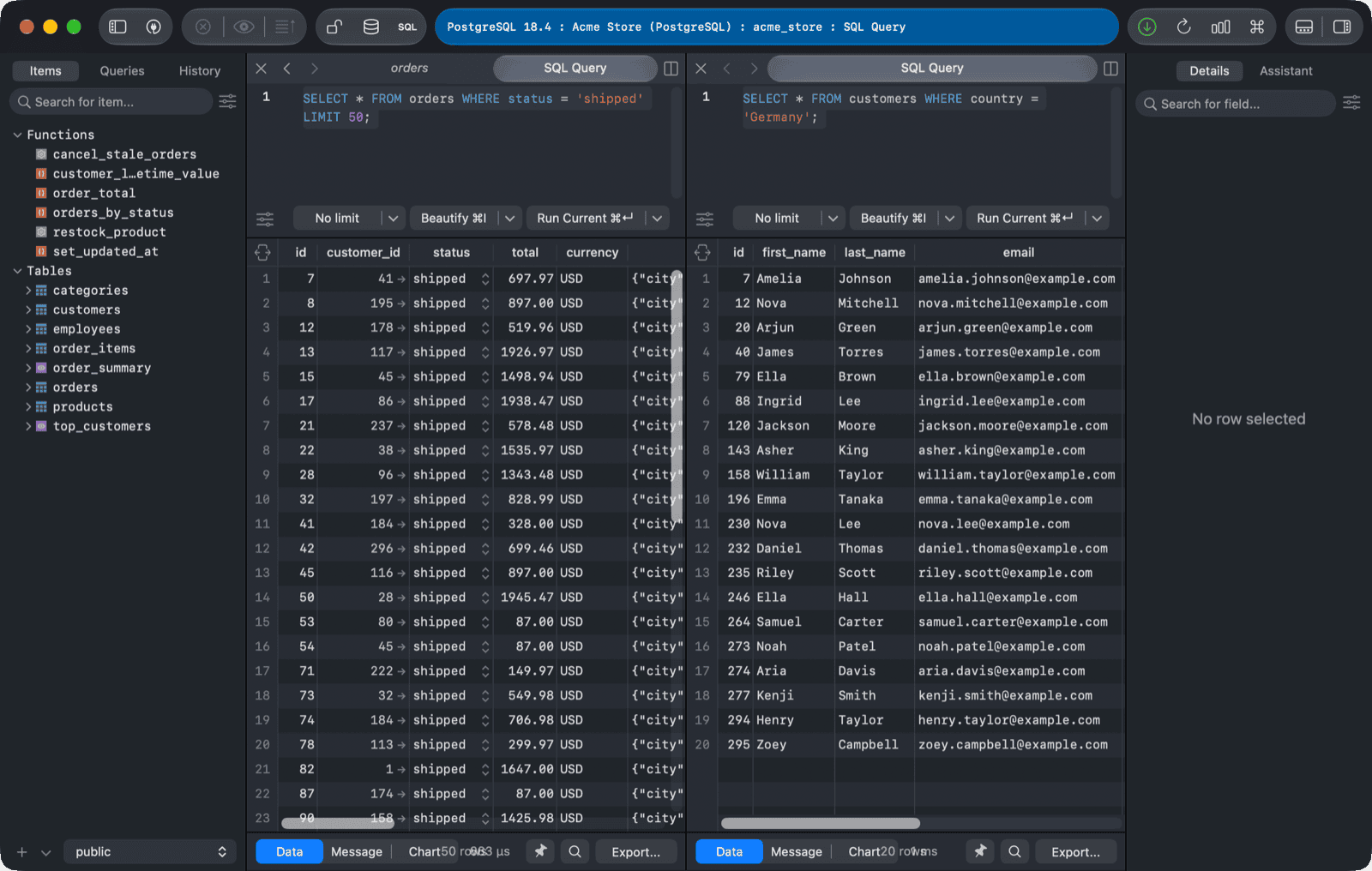
Existen dos enfoques para esto. Puede dividir el editor de consultas en dos pantallas para escribir y ejecutar las consultas por separado, o puede escribir múltiples consultas en la misma pantalla y dividir los resultados en diferentes pestañas. Esto puede ser muy fácil para comparar los resultados colocados uno al lado del otro.
10. Atajos de teclado
Las teclas de acceso rápido ahorran muchísimo tiempo. Simplemente. Cada funcionalidad en TablePlus está asignada a una tecla de acceso rápido, para que puedas realizar las tareas mucho más rápido. Más información sobre las teclas de acceso rápido aquí.
11. Tema oscuro
Si como la mayoría de los desarrolladores, usted encuentra que usar un tema oscuro le ayuda a concentrarse y aumentar su productividad. Puede activar el tema oscuro desde las preferencias de la aplicación.