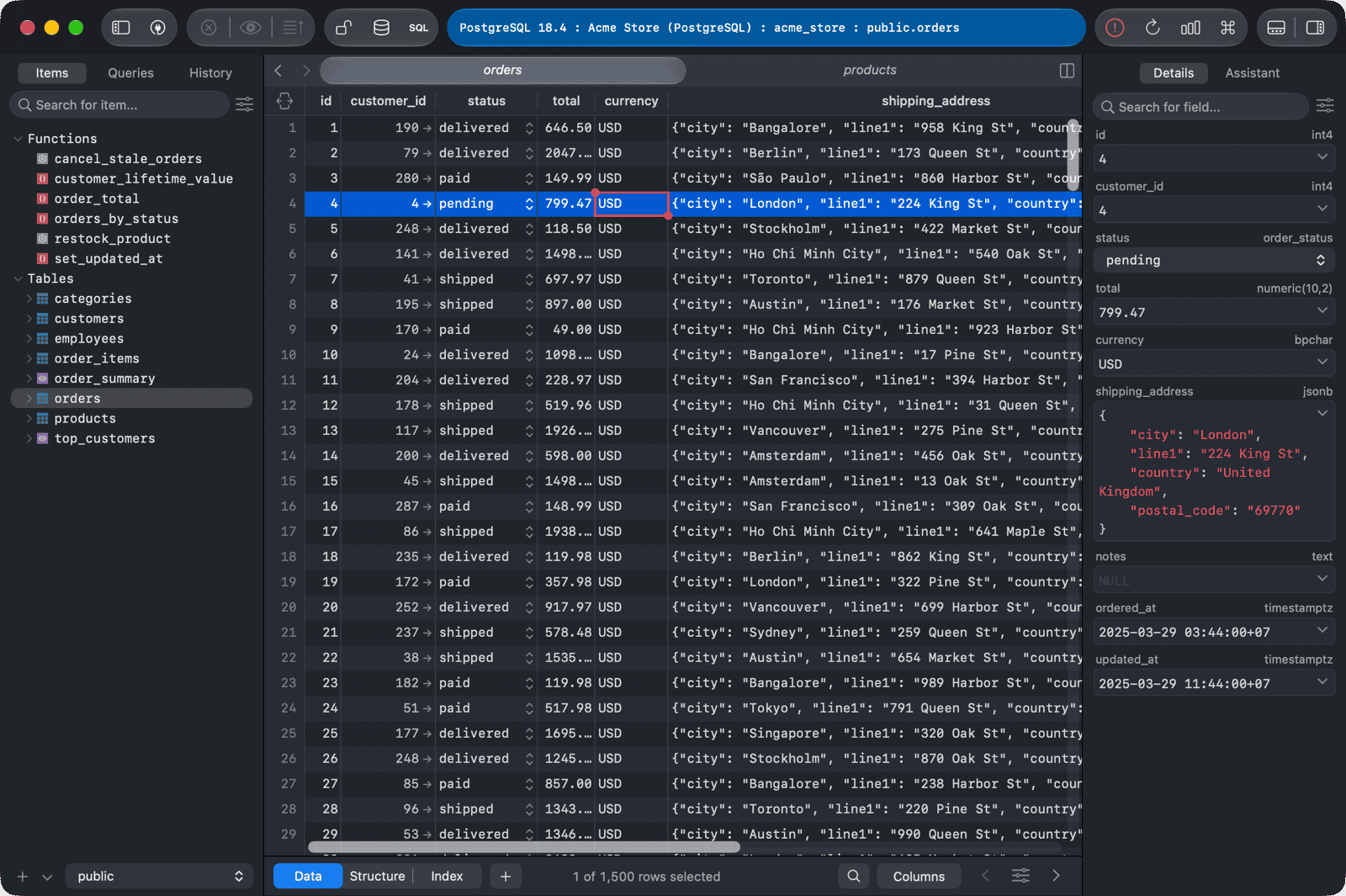
1. インポートURL
データベースへの接続時にユーザー名とパスワードを覚えるのが面倒な場合は、TablePlus のこの機能をお試しください。まずドライバを選択し、データベースの URL をコピー&ペーストしてインポートします。これで完了です。
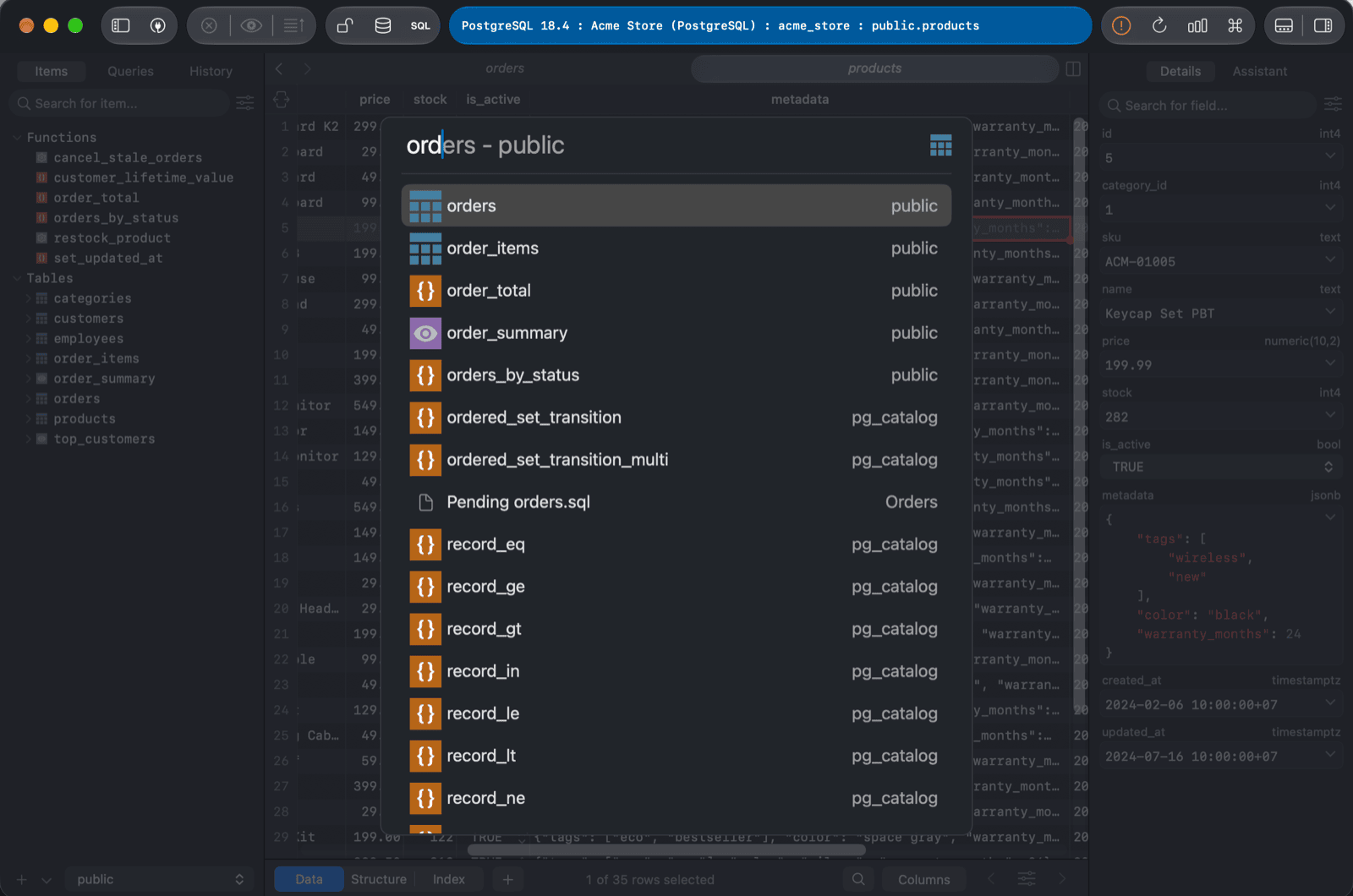
2. 開けるものは何でも.
この機能は、Macの「検索スポット」として動作します。TablePlusは、データベース、テーブル、ビュー、スナップ、関数を検索します。検索結果から項目を開くには、項目をダブルクリックするか、上矢印と下矢印キーを使用して項目を選択し、Enterキーを押してください。
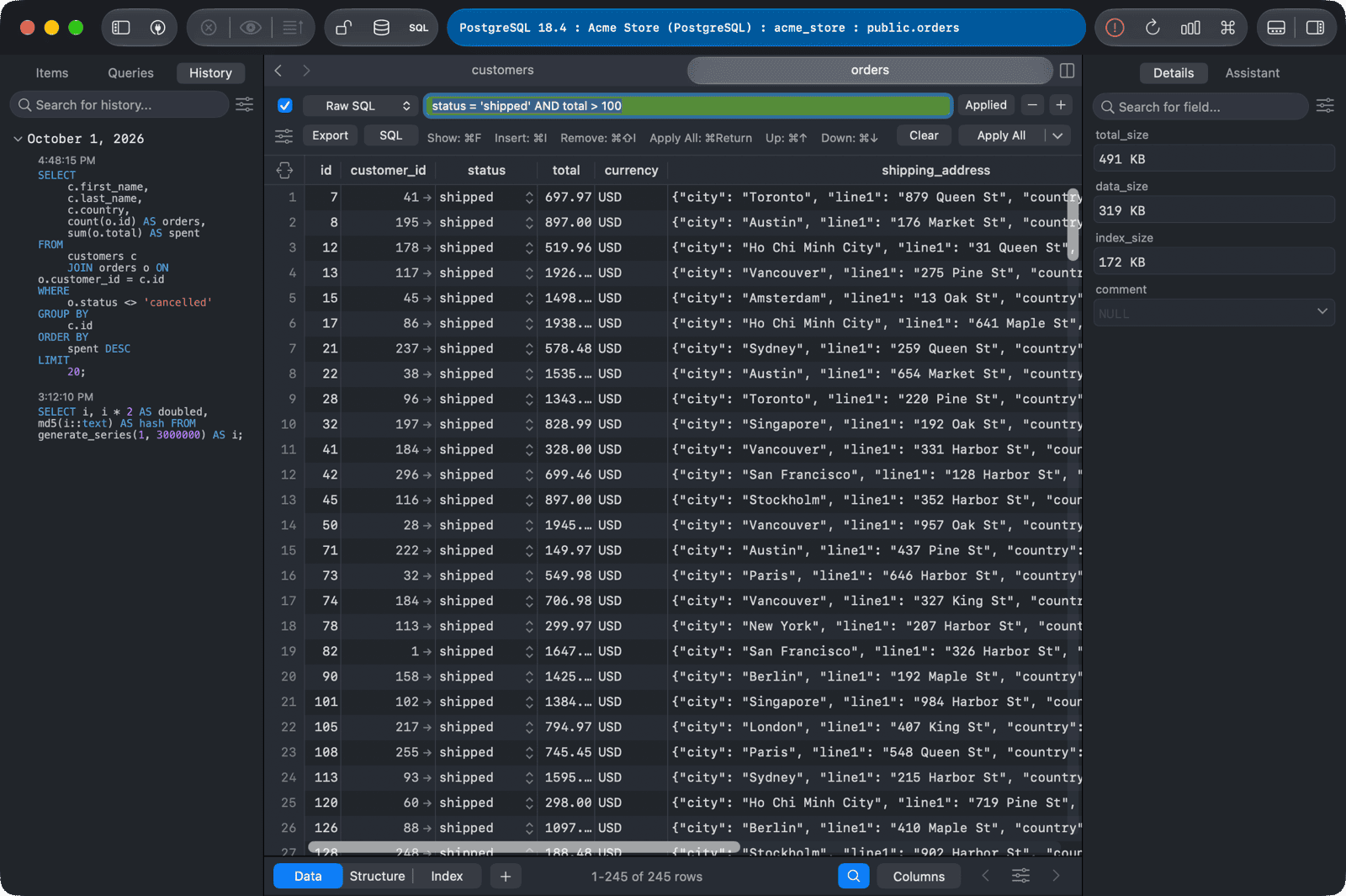
3. 歴代 & 好きなもの
TablePlus は、クエリエディタで実行されたすべてのクエリを記録します。左サイドバーの履歴タブから選択することで、ログを確認しクエリを再利用できます。
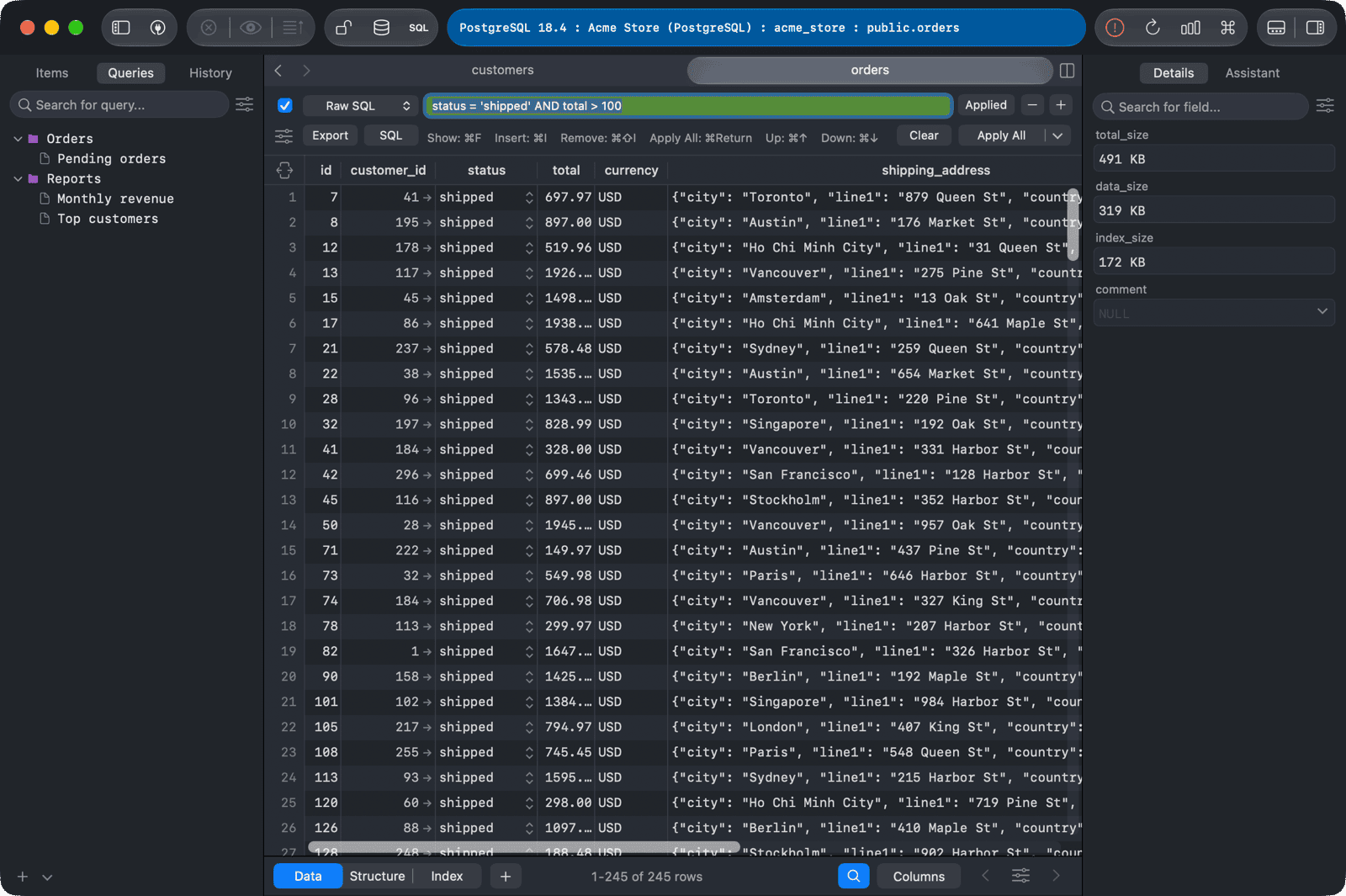
よく使う検索を登録したい場合は、エディタまたは履歴から検索を選択し、右クリックして「お気に入り」に追加してください。
TablePlusは、お気に入りのキーワードとの連携機能をサポートしています。特定のキーワードに、お気に入りの検索を割り当て、必要に応じて検索エディタからすぐに呼び出すことができます。
4. インライン編集
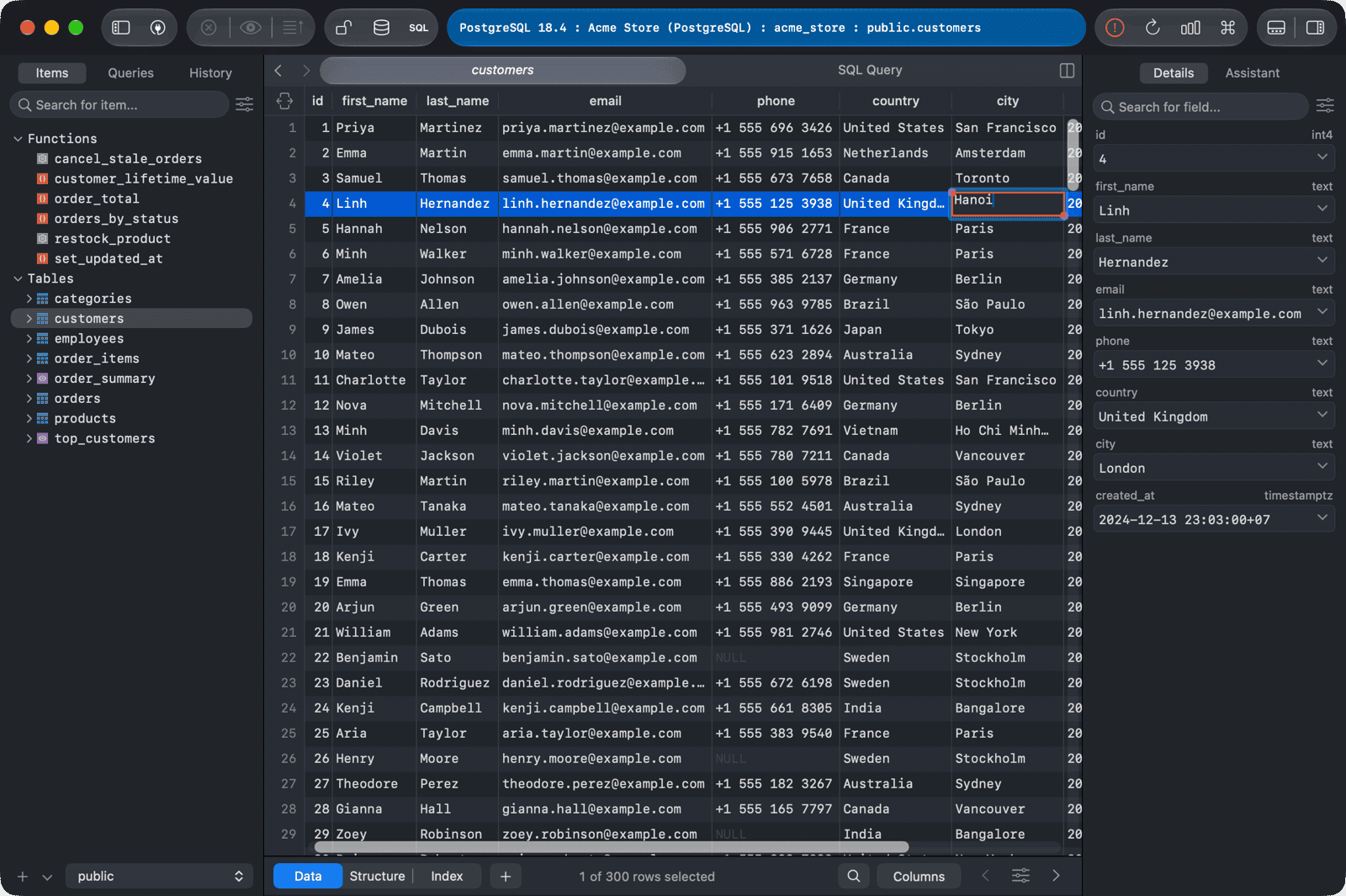
スプレッドシートのような表示で、直感的にデータを編集できます。最も一般的な方法は、セルをダブルクリックし、編集が完了したら一度Enterキーを押すことです。変更をサーバーに保存する場合は、Cmd + S を押してください。
5. フィルター
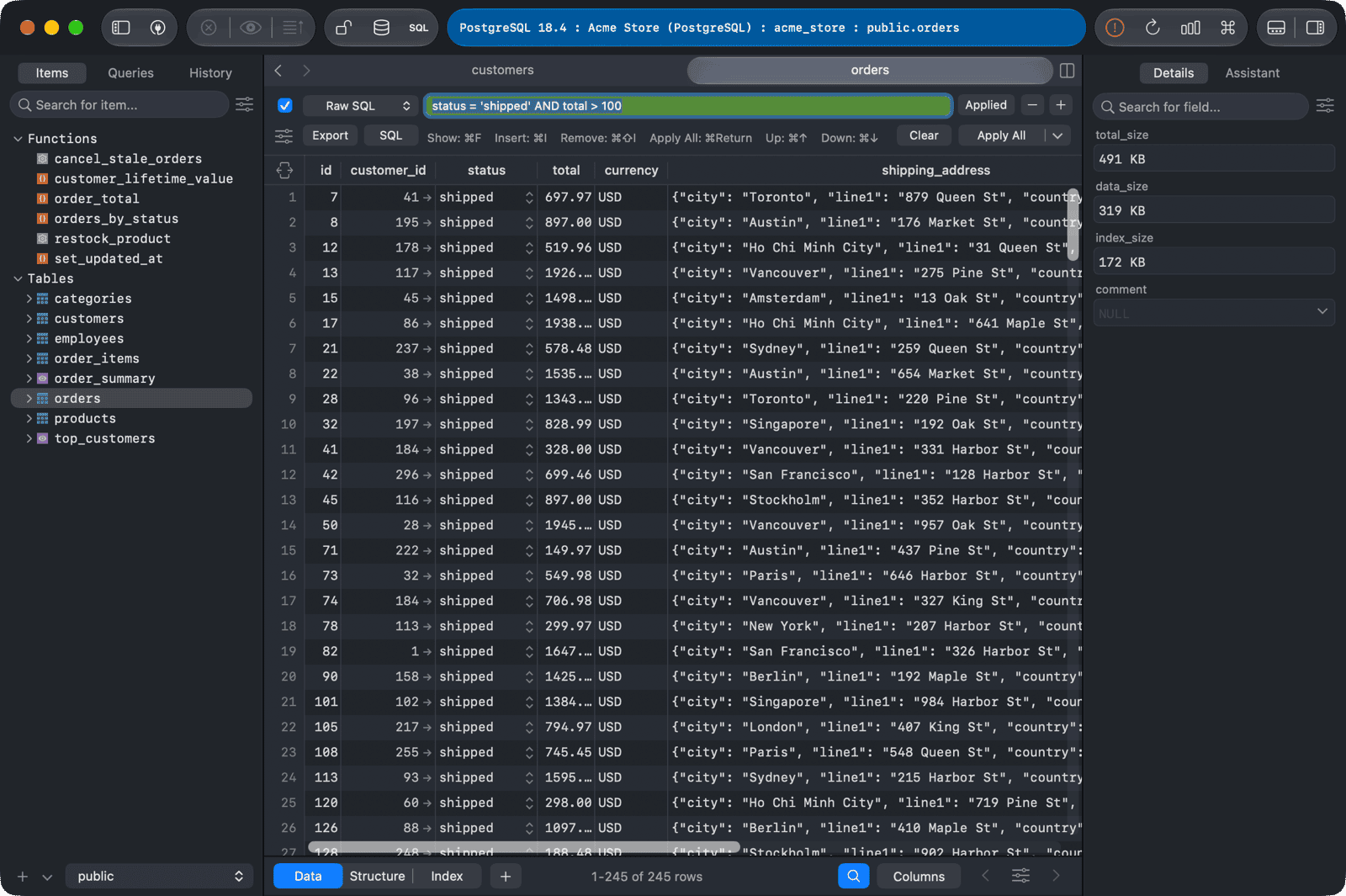
このフィルターを使用することで、テーブル内のデータを絞り込むことができます。指定した条件に合致する特定の行のみを表示し、現在の表示から不要な部分を非表示にします。複数のフィルターを同時に使用することも可能です。
6. 選択された列を表示する
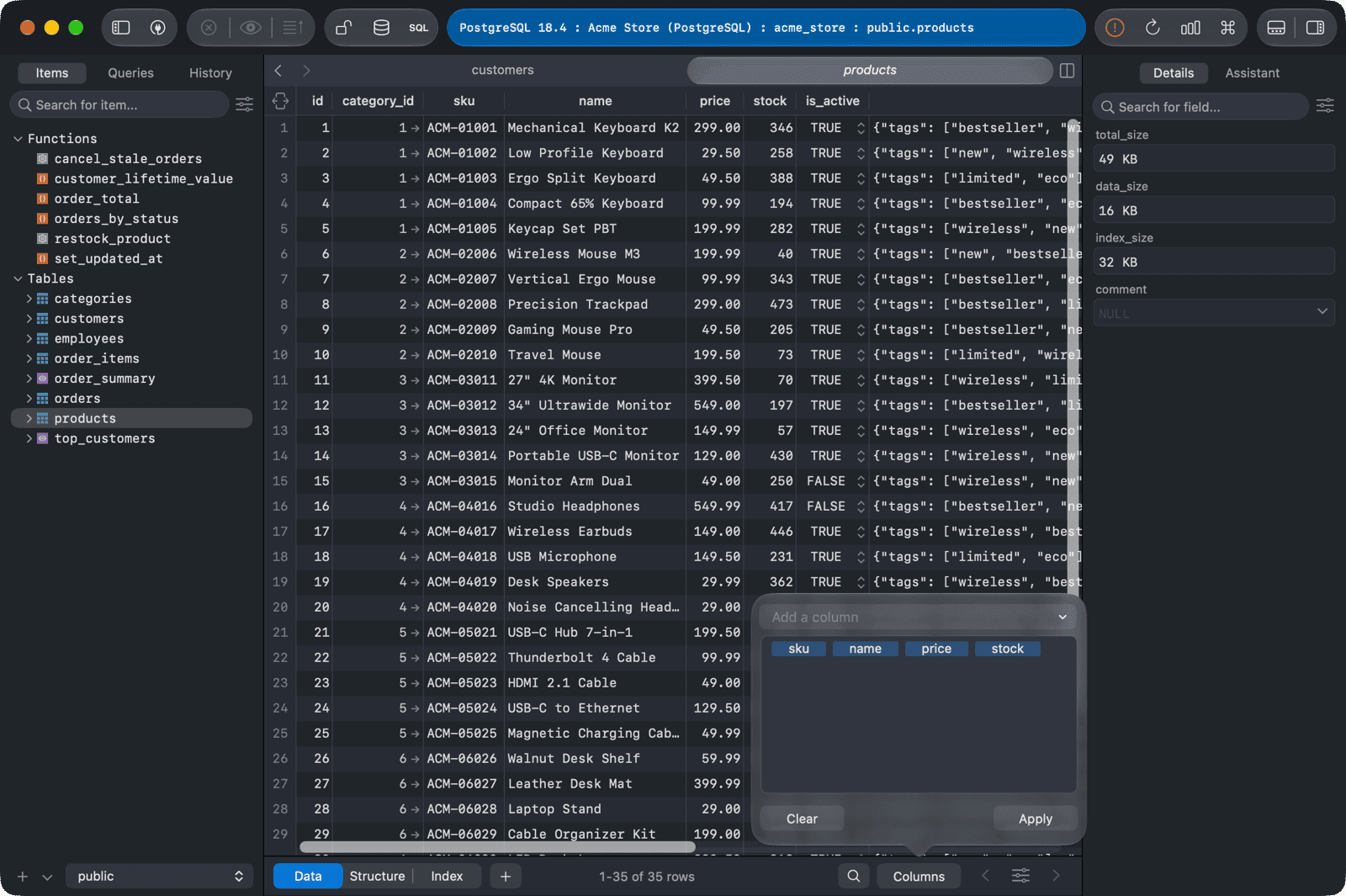
データフィルタ機能を用いて特定の行を表示する場合、この機能はテーブルから特定の列を表示し、残りの列を非表示にします。
7. 複数のタブ - windows
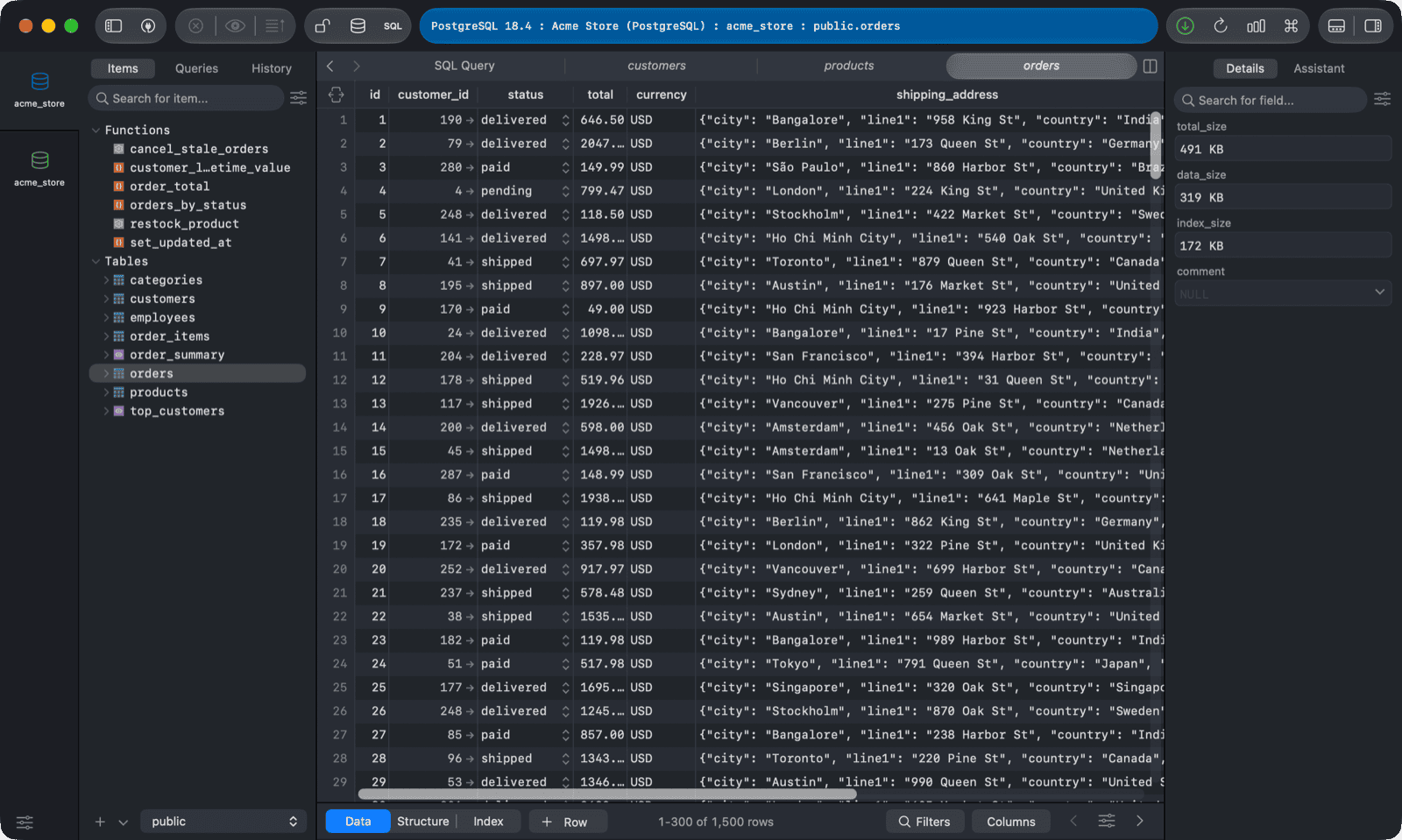
おそらく、あなたは同時に多くのデータベースやテーブルを扱うことになります。この機能を使うことで、それぞれのデータベースやテーブルを個別に閉じて再開する必要なく、より効率的に操作できるようになります。
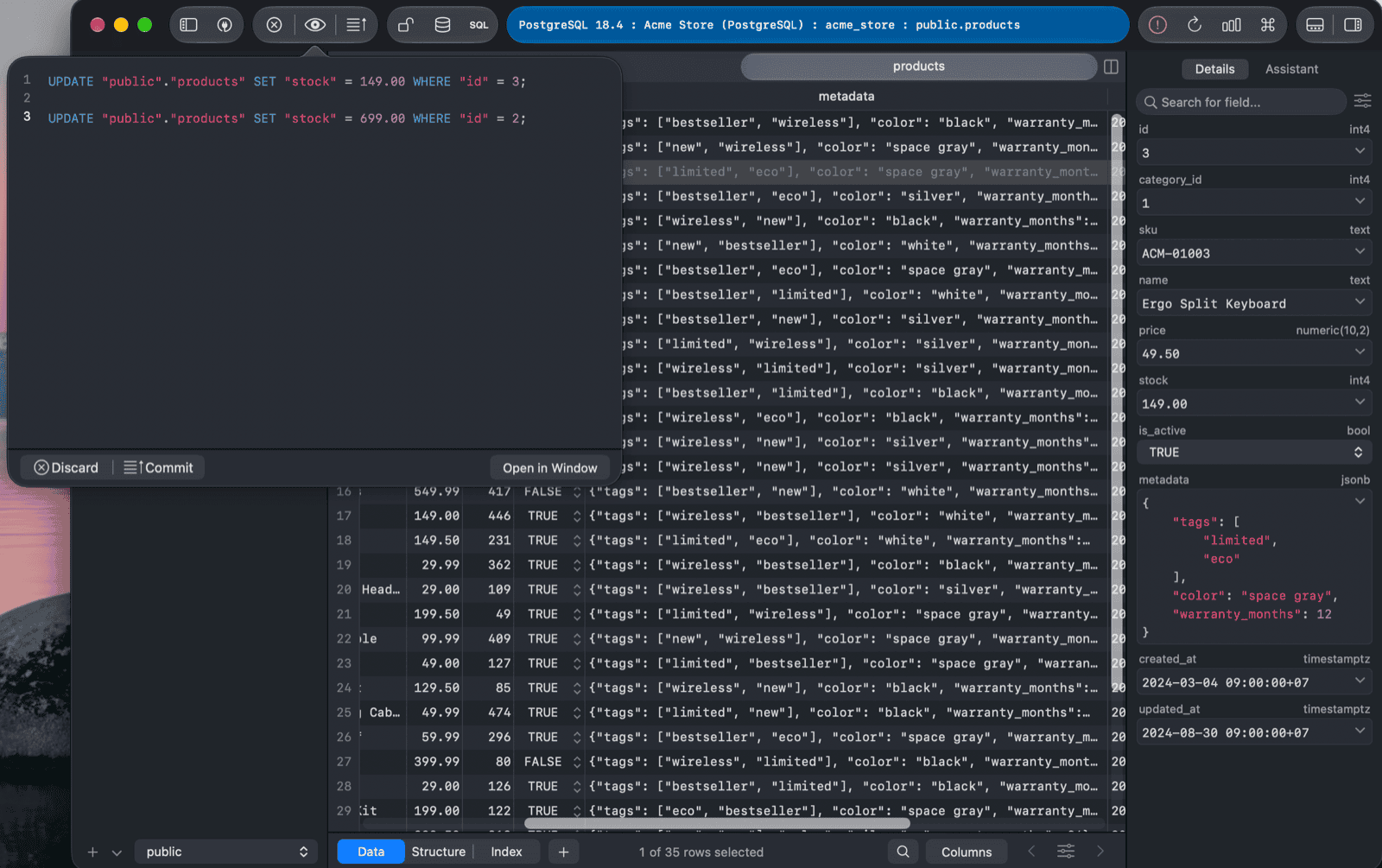
8. コードレビュー
誤って何か間違いをしてしまった、ご心配なく。コードレビューが対応します。コードレビューでは、あなたが行った変更をすべて記録し、それを提示しますので、サーバーに反映するか、破棄するかを判断できます。
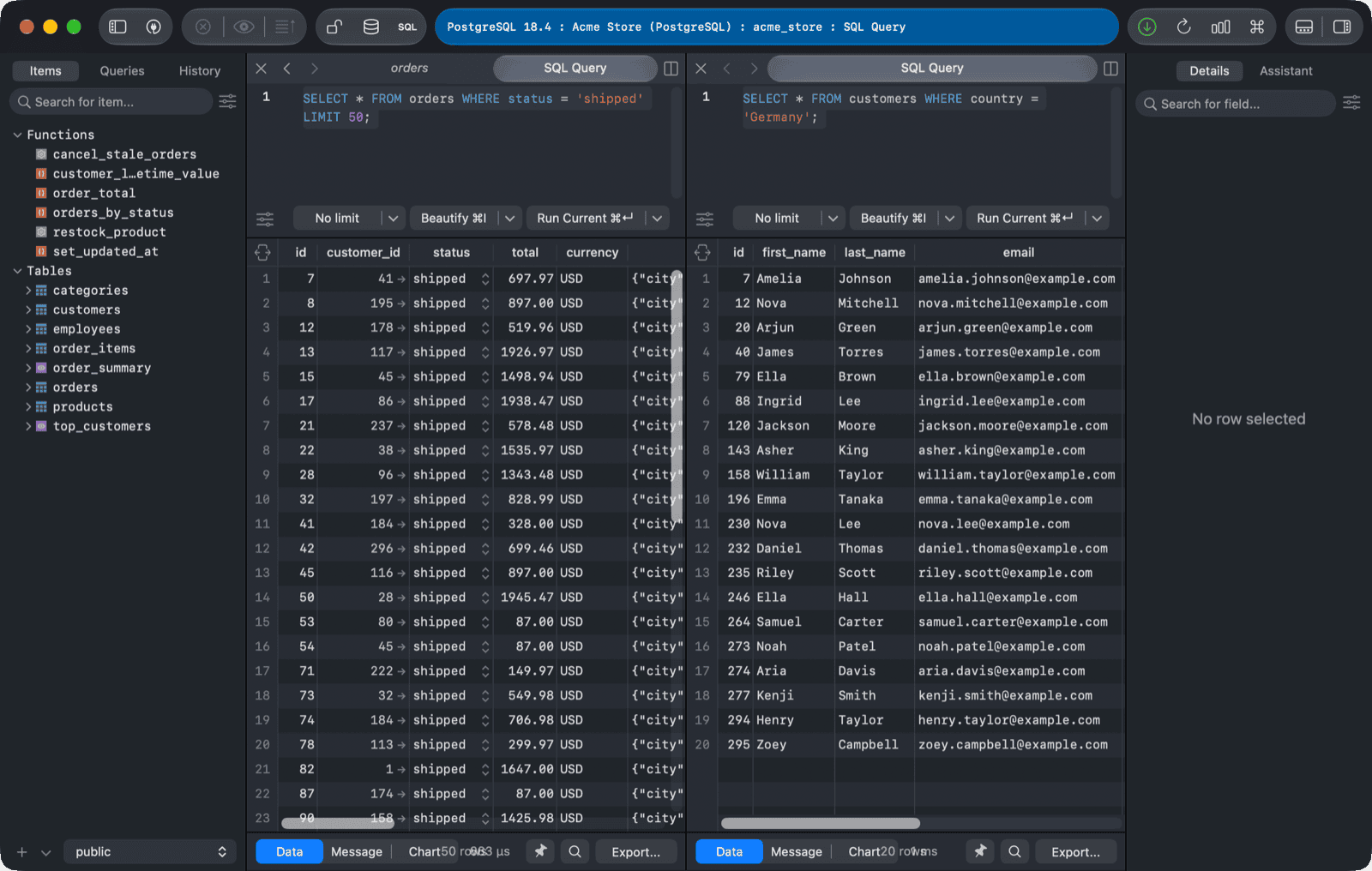
9. タブを分割する
この方法には2つのアプローチがあります。1つは、クエリの作成と実行を別々の画面に分割する方法です。もう1つは、同じ画面で複数のクエリを作成し、結果を異なるタブに分割する方法です。これにより、結果を隣り合わせで簡単に比較できます。
10. ショートカットキー
ショートカットキーは、大量の時間を節約できます。事実です。TablePlusのすべての機能にショートカットキーが割り当てられているため、より迅速に作業を進めることができます。ショートカットキーについて詳しくは、こちらをご覧ください。
11. ダークモード
多くの開発者の方々が、ダークテーマを使用することで、より集中し、生産性を向上させることができるでしょう。アプリの「設定」からダークテーマを有効にできます。