이 게시물은 TablePlus GUI를 사용하여 MySQL에서 사용자를 생성하고 관리하는 방법을 보여줍니다.
명령어를 사용하여 사용자 관리 작업을 수행하는 것이 편하다면, CREATE USER, GRANT, REVOKE 명령어를 사용해도 괜찮습니다. 하지만 명령어를 직접 작성하는 번거로움 없이 작업을 하고 싶다면, TablePlus가 해결해 드립니다.
먼저, TablePlus이 MySQL 서버에 사용자 관리 권한을 가진 계정으로 연결되어 있는지 확인하세요. 일반적으로 루트 레벨의 접근 권한을 가진 계정을 사용합니다.
본 작업 공간에서, 메뉴 > 도구 > 사용자 관리… 로 이동하세요.
GUI를 사용하여 새 MySQL 사용자를 생성합니다.
New user 버튼을 사용하여 새로운 MySQL 사용자를 만드세요.
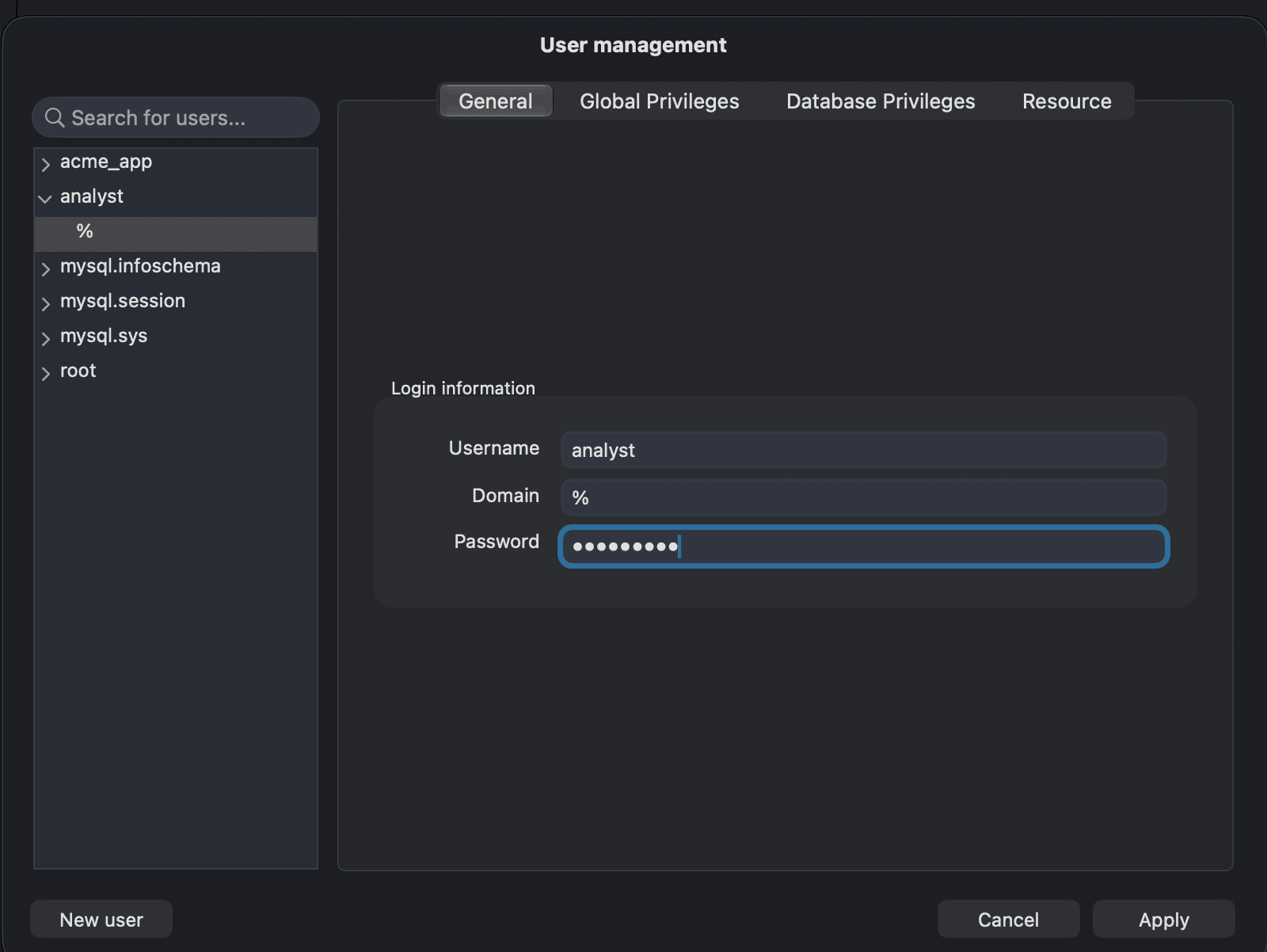
새로운 MySQL 사용자 이름과 비밀번호를 입력하세요.
새로운 MySQL 사용자에게 권한 부여
글로벌 특권
새 사용자에 전역 권한을 부여하고 싶다면, "전역 권한" 탭으로 이동하여 설정하세요.
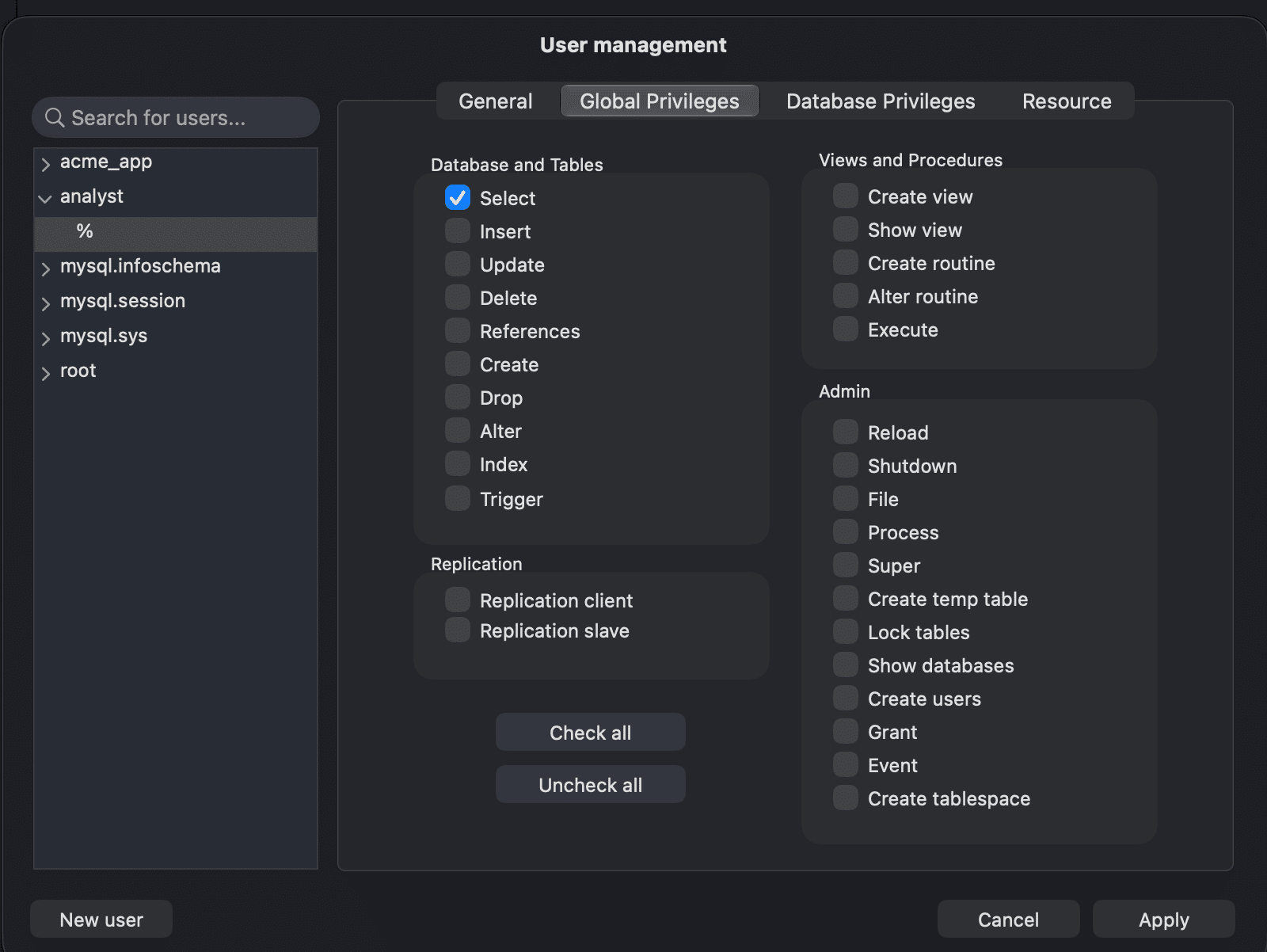
새로운 사용자는 모든 데이터베이스에 대해 특정 권한을 갖게 됩니다. 이 설정을 통해 모든 권한을 확인하고 부여하는 경우, 새로운 사용자는 기본 루트 사용자와 동일한 권한을 가지게 되므로 주의해야 합니다. 일반적으로는 백업된 루트 사용자 계정에만 해당 권한을 부여하는 것이 좋습니다.
데이터 접근 권한
대부분의 경우, 새로운 MySQL 사용자에게 특정 데이터베이스에 대한 접근 권한을 부여한 후, "데이터베이스 권한" 탭을 사용하여 설정합니다.
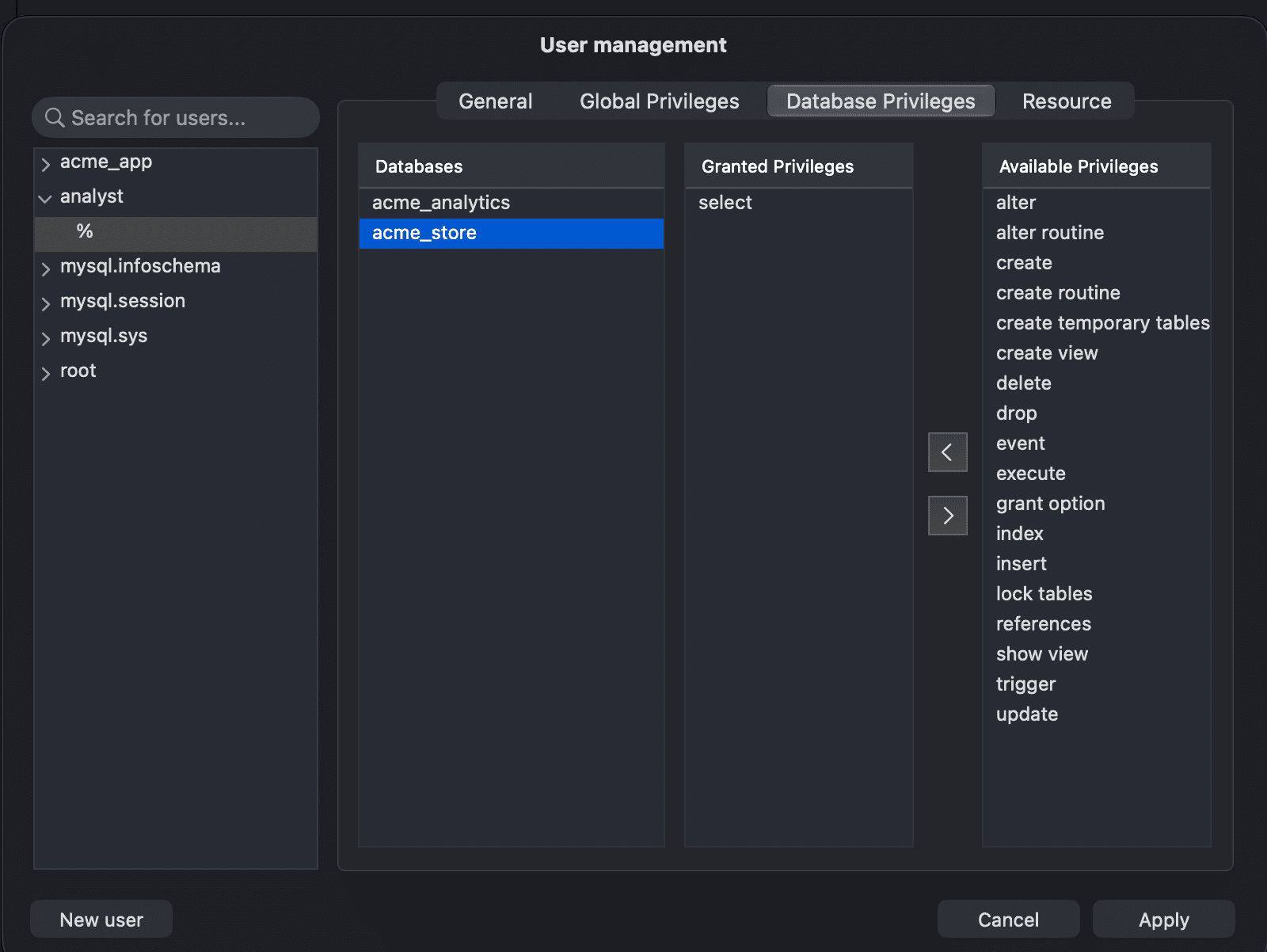
선택한 데이터베이스에서 새 사용자에게 해당 권한을 부여합니다.
3. 리소스 제한 설정
새로운 MySQL 사용자에게 추가적으로 제공되는 기능은, 리소스 제한을 설정할 수 있다는 것입니다. 구체적으로는 다음과 같습니다:
- Max 업데이트: 계정이 1시간 동안 실행할 수 있는 업데이트 횟수.
- 최대 연결 횟수: 계정이 한 시간 동안 서버에 연결할 수 있는 횟수.
- Max Questions: 한 시간 동안 계정이 실행할 수 있는 문의의 수.
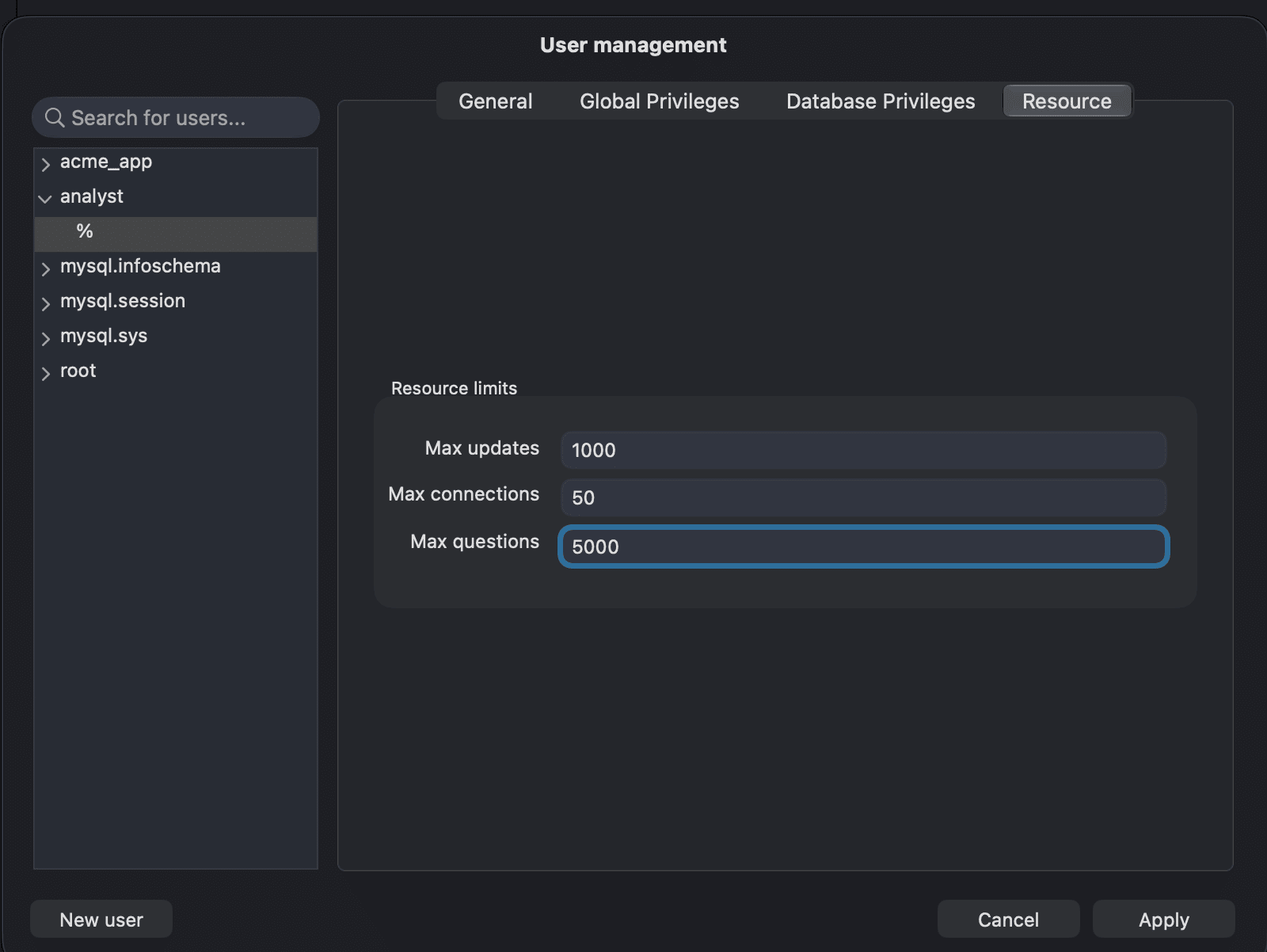
Apply을 클릭하여 새로운 MySQL 사용자를 생성합니다.
현재 MySQL 사용자의 권한을 업데이트합니다.
사용자 관리 창에서 TablePlus는 데이터베이스의 현재 사용자를 왼쪽에서 모두 나열합니다. 원하는 사용자를 선택하여 현재 권한을 확인하고 필요한 경우 변경할 수 있습니다.
선택한 사용자 계정에 할당된 모든 권한을 제거하려면, 편집 화면으로 돌아가 권한을 해제한 후 변경 사항을 저장하십시오.
사용자를 삭제하려면, 사용자에 마우스 오른쪽 버튼을 클릭하여 삭제를 선택한 후 확인을 클릭하세요.