この投稿では、TablePlus GUI を使用して MySQL のユーザーを作成および管理する方法を示します。
もし、ユーザー管理のタスクをコマンドを使って行う方がご安心であれば、CREATE USER、GRANT、REVOKE のステートメントを使用して進めてください。しかし、コマンドを記述することなく、TablePlusで完結したい場合は、TablePlusをご利用ください。
まず、TablePlus が、通常、管理者権限を持つユーザーアカウント(例えば、root権限を持つアカウント)を用いて、MySQL サーバーに接続されていることを確認してください。
作業スペースから、メニュー > ツール > ユーザー管理… を選択します。
GUI を使用して、新しい MySQL ユーザーを作成する。
New userボタンを使って、新しいMySQLユーザーを作成してください。
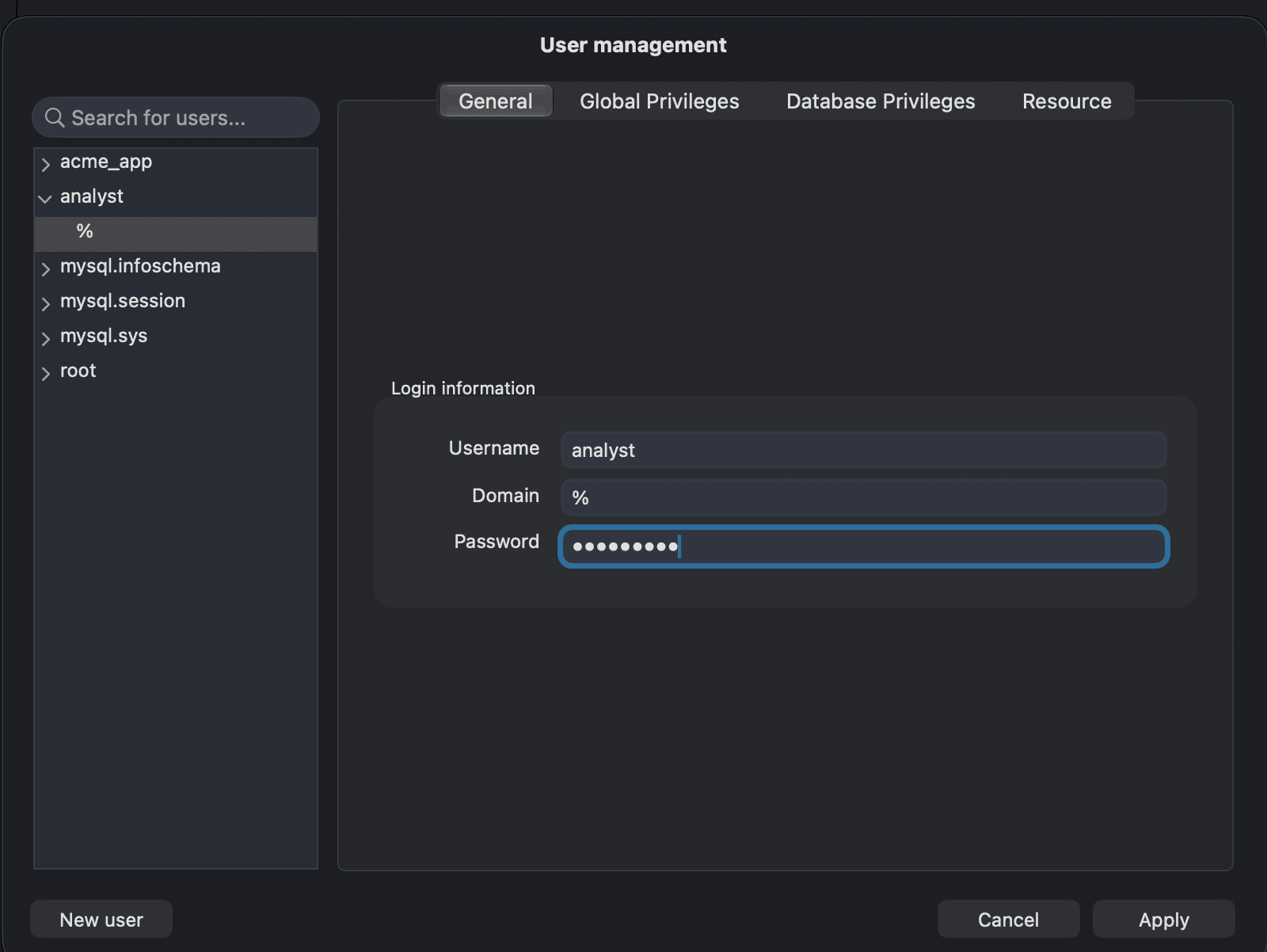
新しいMySQLのユーザー名とパスワードを入力してください。
新しい MySQL ユーザーに権限を与える
グローバル特権
新しいユーザーにグローバル権限を付与したい場合は、グローバル特権タブに切り替えて設定してください。
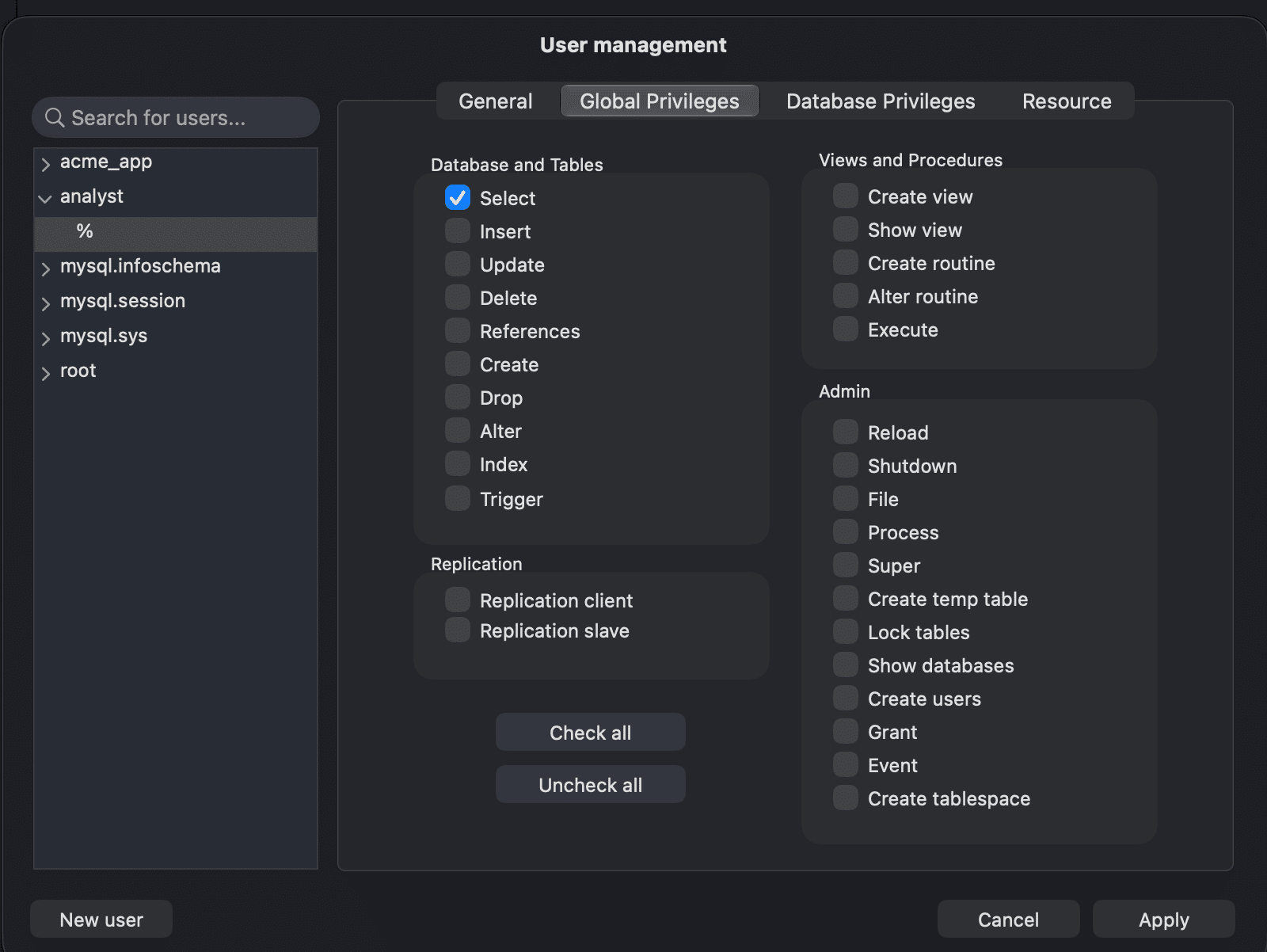
新しいユーザーには、すべてのデータベースに対して、いくつかの特権が付与されます。この設定で、すべての特権をチェックして付与する場合、新しいユーザーはデフォルトのrootユーザーと同じ権限を持つことになります。これは、バックアップ用のrootユーザーアカウントにのみ適用することを推奨します。
データベースの権限
通常の場合、新しいMySQLユーザーには、アカウントがアクセスできる特定のデータベースに基づいて、権限を付与し、その後データベース権限タブを使用して設定を行います。
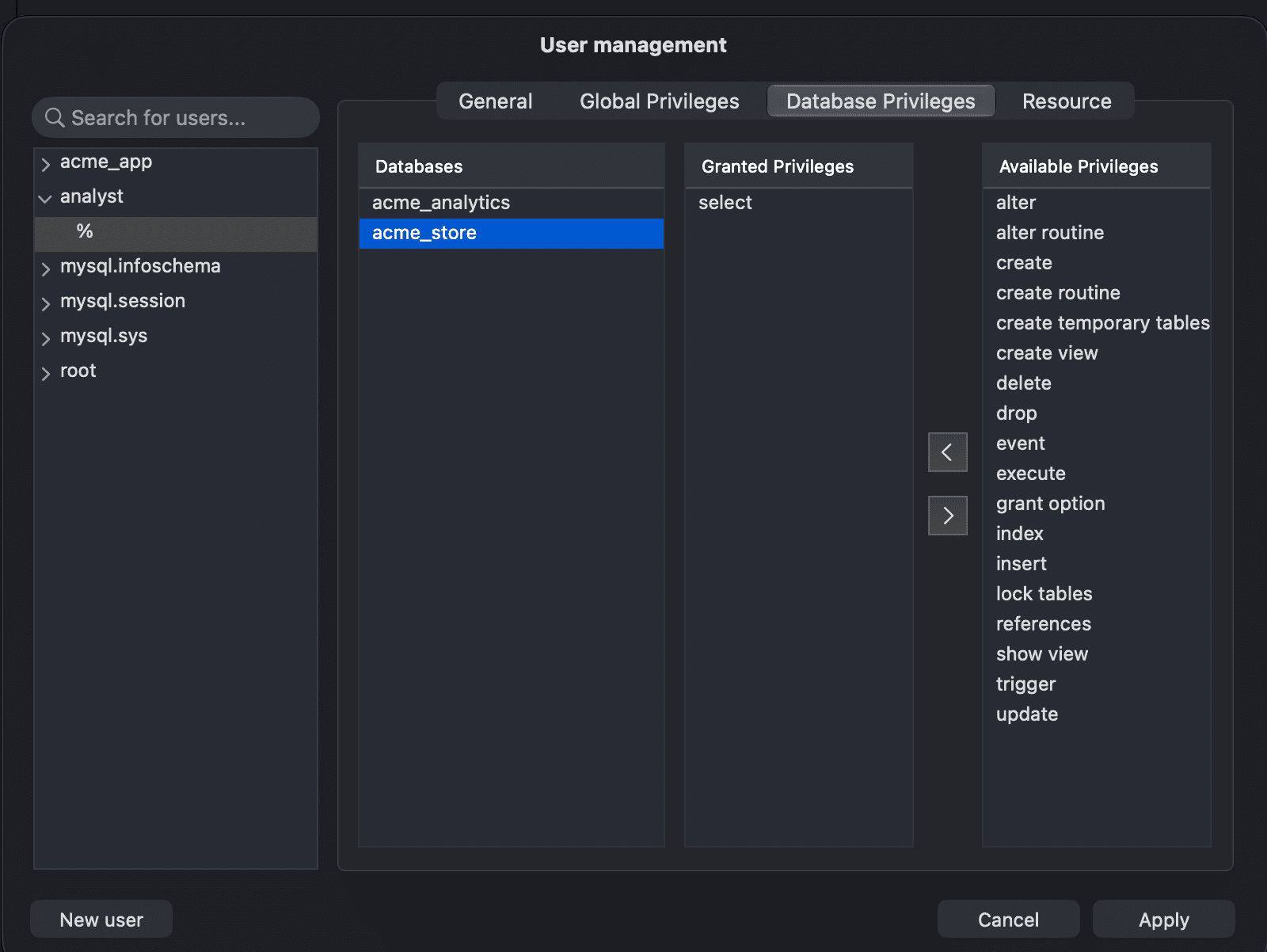
新しいユーザーに対して、該当する権限をデータベースに付与してください。
3. リソースの制限を設定する
新しいMySQLユーザーの設定として、さらに、リソースの制限を定義できます。具体的には:
- Max Updates: 1時間にアカウントが実行できる更新の数。
- 最大接続数:アカウントが1時間以内にサーバーに接続できる回数。
- 最大の問題:アカウントが1時間内で実行できるクエリの数。
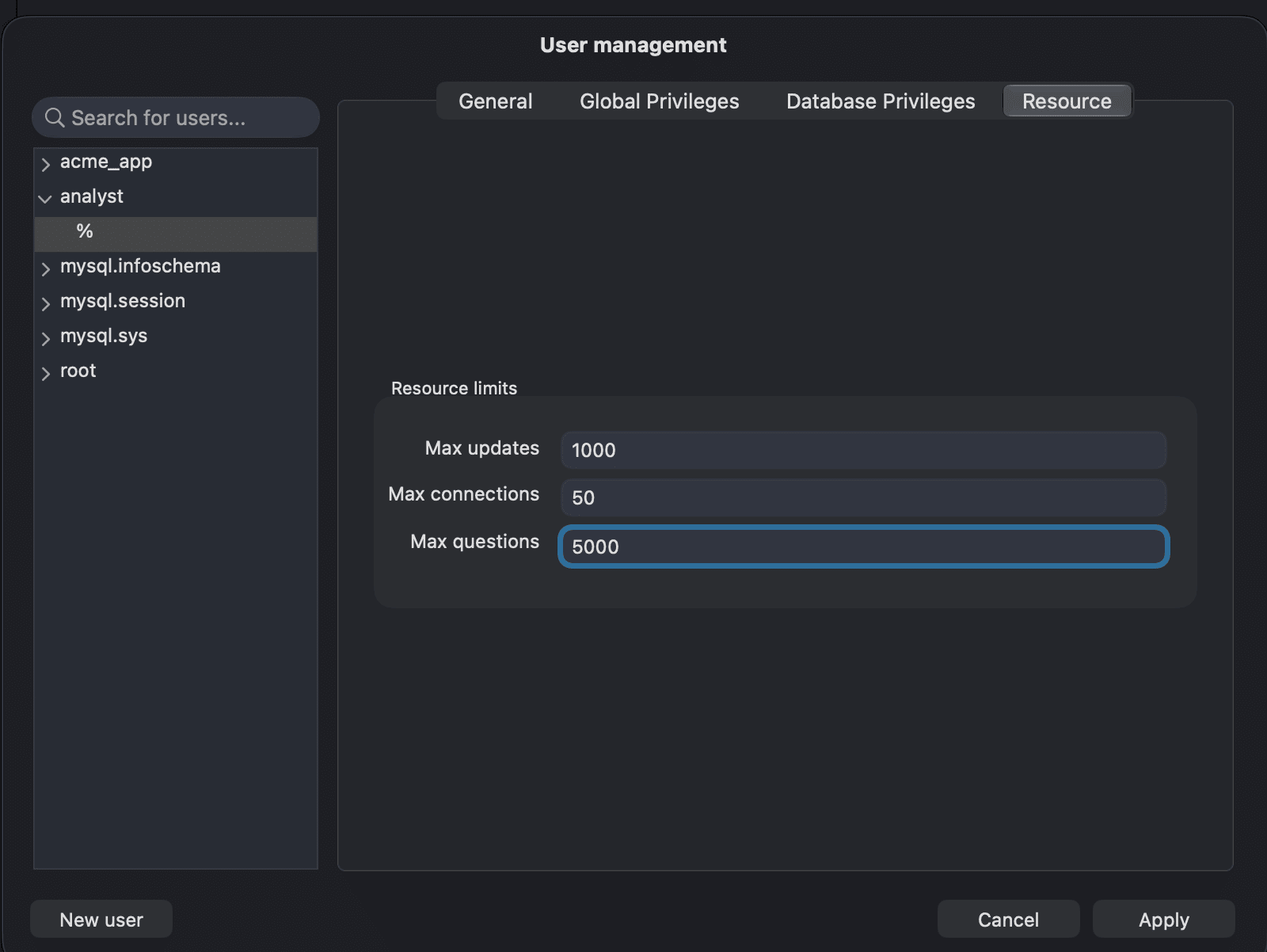
Applyボタンをクリックして、新しいMySQLユーザーの作成を完了してください。
現在の MySQL ユーザーの権限を更新する。
ユーザー管理のウィンドウから、TablePlusはデータベースの現在利用中のユーザーを左側に一覧表示します。 任意のユーザーを選択することで、現在の権限を確認し、必要に応じて変更を行うことができます。
選択したユーザーアカウントに付与されたすべての権利を削除したい場合は、編集画面に戻り、権限を解除して、変更を保存してください。
ユーザーを削除するには、ユーザーを右クリックし、「削除」を選択した後、「応募する」をクリックしてください。