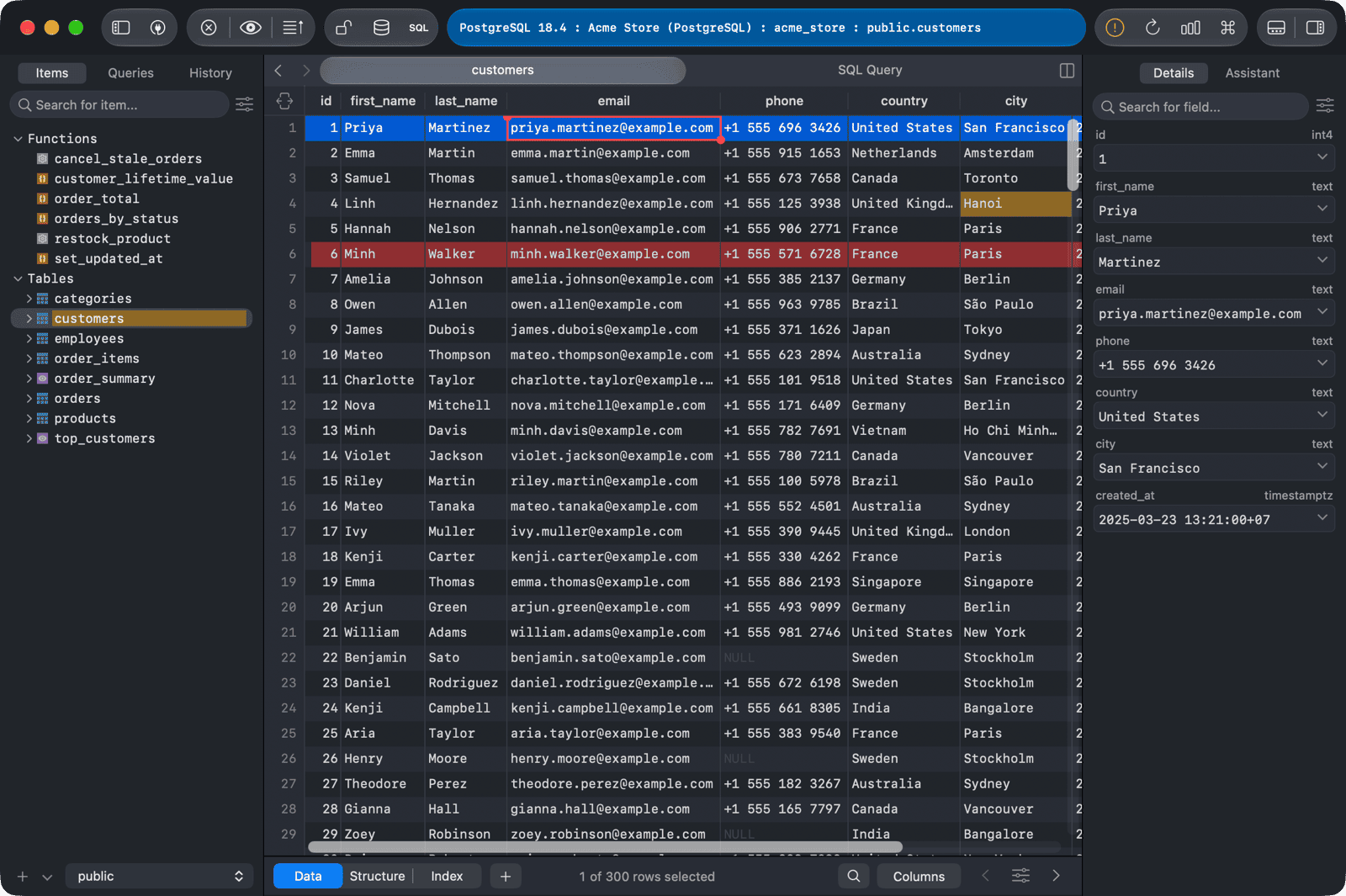
この投稿では、TablePlus アプリで好みに合わせて色を変更する方法をご紹介します。
1. テーマ
システム全体のテーマに応じて、手動でライトモードとダークモードを切り替えたり、自動で切り替えることも可能です。
テーマを変更する
- 設定を開く (Cmd + ,)
- Fonts & Themes タブに切り替えます
- 上記のように、テーマをダーク、ライト、または自動に設定できます。
2. 色の関連
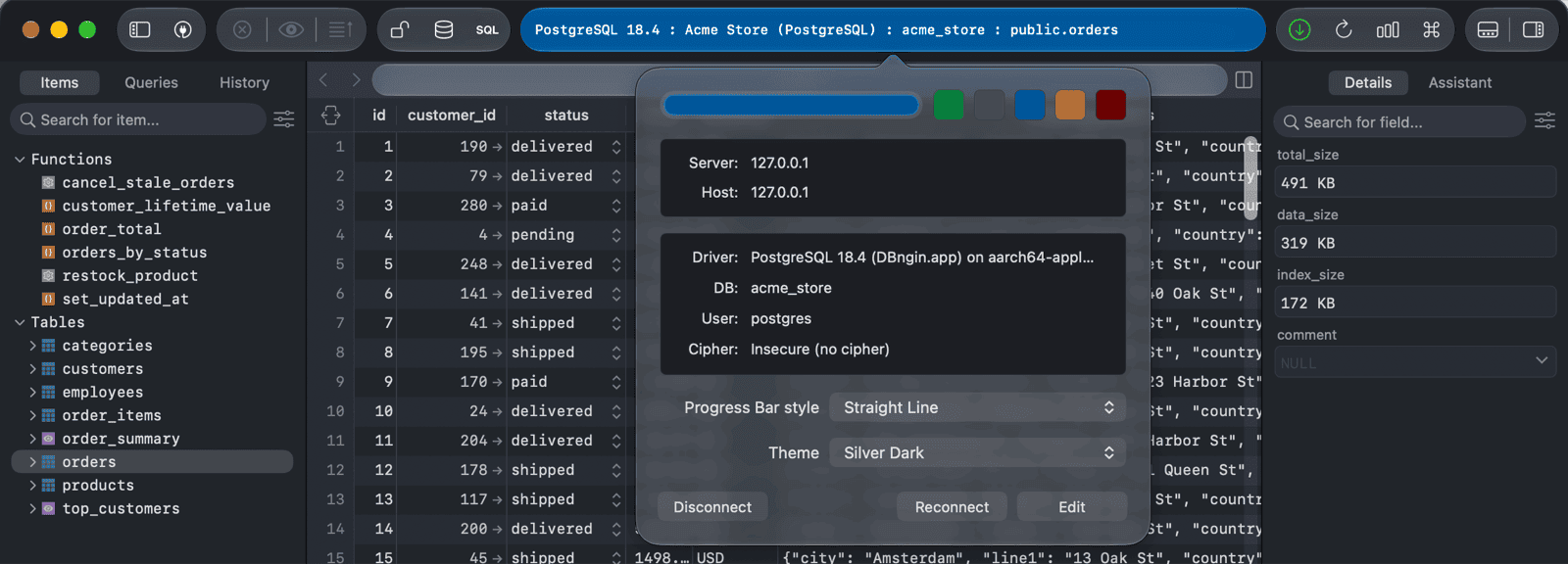
接続の色は、他の接続との区別を素早くする必要がある場合に非常に役立ちます。データベースを扱う際、ステータスバーの色を見るだけで、どの接続にいるのかが分かります。
接続を作成する際に、その接続に色を割り当てられます。接続が作成された後であれば、いつでも色を変更できます。
- ウェルカム画面から、接続を右クリックし、「Edit...」を選択して、接続フォームで色の設定を変更してください。
- 接続中は、ステータスバーをクリックして別の色を選択することもできます。
3. クエリエディタ
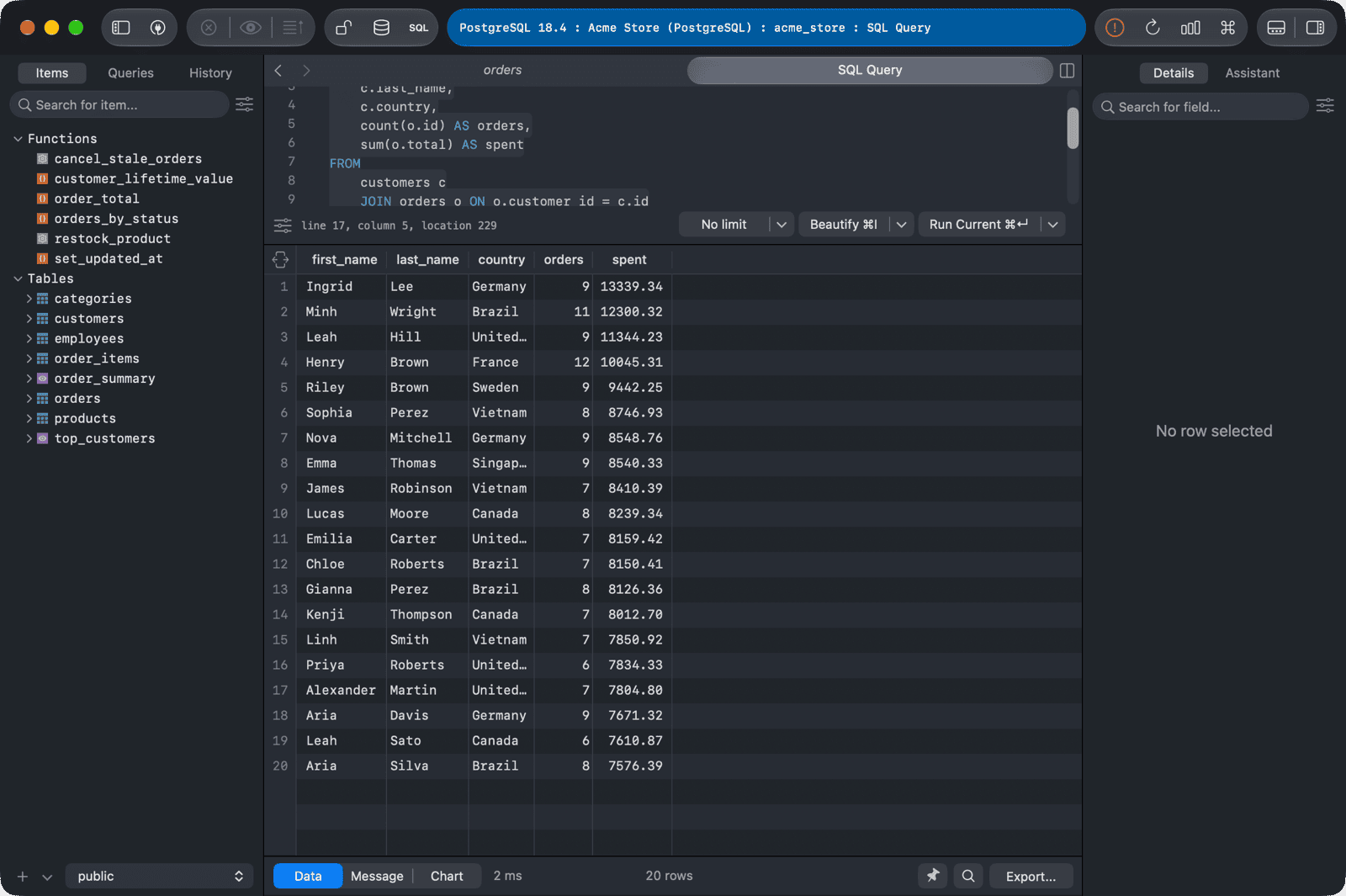
TablePlusは、このコンテンツの色を変更する機能、つまり、クエリエディタ内で色を変更できることをサポートしています。
- コメント
- 数値
- 一重引用符で囲まれた文字列
- 二重引用符で囲まれた文字列
- バッククォートで囲まれた文字列
- 角括弧で囲まれた文字列
- 予約語
- 現在のクエリ
- 選択範囲の背景色
- エラーの強調表示
- その他
色を変える:
- 設定を開く (Cmd + ,)
- Fonts & Themes ページに切り替える
- 次に、SQLエディターのカラー設定を見つけられます。
お好みの色に変えることができます。カラーピッカーを使用してください。
4. データテーブル
行の背景色の切り替え
データテーブルを閲覧する際、すべての行に同じ背景色を表示するオプションがあり、また、行を交互に異なる背景色を表示するオプションも利用できます。このオプションを有効にすると、隣接する行がそれぞれ異なる背景色を持ち、行をより区別しやすくなります。
- 設定を開く (Cmd + ,)
- テーブルのタブから、行の背景色の切り替えのオプションにチェックを入れて有効にしてください。
変更マーカー
データテーブルに変更を加えた場合、TablePlusは変更とレビュー/コミットを待っていることを示すために、異なる色でマークします。これらのデフォルトの色は:
- 削除された行を赤色で表示
- 新しい行には緑色にする
- 修正された値のセル用、オレンジ
それを変えるためには:
- 設定を開く (Cmd + ,)
- フォントとテーマのタブに切り替えます
- データテーブルのサブタグにあるカラー設定を見つけて、好みの色を選ぶためにカラーピッカーを使用してください。