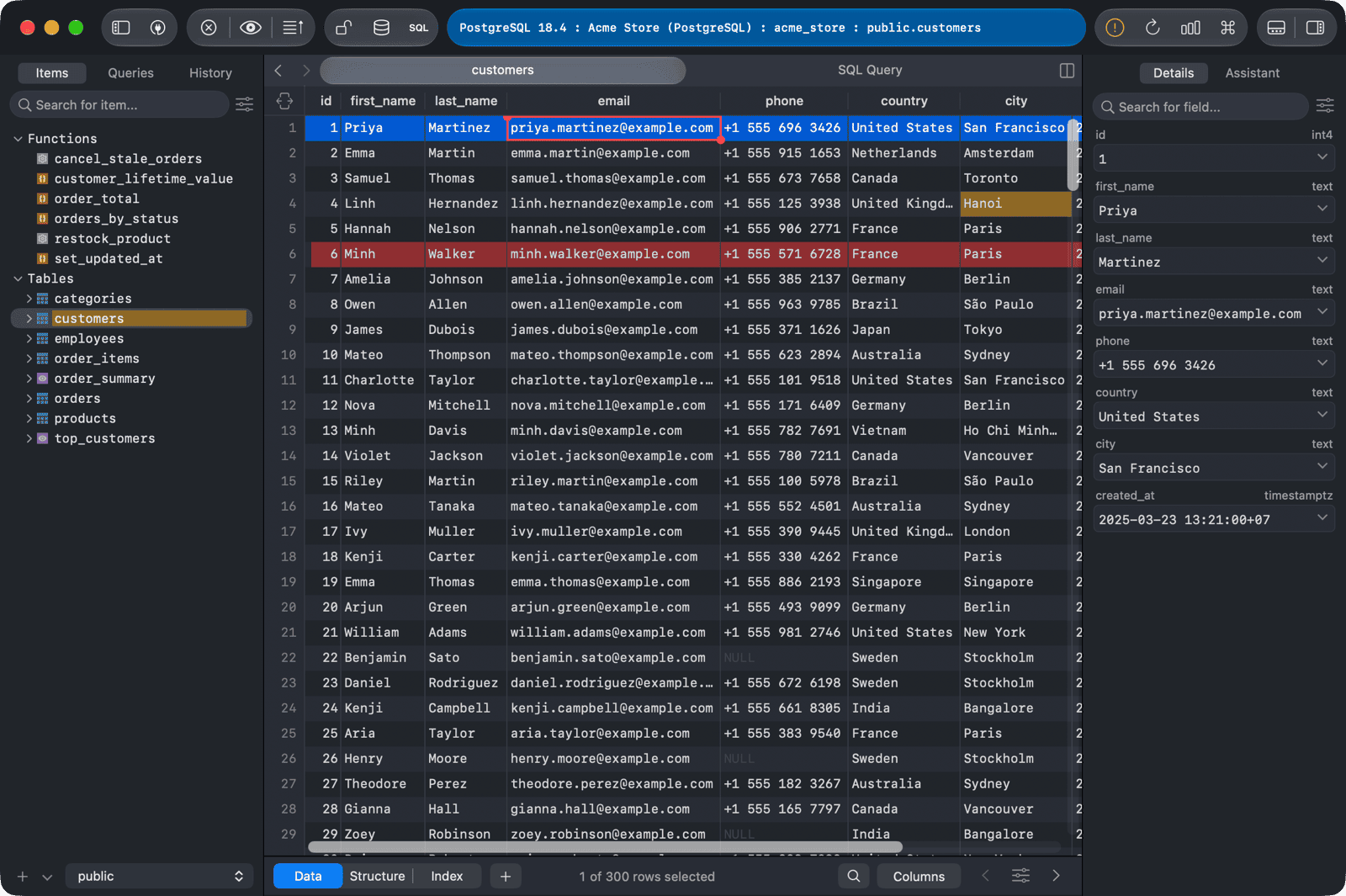
Esta publicación te mostrará cómo cambiar los colores en la aplicación TablePlus para que coincidan con tus preferencias.
1. Tema
Puedes cambiar manualmente entre el modo claro y el modo oscuro, o dejar que se ajuste automáticamente según el tema que esté configurado en tu sistema.
Cambiar tema
- Abre la configuración (Cmd + ,)
- Ve a la pestaña Fonts & Themes
- Entonces podrás configurar el tema como Oscuro, Claro o Automático, tal como se mencionó anteriormente.
2. Color de conexión
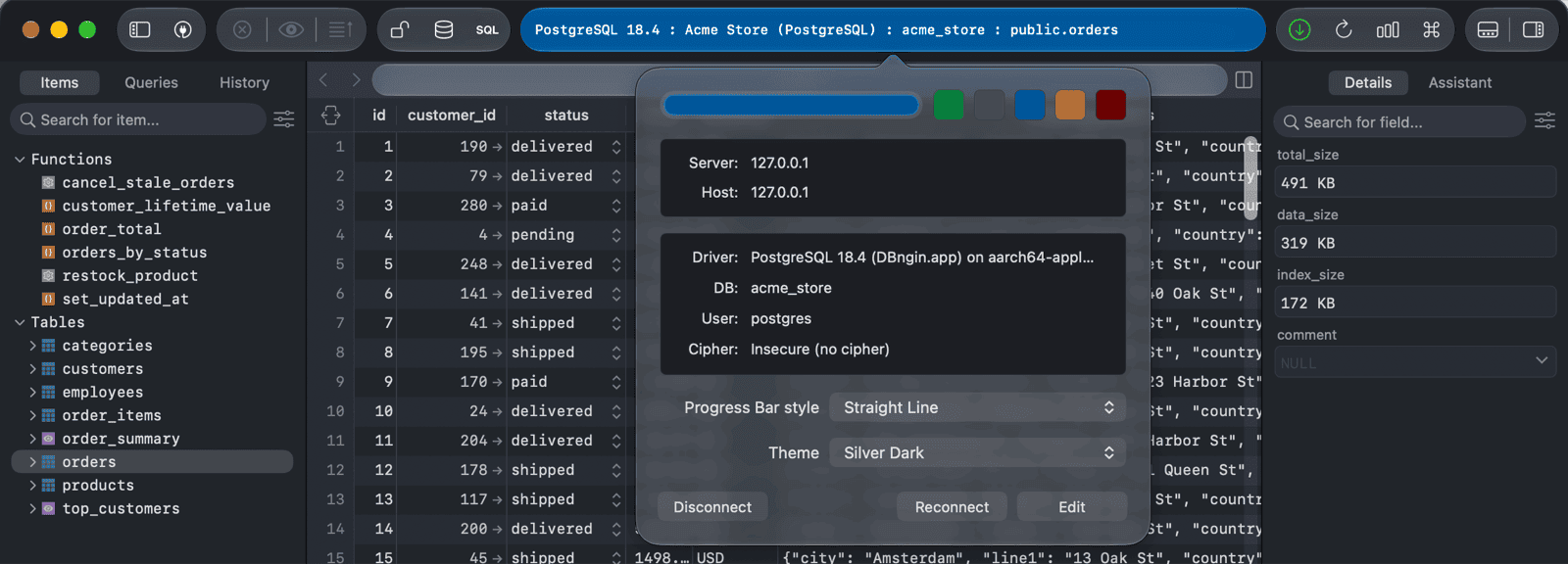
El color de la conexión es bastante útil cuando necesitas distinguir rápidamente una conexión de las demás. Al trabajar con una base de datos, simplemente observas el color de la barra de estado y sabes qué conexión estás utilizando.
El color se asigna a la conexión cuando la creas utilizando el formulario de conexión. Una vez que la conexión ha sido creada, puedes cambiar su color en cualquier momento.
- Desde la pantalla de bienvenida, haz clic derecho sobre la conexión, selecciona Edit... y cambia el color de estado en el formulario de la conexión.
- O, mientras está conectado, puede hacer clic en la barra de estado y seleccionar otro color.
3. Editor de consultas
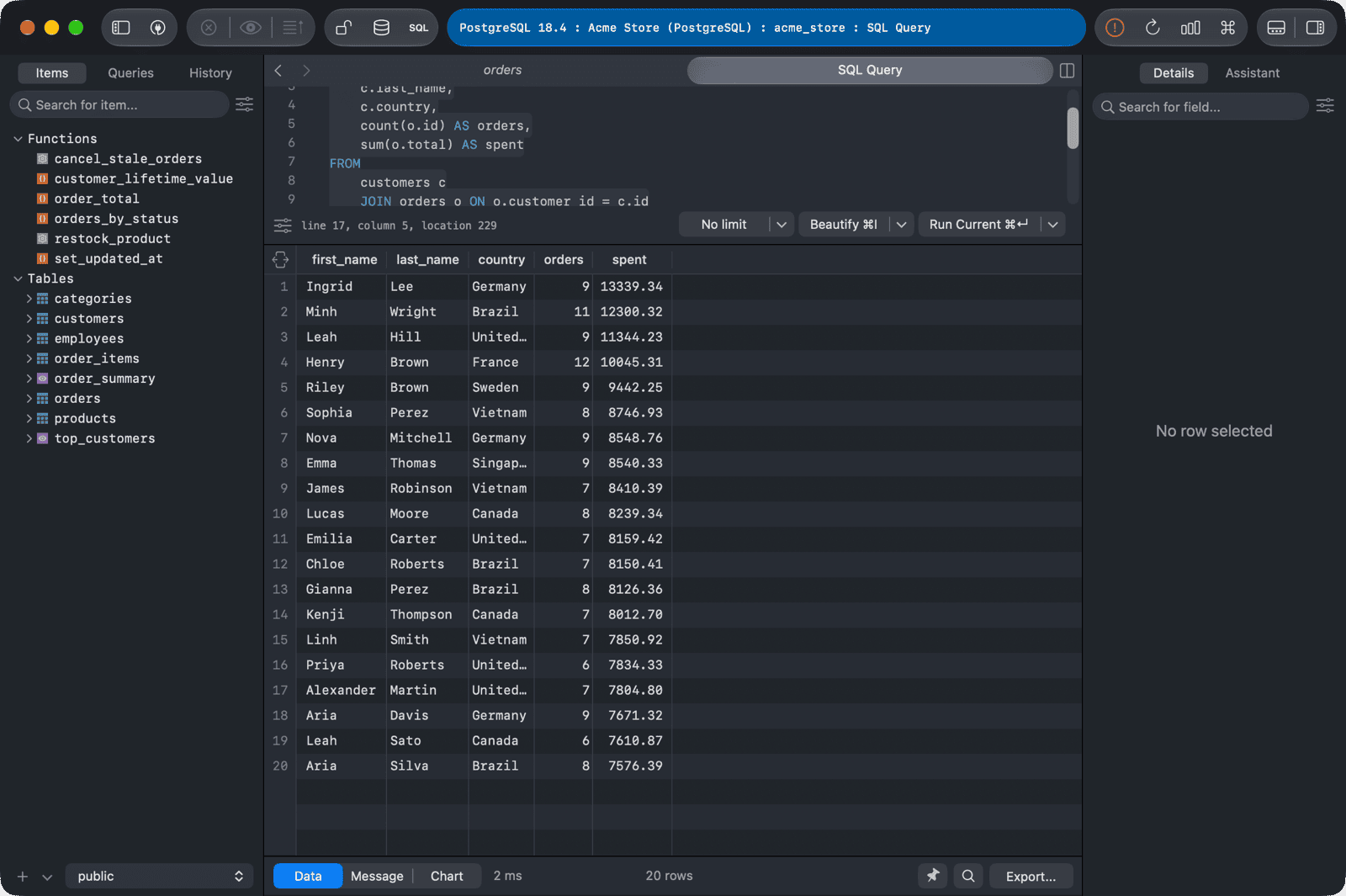
En el editor de consultas, TablePlus permite modificar el color de este contenido:
- Comentario
- Número
- Cadena entre comillas simples
- Cadena entre comillas dobles
- Cadena entre acentos graves
- Cadena entre comillas
- Palabra reservada
- Consulta actual
- Fondo seleccionado
- Resaltado de errores
- Otros
Cambiar de color.
- Abre la configuración (Cmd + ,)
- Cambie a la pestaña "Fonts & Themes".
- Luego encontrarás la configuración de color del editor SQL.
Puedes cambiarlos al color que quieras utilizando un selector de colores.
4. Tabla de datos
Colores de fondo alternados para las filas
Al visualizar una tabla de datos, tiene la opción de mostrar la tabla con el mismo color de fondo para todas las filas, y también puede activar la opción de color de fondo alterno para las filas. Si esta opción está activada, cada fila adyacente tendrá un color de fondo ligeramente diferente, lo que hace que las filas sean más fáciles de distinguir.
- Abre la configuración (Cmd + ,)
- Desde la pestaña “Tabla”, marque la opción “Colores de fondo alternos” para activarla.
Indicador de cambios
Cuando realizaste un cambio en la tabla de datos y no lo has guardado en el servidor, TablePlus utiliza colores diferentes para indicar que ha sido modificado y está pendiente de revisión/confirmación. Estos colores predeterminados son:
- Rojo para filas eliminadas de forma suave.
- Verde para las filas recién añadidas.
- Tangerina para celdas con valores modificados.
Para cambiar eso:
- Abre la configuración (Cmd + ,)
- Cambie a la pestaña Fuentes y temas
- Encuentra la configuración de color en la subtag "Data Table" y utiliza el selector de colores para cambiarlos a los colores que desees.