Hemos traído la experiencia de selección múltiple de tu editor de código favorito al Editor de Consultas de TablePlus. Y está disponible en la última versión de macOS.
Aquí tienes una vista previa de los múltiples selectores.
Para añadir indicadores en posiciones arbitrarias.
Para añadir un cursor adicional en una ubicación aleatoria, selecciona una posición con tu ratón/dispositivo táctil y utiliza Cmd + Click.
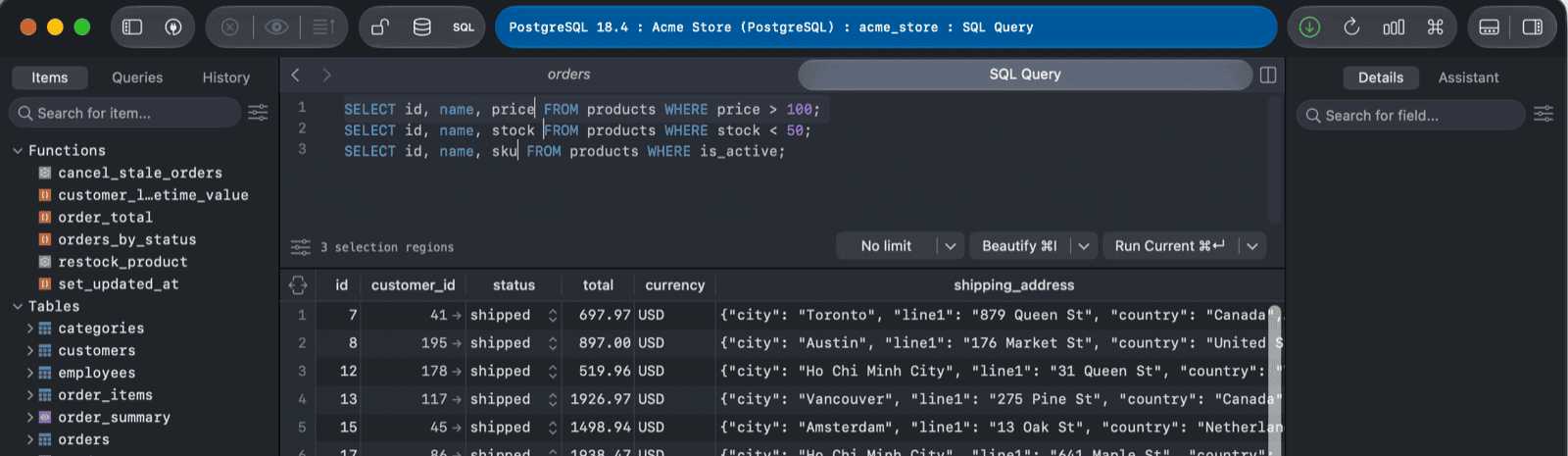
Para añadir más punteros a la siguiente línea.
Para añadir cursores adicionales arriba o abajo de la posición actual, use: Ctrl + Shift + ↑ o Ctrl + Shift + ↓
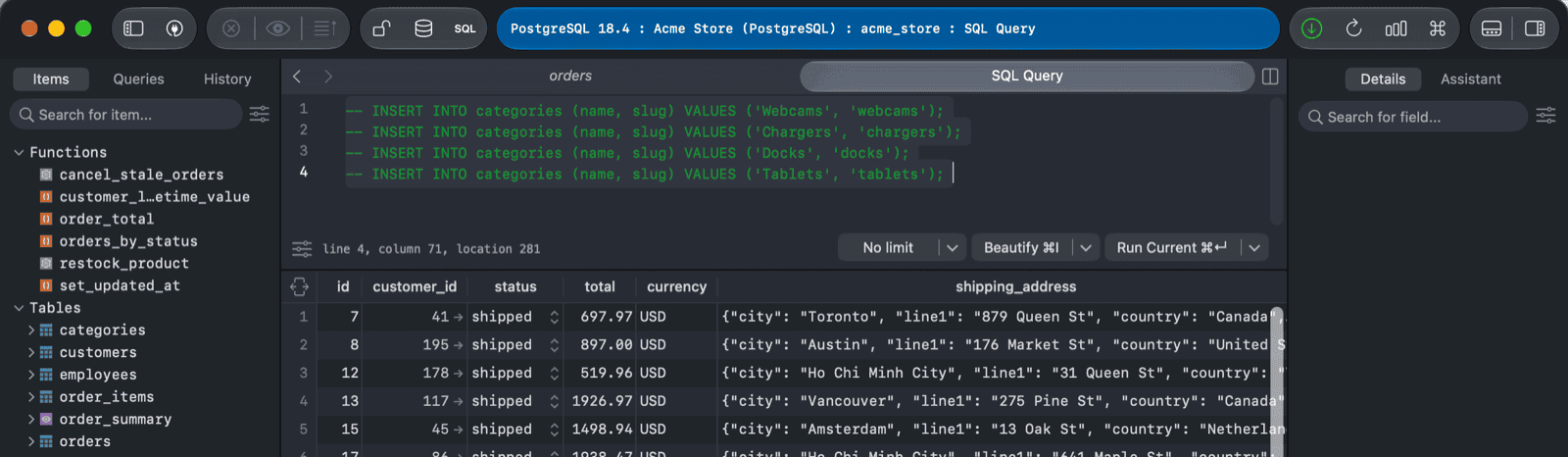
3. Para seleccionar múltiples instancias una por una.
Para seleccionar la siguiente instancia individualmente, use Cmd + D.
- Cuando tu selección es una cadena de texto, selecciona la cadena y presiona Cmd + D.
- Cuando tu selección es una palabra, simplemente coloca el cursor sobre la palabra y presiona Cmd + D sin necesidad de seleccionar toda la palabra primero.
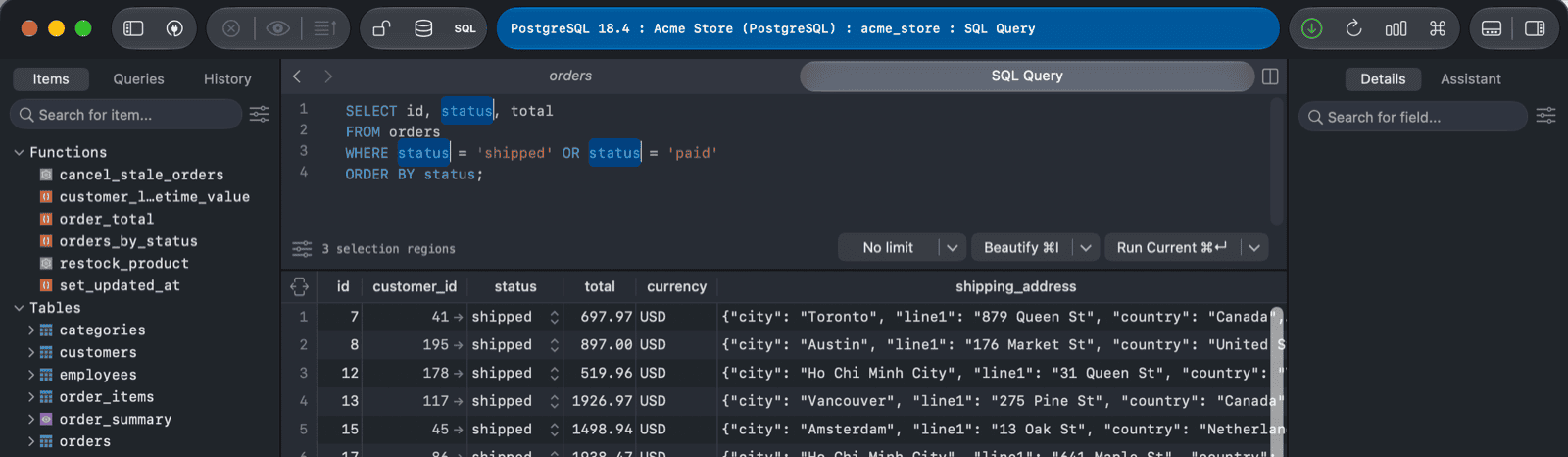
4. Seleccionar todas las instancias del resaltado actual.
Si deseas añadir cursores adicionales para seleccionar todas las instancias de la selección actual, utiliza Cmd + Ctrl + G.
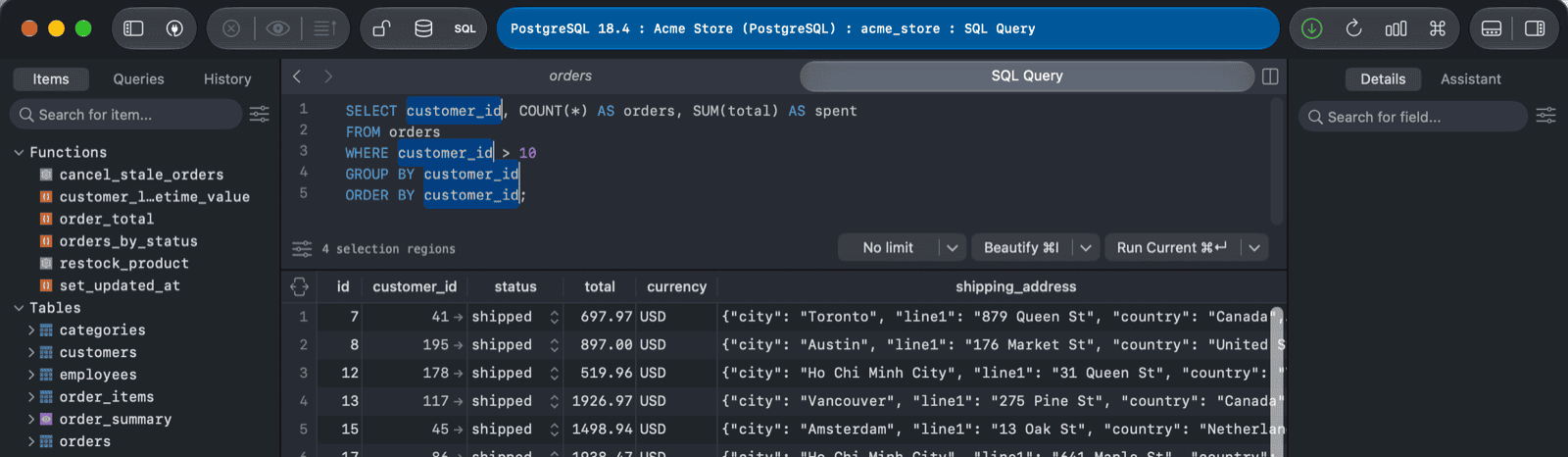
Para salir de la selección multi-línea, presione la tecla Escape.
Actualmente, esta función está disponible solo para la versión de macOS.
¿Eres nuevo en TablePlus? Descargar TablePlus para Mac.
¿No usas Mac? Descargar TablePlus para Windows.
¿Usas Linux? Descargar TablePlus para Linux
¿Necesitas una edición rápida sobre la marcha? Descargar TablePlus para iOS